
傷・ぼやけ・白黒の古い写真を直す順番
古い家族写真の問題は、1つだけとは限りません。よくあるのは、傷があり、少しぼんやりして、グレーやセピアに色あせている、というプリントです。しかも3つ全部ということもあります。直すにはそれぞれ別のツールがあり、順番を間違えると不自然な結果になって、クレジットが無駄になることがあります。
Methodhelm 編集部最終更新: 約 6 分で読めます
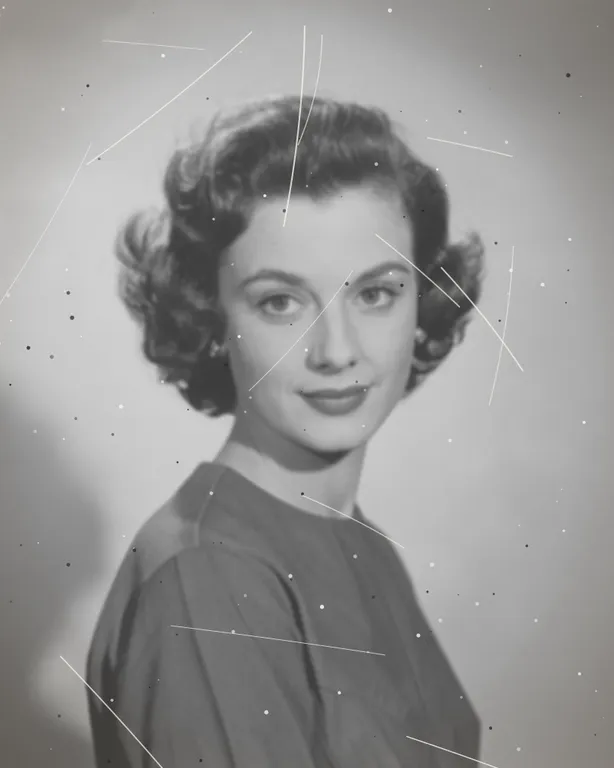
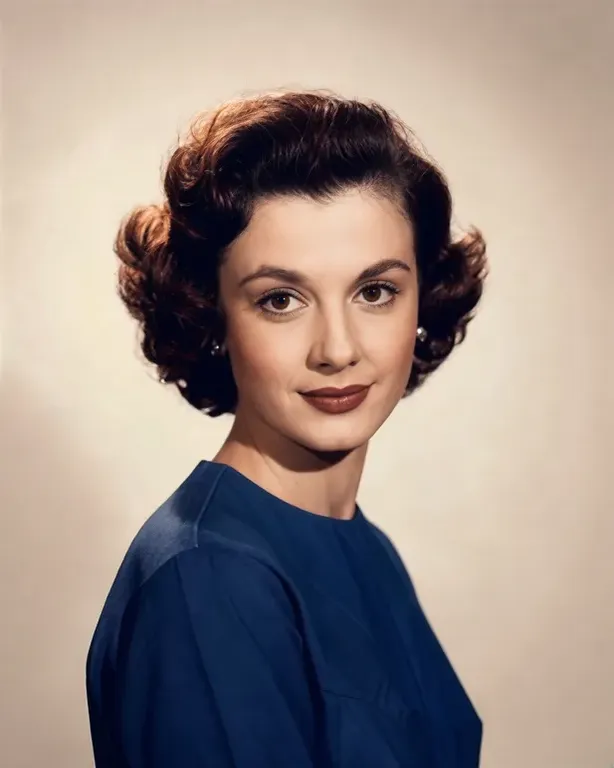
このガイドでは、実用的な順番と、各ステップの判断の仕方を紹介します。以下の順番は、ツールの仕組みに基づいたおすすめであり、結果を約束するものではありません。問題が1つだけなら、該当するガイドへどうぞ:古い写真を修復する方法、ぼやけた写真を直す方法、白黒写真をカラー化する方法。
各ツールができること、できないこと
- 写真修復は、傷や破損を直します。写真の元の色調を保つので、白黒写真は白黒のままです。色を加えたいときは、カラー化のツールを使います。
- ぼやけ補正は、4種類のぼやけに対応します:標準、ピンボケ、手ブレ・被写体ブレ(カメラの揺れ)、人物。標準は、少し甘い写真に向いています。細部を描き直すことがあるので、結果を元の写真と見比べてください。
- 古い写真の修復・カラー化は、白黒写真に色を加えます。色はもっともらしい推測で、実際の色の記録ではありません。このツールのページには、AIによる傷の修復とカラー化を行うと書かれているので、傷がある程度減ることもあります。ただし、どのくらい効果があるかは試していません。それでも先に修復して、見比べてください。
- どのツールも、処理の前に写真を長辺が最大1600 pxに縮小します。結果は24時間保管されます。プライバシーポリシーでは、結果は7日以内にストレージから完全に削除されると説明されています。ぼやけ補正の結果は長辺が最大1600 pxなので、2048 pxの修復済みファイルをぼやけ補正にかけると、小さく縮小されます。大きくプリントするなら、ぼやけ補正を先に行うか、プリント用には修復済みのバージョンを使いましょう。
おすすめの順番
- プリントをきれいにスキャンまたは撮影します
どんな順番よりも、よいスキャンが大切です。古い写真を修復する方法のスキャンのコツをご覧ください。
- まず修復します
傷、ほこり、破れは、まだ単純な白黒のうちのほうが直しやすいです。先にカラー化すると、傷が顔や上着の一部として色を塗られることがあります。私たちの1回の試験では、修復で傷とほこりが消え、コントラストも強くなりました。
- まだぼんやりしているときだけ、ぼやけ補正をします
修復でも、甘いピントはある程度よくなります。ぼやけ補正が必要かどうかは、結果を100パーセントで見てから決めましょう。
- カラー化は最後にします
カラー化は、きれいでシャープな元画像からのほうがうまくいきます。傷んだ写真に色を加えると、まだらに見えがちです。
- ステップごとに見比べ、すべてのバージョンを保管します
元の写真、各結果、最終画像を、別々のファイルで残してください。
ステップごとの手順:1枚の写真に3つの問題
- 元のスキャンを保存します
上書きしないでください。
- 写真修復を実行します
スキャンを写真修復にアップロードします。料金を確認して実行し、結果をダウンロードします。
- 結果を100パーセントで見ます
顔、目、手、文字や数字を確認します。顔が別人のように見えたら、やめて元の写真に戻りましょう。
- ぼやけ補正をするか決めます
まだ顔がぼんやりしているなら、修復したファイルをぼやけ補正にアップロードします。顔が中心の写真は「人物」、カメラのピントが別の場所に合っていたなら「ピンボケ」、カメラが揺れていたなら「手ブレ・被写体ブレ」を選びます。迷ったら「標準」から始めましょう。
- もう一度見比べます
ぼやけ補正は細部を描き直すことがあります。結果を前のバージョンと並べて、肌、髪、服の質感を比べてください。
- カラー化します
気に入ったバージョンを古い写真の修復・カラー化にアップロードして実行します。肌の色、服、空に、おかしな色やまだらな色がないか確認しましょう。1回の試験では、肌の色は自然に見えましたが、服は濃い青、背景はベージュになりました。これらの色は推測です。
- 白黒のバージョンも保管します
カラー版は1つの解釈です。修復した白黒のファイルを、カラー版と一緒に残してください。
本当に何ステップ必要?
- 傷が主な問題なら、修復だけで足りることもあります。
- 写真がぼんやりしているだけで、きれいなら、ぼやけ補正だけを行います。
- きれいでシャープだけれどグレーなら、カラー化だけを行います。
- 追加で実行するたびにクレジットがかかり、AIが顔を変えてしまう機会も増えます。満足できる最初の結果で、やめましょう。
限界:できないこと
- これらのツールは、そもそも写っていなかった細部を取り戻すことはできません。とても小さくてぼやけた顔は、粗いままです。
- 色は推測です。誰かが覚えている場合を除いて、制服、車、ドレスの本当の色とは考えないでください。
- 写真修復は元の色調を保ちます。色調を変えたいときは、カラー化のツールを使うか、スキャンや編集のソフトで調整してください。
- 破れた部分、折れた部分、欠けた部分は、作り出された内容で埋められることがあります。端を確認してください。
- 大きなプリントには、より大きな元画像が必要です。結果は長辺が最大2048 px程度です。
よくある質問
1回のアップロードで3つとも行えますか?
いいえ。ツールごとに別々の実行です。結果を1つダウンロードして、次のツールにアップロードします。
ぼやけ補正の前にカラー化してもいいですか?
おすすめは反対の順です。修復し、必要ならぼやけ補正をして、カラー化は最後にします。
ぼやけ補正のあとで顔が変わったのはなぜですか?
ぼやけ補正は細部を描き直すことがあります。前のバージョンに戻って、別のぼやけの種類を試すか、修復したバージョンを使ってください。
毎回クレジットがかかりますか?
はい。実行のたびにクレジットを使い、料金は実行前に表示されます。失敗した実行には課金されず、確保されたクレジットは自動的に戻ります。結果がまだ確定していないときは、確認が終わるまでクレジットが確保されたままになることがあります。
ダウンロードできる期間は?
結果は24時間保管されます。






