
Zarysowane, rozmyte i czarno-białe? Kolejność naprawy starego zdjęcia
Stare rodzinne zdjęcia rzadko mają tylko jeden problem. Typowa odbitka jest zarysowana, trochę miękka, wyblakła do szarości lub sepii, a czasem wszystko naraz. Każda poprawka ma swoje narzędzie, a uruchomienie ich w złej kolejności może dać dziwny efekt i zmarnować kredyty.
Redakcja MethodhelmOstatnia aktualizacja: 4 min czytania
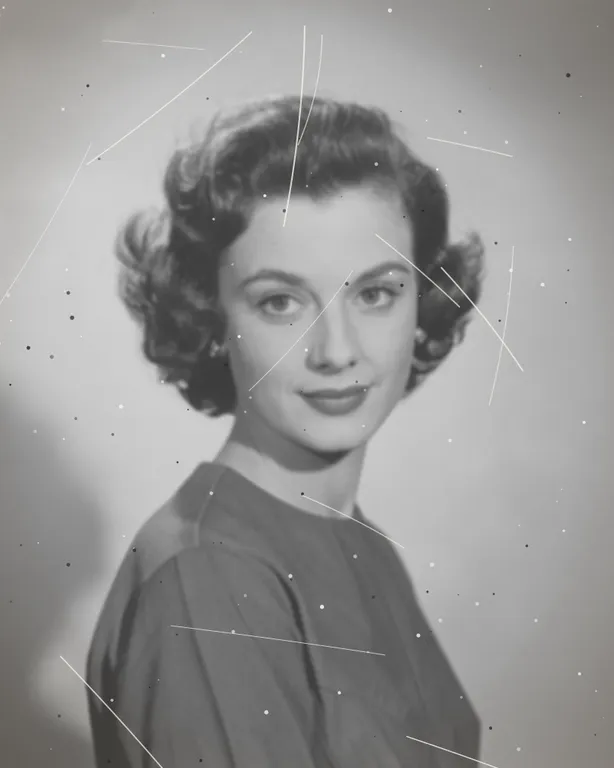
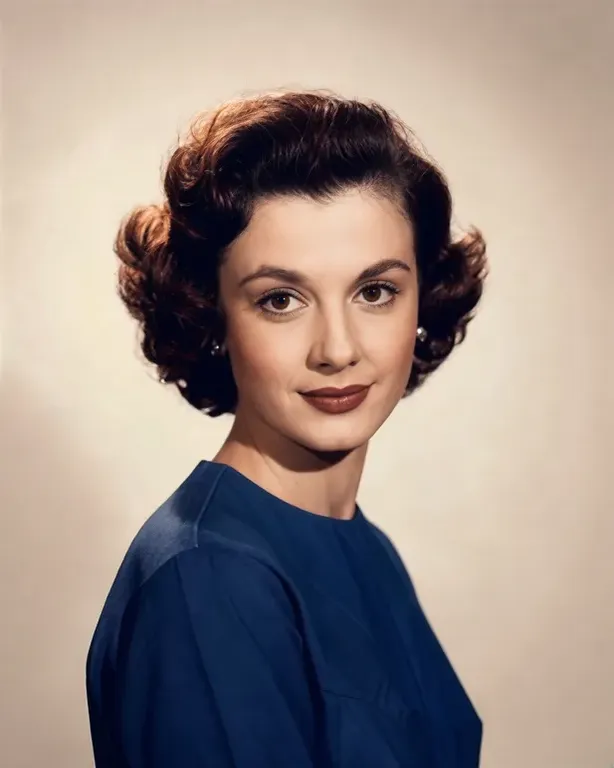
Ten poradnik podaje praktyczną kolejność i sposób oceny każdego kroku. Poniższa kolejność to zalecenie oparte na tym, jak działają narzędzia, a nie obietnica. Jeśli masz tylko jeden problem, przejdź od razu do odpowiedniego poradnika: jak odnowić stare zdjęcia, jak naprawić rozmyte zdjęcie lub jak pokolorować czarno-białe zdjęcia.
Na tej stronie
Co robi każde narzędzie, a czego nie robi
- Renowacja zdjęć naprawia zarysowania i uszkodzenia. Zachowuje oryginalne tony zdjęcia, więc czarno-białe zdjęcie pozostaje czarno-białe. Aby dodać kolor, użyj narzędzia do koloryzacji.
- Wyostrzanie zdjęć działa na cztery rodzaje rozmycia: Standardowe, Brak ostrości, Ruch (poruszenie aparatu) i Portret. Standardowe pasuje do lekko miękkich zdjęć. Może na nowo narysować drobne szczegóły, więc porównaj wynik z oryginałem.
- Renowacja i koloryzacja starych zdjęć dodaje kolor do czarno-białego zdjęcia. Kolory są prawdopodobnym domysłem, a nie zapisem prawdziwych. Strona tego narzędzia opisuje je jako naprawę zarysowań przez AI plus koloryzację, więc może też zmniejszyć część zarysowań; nie testowaliśmy, jak dobrze, więc i tak najpierw zrób renowację i porównaj.
- Każde narzędzie zmniejsza zdjęcie do maksymalnie 1600 px dłuższego boku przed przetwarzaniem. Wyniki są przechowywane przez 24 godziny. Polityka prywatności mówi, że wyniki są całkowicie usuwane z magazynu w ciągu 7 dni. Wyniki wyostrzania mają najwyżej 1600 px dłuższego boku, więc odnowiony plik 2048 px jest przy wyostrzaniu zmniejszany; wyostrzaj, zanim zrobisz duże wydruki, albo zachowaj odnowioną wersję do druku.
Proponowana kolejność
- Dobrze zeskanuj lub sfotografuj odbitkę
Dobry skan znaczy więcej niż jakakolwiek kolejność. Wskazówki dotyczące skanowania znajdziesz w poradniku jak odnowić stare zdjęcia.
- Najpierw renowacja
Zarysowania, kurz i rozdarcia łatwiej naprawić, gdy zdjęcie jest jeszcze zwykłe czarno-białe. Jeśli najpierw pokolorujesz, narzędzie może zamalować zarysowanie jako część twarzy lub płaszcza. W naszym jednym teście renowacja usunęła zarysowania i kurz, a kontrast też się zwiększył.
- Wyostrzaj tylko wtedy, gdy nadal jest miękkie
Renowacja działa też na nieostrość. Oceń wynik w powiększeniu 100 procent, zanim zdecydujesz, czy zdjęcie potrzebuje wyostrzania.
- Koloryzuj na końcu
Koloryzacja działa najlepiej na czystej, ostrej bazie. Kolory dodane do uszkodzonego zdjęcia zwykle wyglądają plamiście.
- Porównuj po każdym kroku i zachowuj każdą wersję
Trzymaj oryginał, każdy wynik i obraz końcowy w osobnych plikach.
Krok po kroku: jedno zdjęcie, trzy problemy
- Zapisz oryginalny skan
Nigdy go nie nadpisuj.
- Uruchom Renowację zdjęć
Prześlij skan do Renowacji zdjęć. Sprawdź cenę i uruchom. Pobierz wynik.
- Obejrzyj wynik w powiększeniu 100 procent
Sprawdź twarze, oczy, dłonie oraz wszelkie napisy i liczby. Jeśli twarz wygląda jak inna osoba, przestań i wróć do oryginału.
- Zdecyduj o wyostrzaniu
Jeśli twarze są nadal miękkie, prześlij odnowiony plik do Wyostrzania zdjęć. Wybierz Portret dla zdjęć skupionych na twarzy, Brak ostrości, gdy aparat złapał ostrość w złym miejscu, albo Ruch przy poruszeniu aparatu. Jeśli nie jesteś pewien, zacznij od Standardowego.
- Porównaj ponownie
Wyostrzanie może na nowo narysować szczegóły. Połóż wynik obok poprzedniego i porównaj skórę, włosy i fakturę ubrania.
- Pokoloruj
Prześlij wersję, która ci się podoba, do Renowacji i koloryzacji starych zdjęć i uruchom. Sprawdź odcienie skóry, ubranie i niebo pod kątem kolorów, które wyglądają źle lub plamiście. W naszym jednym teście odcień skóry wyglądał naturalnie, ale ubranie wyszło ciemnoniebieskie, a tło beżowe; te kolory były domysłami.
- Zachowaj też wersję czarno-białą
Kolorowa wersja to interpretacja. Trzymaj odnowiony plik czarno-biały obok niej.
Ile kroków naprawdę potrzebujesz?
- Jeśli głównym problemem są zarysowania, renowacja może wystarczyć.
- Jeśli zdjęcie jest tylko miękkie i czyste, użyj samego wyostrzania.
- Jeśli jest czyste i ostre, ale szare, użyj samej koloryzacji.
- Każde dodatkowe uruchomienie kosztuje kredyty i jest kolejną szansą, że AI zmieni twarze. Przestań przy pierwszym wyniku, z którego jesteś zadowolony.
Ograniczenia: czego to nie potrafi
- Żadne z tych narzędzi nie odtworzy szczegółów, które nigdy nie zostały uchwycone. Malutka, bardzo rozmyta twarz pozostanie niewyraźna.
- Kolory są domysłem. Nie traktuj ich jako prawdziwych kolorów munduru, samochodu czy sukienki, chyba że ktoś to pamięta.
- Renowacja zdjęć zachowuje oryginalne tony. Aby zmienić tony, użyj narzędzia do koloryzacji albo dostosuj je w oprogramowaniu do skanowania i edycji.
- Rozdarte, złożone lub brakujące fragmenty mogą zostać uzupełnione wymyśloną zawartością. Sprawdź brzegi.
- Duże wydruki wymagają większego źródła. Wyniki mają najwyżej około 2048 px dłuższego boku.
Często zadawane pytania
Czy mogę zrobić wszystkie trzy rzeczy w jednym przesłaniu?
Nie. Każde narzędzie to osobne uruchomienie. Pobierasz jeden wynik i przesyłasz go do następnego narzędzia.
Czy mam kolorować przed wyostrzaniem?
Proponujemy odwrotnie: renowacja, potem wyostrzanie, jeśli trzeba, a koloryzacja na końcu.
Dlaczego twarz zmieniła się po wyostrzeniu?
Wyostrzanie może na nowo narysować drobne szczegóły. Wróć do poprzedniej wersji, spróbuj innego rodzaju rozmycia albo zachowaj odnowioną wersję.
Czy za każdym razem kosztuje to kredyty?
Tak, każde uruchomienie zużywa kredyty, a cenę widać przed uruchomieniem. Nieudane uruchomienia nie są pobierane; zablokowane kredyty wracają automatycznie. Jeśli wynik nie jest jeszcze potwierdzony, kredyty mogą pozostać zablokowane do końca sprawdzania.
Ile mam czasu na pobranie?
Wyniki są przechowywane przez 24 godziny.
Podobne poradniki

 Jak odnowić stare zdjęcia, nie tracąc oryginałuOstrożnie przenoś, skanuj i naprawiaj porysowane, podarte lub wyblakłe zdjęcia rodzinne i zachowaj nietkniętą kopię każdego oryginału.
 Jak poprawić rozmyte zdjęcieRozpoznaj rodzaj rozmycia na zdjęciu, wyostrz je z AI lub w klasycznym edytorze i wiedz, kiedy zdjęcia nie da się uratować.
Podobne narzędzia



Zacznij od renowacji
Prześlij skan, zobacz cenę w kredytach, zanim uruchomisz, i odbierz odnowioną wersję, którą możesz potem wyostrzyć lub pokolorować.