
¿Con rayones, borrosa y en blanco y negro? El orden para arreglar una foto antigua
Las fotos antiguas de familia rara vez tienen un solo problema. Una copia impresa típica tiene rayones, está un poco suave, descolorida hacia el gris o el sepia, y a veces todo a la vez. Cada arreglo tiene su propia herramienta, y usarlas en el orden equivocado puede dejarte un resultado extraño y créditos gastados en vano.
Equipo editorial de MethodhelmÚltima actualización: 5 min de lectura
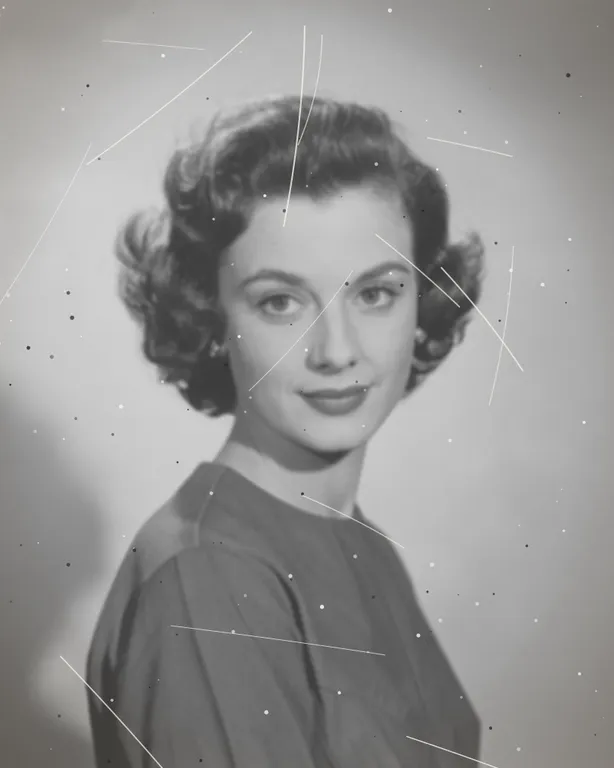
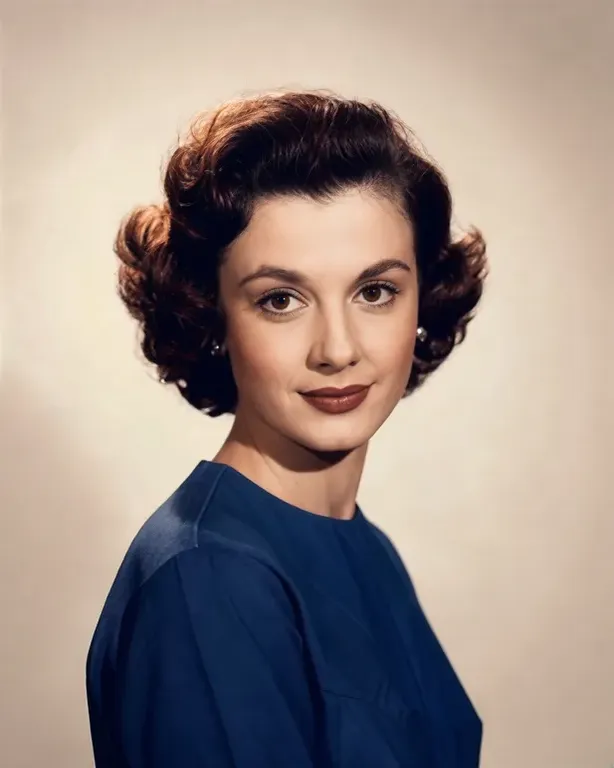
Esta guía te da un orden práctico y una forma de juzgar cada paso. El orden de abajo es una recomendación basada en cómo funcionan las herramientas, no una promesa. Si solo tienes un problema, ve directo a la guía correspondiente: restaurar fotos antiguas, arreglar una foto borrosa o colorear fotos en blanco y negro.
En esta página
Qué hace cada herramienta y qué no hace
- Restaurar fotos repara rayones y daños. Conserva los tonos originales de la foto, así que una foto en blanco y negro sigue en blanco y negro. Para añadir color, usa la herramienta de colorización.
- Quitar desenfoque trabaja con cuatro tipos de desenfoque: Estándar, Desenfocada, Movida (temblor de la cámara) y Retrato. Estándar sirve para fotos algo suaves. Puede redibujar detalles finos, así que compara el resultado con el original.
- Restaurar y colorear fotos antiguas añade color a una foto en blanco y negro. Los colores son una suposición plausible, no un registro de los reales. La página de esta herramienta la describe como reparación de rayones con IA más coloreado, así que también puede reducir algunos rayones; no hemos probado qué tan bien, así que restaura primero de todos modos y compara.
- Cada herramienta reduce la foto a un máximo de 1600 px en el lado largo antes de procesarla. Los resultados se conservan durante 24 horas. La Política de privacidad indica que los resultados se eliminan por completo del almacenamiento en un plazo de 7 días. Los resultados de quitar desenfoque miden como máximo 1600 px en el lado largo, así que un archivo restaurado de 2048 px se reduce al quitarle el desenfoque; quita el desenfoque antes de hacer impresiones grandes, o conserva la versión restaurada para imprimir.
Un orden sugerido
- Escanea o fotografía bien la copia impresa
Un buen escaneo importa más que cualquier orden. Mira los consejos de escaneo en Cómo restaurar fotos antiguas.
- Restaura primero
Los rayones, el polvo y los rasgones son más fáciles de arreglar mientras la foto sigue siendo simple blanco y negro. Si coloreas primero, la herramienta puede pintar un rayón como parte de una cara o de un abrigo. En nuestra única prueba, la restauración eliminó los rayones y el polvo, y además el contraste se hizo más fuerte.
- Quita el desenfoque solo si sigue suave
La restauración también actúa sobre el enfoque suave. Juzga el resultado al 100 % antes de decidir si la foto necesita quitar el desenfoque.
- Colorea al final
El coloreado funciona mejor sobre una base limpia y nítida. Los colores añadidos a una foto dañada tienden a verse irregulares.
- Compara después de cada paso y conserva cada versión
Guarda el original, cada resultado y la imagen final en archivos separados.
Paso a paso: una foto, tres problemas
- Guarda el escaneo original
Nunca lo sobrescribas.
- Ejecuta Restaurar fotos
Sube el escaneo a Restaurar fotos. Revisa el precio y ejecútalo. Descarga el resultado.
- Mira el resultado al 100 %
Revisa caras, ojos, manos y cualquier texto o número. Si la cara parece otra persona, detente y vuelve al original.
- Decide si quitar el desenfoque
Si las caras siguen suaves, sube el archivo restaurado a Quitar desenfoque. Elige Retrato para fotos centradas en caras, Desenfocada cuando la cámara enfocó en el sitio equivocado, o Movida para el temblor de la cámara. Si dudas, empieza por Estándar.
- Compara otra vez
Quitar el desenfoque puede redibujar detalles. Pon el resultado junto al anterior y compara la piel, el cabello y la textura de la ropa.
- Colorea
Sube la versión que más te guste a Restaurar y colorear fotos antiguas y ejecútala. Revisa en la piel, la ropa y el cielo los colores que se vean mal o irregulares. En nuestra única prueba el tono de la piel se veía natural, pero la ropa salió azul oscuro y el fondo beige; esos colores fueron suposiciones.
- Conserva también la versión en blanco y negro
Una versión en color es una interpretación. Guarda el archivo restaurado en blanco y negro junto a ella.
¿Cuántos pasos necesitas de verdad?
- Si los rayones son el problema principal, quizá te baste con restaurar.
- Si la foto solo está suave y limpia, usa solo quitar el desenfoque.
- Si está limpia y nítida pero en gris, usa solo el coloreado.
- Cada ejecución extra cuesta créditos y es otra oportunidad para que la IA cambie las caras. Detente en el primer resultado que te guste.
Límites: lo que esto no puede hacer
- Ninguna de estas herramientas puede recuperar detalles que nunca se captaron. Una cara diminuta y muy borrosa sigue quedando tosca.
- Los colores son una suposición. No los tomes como los colores reales de un uniforme, un auto o un vestido, a menos que alguien lo recuerde.
- Restaurar fotos conserva los tonos originales. Para cambiar los tonos, usa la herramienta de colorización, o ajústalos en el software de escaneo y edición.
- Las partes rotas, dobladas o faltantes pueden rellenarse con contenido inventado. Revisa los bordes.
- Las impresiones grandes necesitan una fuente más grande. Los resultados miden como máximo unos 2048 px en el lado largo.
Preguntas frecuentes
¿Puedo hacer los tres en una sola subida?
No. Cada herramienta es una ejecución aparte. Descargas un resultado y lo subes a la siguiente herramienta.
¿Debo colorear antes de quitar el desenfoque?
Sugerimos lo contrario: restaurar, luego quitar el desenfoque si hace falta, y colorear al final.
¿Por qué cambió la cara después de quitar el desenfoque?
Quitar el desenfoque puede redibujar detalles finos. Vuelve a la versión anterior, prueba otro tipo de desenfoque o conserva la versión restaurada.
¿Cuesta créditos cada vez?
Sí, cada ejecución usa créditos, y el precio se muestra antes de ejecutar. Las ejecuciones fallidas no se cobran; los créditos retenidos se devuelven automáticamente. Si el resultado aún no está confirmado, los créditos pueden seguir retenidos hasta que termine la verificación.
¿Cuánto tiempo tengo para descargar?
Los resultados se conservan durante 24 horas.
Guías relacionadas

 Cómo restaurar fotos antiguas sin perder el originalManipula, escanea y repara fotos familiares rayadas, rotas o descoloridas, y guarda siempre una copia intacta del original.
 Cómo arreglar una foto borrosaIdentifica qué tipo de desenfoque tiene tu foto, mejórala con IA o con un editor clásico y aprende a reconocer cuándo ya no tiene arreglo.
Herramientas relacionadas



Empieza por la restauración
Sube tu escaneo, mira el precio en créditos antes de ejecutar y obtén una versión restaurada a la que luego puedes quitar el desenfoque o colorear.