
긁히고 흐리고 흑백인 옛날 사진, 고치는 순서
옛날 가족사진은 문제가 하나뿐인 경우가 드물어요. 흔한 인화 사진은 긁혀 있고, 조금 흐릿하고, 회색이나 세피아로 바랬고, 때로는 이 셋이 모두 있어요. 문제마다 쓰는 도구가 다르고, 순서를 잘못 실행하면 어색한 결과가 나오고 크레딧도 낭비될 수 있어요.
Methodhelm 편집팀마지막 업데이트: 3분 읽기
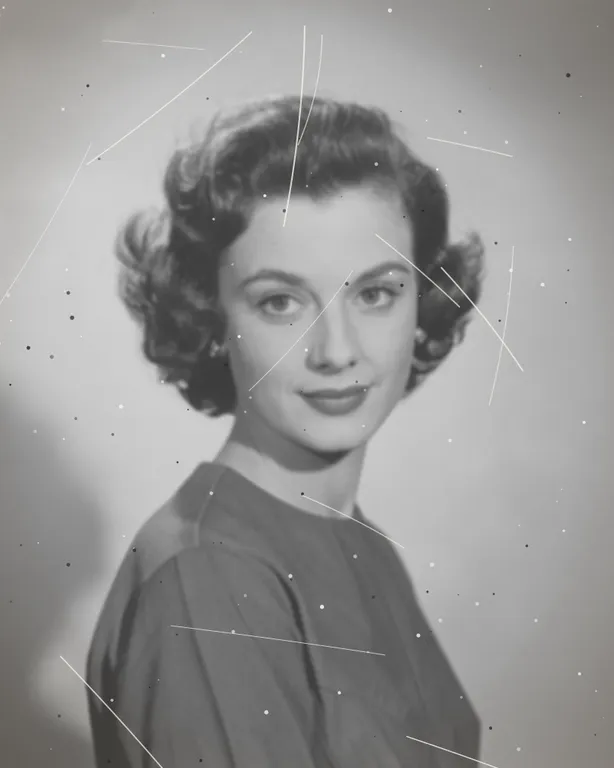
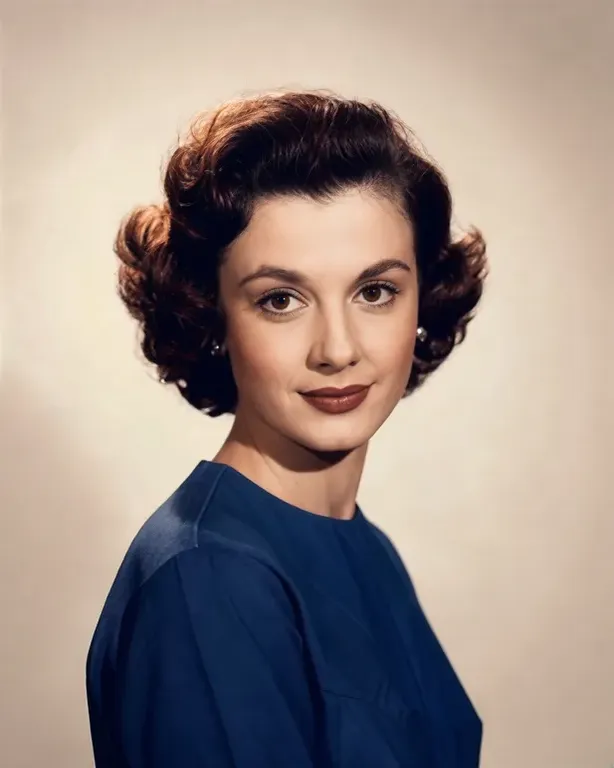
이 가이드는 현실적인 순서와 단계별로 결과를 판단하는 방법을 알려 드려요. 아래 순서는 도구가 작동하는 방식에 따른 추천이지 약속이 아니에요. 문제가 하나뿐이라면 해당 가이드로 바로 가세요. 오래된 사진 복원하는 법, 흐린 사진 고치기, 흑백 사진 컬러화하기가 있어요.
각 도구가 하는 일과 하지 않는 일
- 사진 복원은 긁힘과 손상을 고쳐요. 사진의 원래 색감을 유지하므로 흑백 사진은 흑백으로 남아요. 색을 입히려면 컬러화 도구를 쓰세요.
- 흐림 보정은 네 가지 흐림을 다뤄요. 기본, 초점 흐림, 흔들림(카메라 흔들림), 인물이에요. 기본은 살짝 흐린 사진에 알맞아요. 세밀한 디테일을 다시 그릴 수 있으니 결과를 원본과 비교하세요.
- 옛날 사진 복원·컬러화는 흑백 사진에 색을 입혀요. 색은 그럴듯하게 추측한 것이지 실제 색의 기록이 아니에요. 컬러화 페이지에서는 이 도구를 AI 긁힘 복원과 컬러화라고 소개하므로 긁힘을 어느 정도 줄여 줄 수도 있어요. 얼마나 잘 되는지는 테스트해 보지 않았으니 그래도 복원을 먼저 하고 비교하세요.
- 모든 도구는 처리 전에 사진의 긴 변을 최대 1600 px로 줄여요. 결과는 24시간 동안 보관돼요. 개인정보 처리방침에는 결과물이 7일 안에 저장소에서 완전히 삭제된다고 적혀 있어요. 흐림 보정 결과는 긴 변이 최대 1600 px이라서, 2048 px 복원 파일을 흐림 보정하면 다시 작아져요. 큰 인화를 하려면 흐림 보정을 먼저 하거나, 인쇄용으로는 복원본을 보관하세요.
추천 순서
- 인화 사진을 잘 스캔하거나 촬영하세요
어떤 순서보다 좋은 스캔이 더 중요해요. 오래된 사진 복원하는 법의 스캔 요령을 참고하세요.
- 복원을 먼저 하세요
긁힘, 먼지, 찢어짐은 사진이 아직 단순한 흑백일 때 고치기가 더 쉬워요. 컬러화를 먼저 하면 도구가 긁힘을 얼굴이나 외투의 일부처럼 칠해 버릴 수 있어요. 테스트 1회에서는 복원으로 긁힘과 먼지가 없어졌고 대비도 더 강해졌어요.
- 여전히 흐릿할 때만 흐림 보정을 하세요
복원도 초점이 약간 나간 사진에 작용해요. 흐림 보정이 필요한지 정하기 전에 결과를 100퍼센트로 확대해 판단하세요.
- 컬러화는 마지막에 하세요
컬러화는 깨끗하고 선명한 바탕에서 가장 잘 작동해요. 손상된 사진에 입힌 색은 얼룩덜룩해 보이기 쉬워요.
- 단계마다 비교하고, 모든 버전을 보관하세요
원본, 각 결과, 최종 이미지를 각각 별도 파일로 두세요.
단계별로 따라 하기: 사진 한 장, 문제 세 가지
- 원본 스캔을 저장하세요
절대 덮어쓰지 마세요.
- 사진 복원을 실행하세요
스캔본을 사진 복원에 올리세요. 가격을 확인하고 실행한 뒤 결과를 내려받으세요.
- 결과를 100퍼센트로 확대해 보세요
얼굴, 눈, 손, 글자나 숫자를 확인하세요. 얼굴이 다른 사람처럼 보이면 멈추고 원본으로 돌아가세요.
- 흐림 보정을 할지 정하세요
얼굴이 여전히 흐리면 복원 파일을 흐림 보정에 올리세요. 얼굴 위주의 사진은 인물, 카메라 초점이 엉뚱한 곳에 맞았다면 초점 흐림, 카메라가 흔들렸다면 흔들림을 고르세요. 잘 모르겠다면 기본부터 시작하세요.
- 다시 비교하세요
흐림 보정은 디테일을 다시 그릴 수 있어요. 결과를 이전 버전 옆에 놓고 피부, 머리카락, 옷감의 질감을 비교하세요.
- 컬러화하세요
마음에 드는 버전을 옛날 사진 복원·컬러화에 올려 실행하세요. 피부색, 옷, 하늘에 이상하거나 얼룩덜룩한 색이 없는지 확인하세요. 테스트 1회에서는 피부색은 자연스러워 보였지만 옷은 어두운 파란색, 배경은 베이지색으로 나왔어요. 그 색들은 추측이에요.
- 흑백 버전도 보관하세요
컬러 버전은 하나의 해석이에요. 복원한 흑백 파일을 컬러 버전 옆에 보관하세요.
정말 몇 단계가 필요할까요?
- 긁힘이 주된 문제라면 복원만으로 충분할 수 있어요.
- 사진이 깨끗하고 흐리기만 하다면 흐림 보정만 하세요.
- 깨끗하고 선명한데 회색이라면 컬러화만 하세요.
- 실행을 추가할 때마다 크레딧이 들고, AI가 얼굴을 바꿀 가능성도 한 번 더 생겨요. 마음에 드는 첫 결과에서 멈추세요.
한계: 할 수 없는 것
- 이 도구들은 처음부터 담기지 않은 디테일을 되살릴 수 없어요. 아주 작고 심하게 흐린 얼굴은 거친 채로 남아요.
- 색은 추측이에요. 기억하는 사람이 없다면 군복, 자동차, 원피스의 실제 색으로 받아들이지 마세요.
- 사진 복원은 원래의 색감을 유지해요. 색감을 바꾸려면 컬러화 도구를 쓰거나, 스캔 및 편집 소프트웨어에서 조정하세요.
- 찢어지거나 접히거나 없어진 부분은 만들어 낸 내용으로 채워질 수 있어요. 가장자리를 확인하세요.
- 큰 인화에는 더 큰 원본이 필요해요. 결과는 긴 변이 최대 약 2048 px이에요.
자주 묻는 질문
한 번 올려서 세 가지를 다 할 수 있나요?
아니요. 도구마다 별도의 실행이에요. 결과를 하나 내려받아 다음 도구에 올리세요.
흐림 보정 전에 컬러화해도 되나요?
반대 순서를 추천해요. 복원하고, 필요하면 흐림 보정을 하고, 컬러화는 마지막에 하세요.
흐림 보정 후에 왜 얼굴이 달라졌나요?
흐림 보정은 세밀한 디테일을 다시 그릴 수 있어요. 이전 버전으로 돌아가 다른 흐림 종류를 시도하거나 복원본을 그대로 쓰세요.
매번 크레딧이 드나요?
네, 실행할 때마다 크레딧이 들고, 가격은 실행 전에 보여 드려요. 실패한 실행에는 요금이 청구되지 않고, 잡아 둔 크레딧은 자동으로 돌아와요. 결과가 아직 확정되지 않았다면 확인이 끝날 때까지 크레딧이 잡혀 있을 수 있어요.
내려받을 시간은 얼마나 있나요?
결과는 24시간 동안 보관돼요.






