
Царапины, размытие и чёрно-белое фото: в каком порядке исправлять старое фото
У старых семейных фото редко бывает одна проблема. Обычный отпечаток поцарапан, немного мягкий, выцвел до серого или сепии, а иногда всё сразу. У каждого исправления свой инструмент, и если запустить их в неудачном порядке, результат может получиться странным, а кредиты уйдут впустую.
Редакция MethodhelmОбновлено: 4 минуты чтения
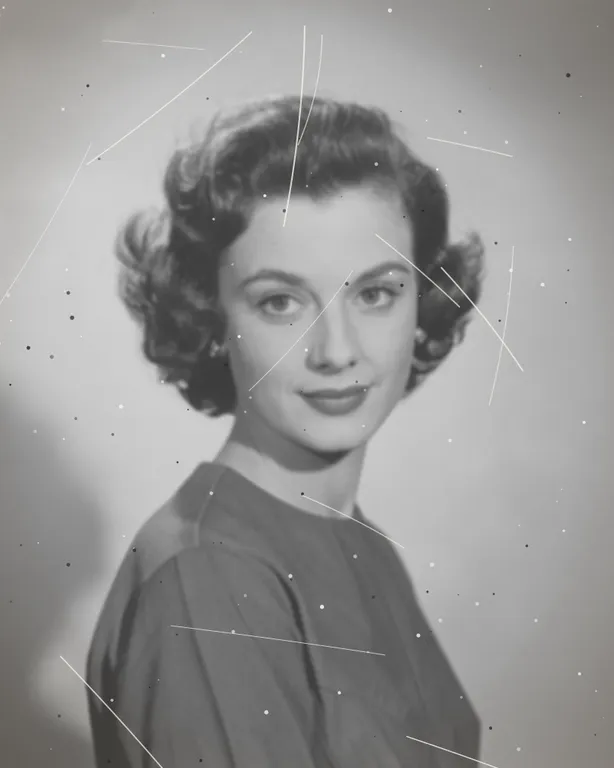
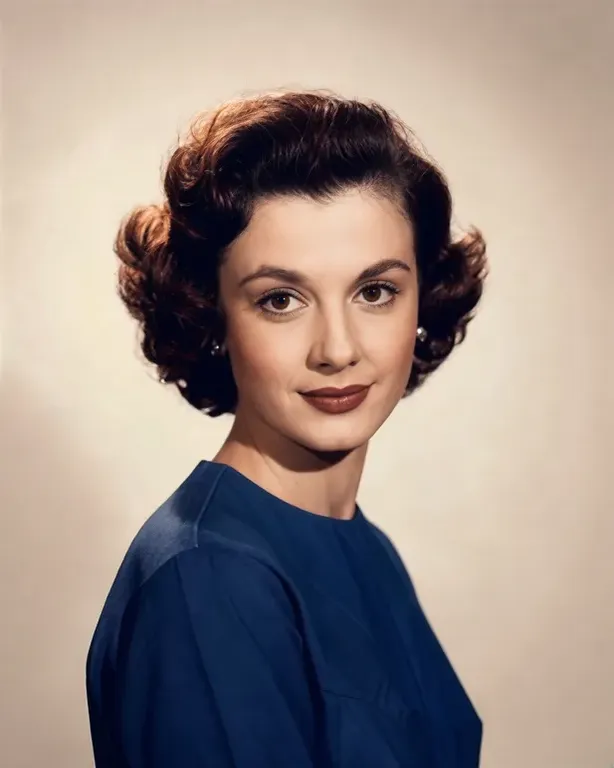
Здесь предложен практичный порядок и способ оценивать каждый шаг. Порядок ниже — рекомендация, основанная на том, как работают инструменты, а не обещание. Если проблема только одна, сразу переходите к нужному руководству: как отреставрировать старые фото, как исправить размытое фото или как раскрасить чёрно-белые фото.
На этой странице
Что делает каждый инструмент и чего не делает
- Реставрация фото убирает царапины и повреждения. Она сохраняет исходные тона фото, поэтому чёрно-белое фото остаётся чёрно-белым. Чтобы добавить цвет, используйте инструмент для колоризации.
- Устранение размытия работает с четырьмя видами размытия: Обычное, Не в фокусе, Смаз от движения (дрожание камеры) и Портрет. Обычное подходит для слегка мягких фото. Инструмент может перерисовывать мелкие детали, поэтому сравнивайте результат с оригиналом.
- Реставрация и колоризация старых фото добавляет цвет чёрно-белому фото. Цвета — правдоподобная догадка, а не запись настоящих цветов. На странице инструмента он описан как ИИ-устранение царапин плюс раскрашивание, поэтому он может и уменьшить часть царапин; насколько хорошо, мы не проверяли, так что всё равно сначала сделайте реставрацию и сравните.
- Каждый инструмент перед обработкой уменьшает фото до 1600 px по длинной стороне, если оно больше. Результаты хранятся в течение 24 часов. В Политике конфиденциальности сказано, что результаты полностью удаляются из хранилища в течение 7 дней. Результаты устранения размытия не больше 1600 px по длинной стороне, поэтому отреставрированный файл в 2048 px при этом уменьшится; делайте устранение размытия до больших отпечатков или оставьте для печати отреставрированную версию.
Предлагаемый порядок
- Хорошо отсканируйте или сфотографируйте отпечаток
Хороший скан важнее любого порядка. Советы по сканированию — в руководстве Как отреставрировать старые фото.
- Сначала реставрация
Царапины, пыль и разрывы проще убрать, пока фото ещё простое чёрно-белое. Если раскрасить сначала, инструмент может закрасить царапину как часть лица или пальто. В нашем тесте на одном фото реставрация убрала царапины и пыль, а контраст тоже стал сильнее.
- Устранение размытия только если фото всё ещё мягкое
Реставрация работает и с мягким фокусом. Оцените результат при 100% и только потом решайте, нужен ли запуск устранения размытия.
- Колоризация в конце
Колоризация работает от чистой и чёткой основы. Цвета, добавленные на повреждённое фото, часто выглядят пятнами.
- Сравнивайте после каждого шага и сохраняйте все версии
Оригинал, каждый результат и итоговое изображение храните в отдельных файлах.
Шаг за шагом: одно фото, три проблемы
- Сохраните исходный скан
Никогда не перезаписывайте его.
- Запустите «Реставрацию фото»
Загрузите скан в Реставрацию фото. Проверьте цену и запустите. Скачайте результат.
- Посмотрите на результат при 100%
Проверьте лица, глаза, руки, а также любой текст и цифры. Если лицо похоже на другого человека, остановитесь и вернитесь к оригиналу.
- Решите, нужен ли запуск устранения размытия
Если лица всё ещё мягкие, загрузите отреставрированный файл в Устранение размытия. Выберите Портрет для фото, где главное лицо, Не в фокусе, если камера сфокусировалась не туда, или Смаз от движения при дрожании камеры. Если не уверены, начните со Обычное.
- Сравните ещё раз
Устранение размытия может перерисовывать детали. Положите результат рядом с предыдущим и сравните кожу, волосы и фактуру одежды.
- Раскрасьте
Загрузите понравившуюся версию в Реставрацию и колоризацию старых фото и запустите. Проверьте тона кожи, одежду и небо: нет ли неправильных или пятнистых цветов. В нашем тесте на одном фото тон кожи выглядел естественно, но одежда получилась тёмно-синей, а фон бежевым; эти цвета были догадками.
- Сохраните и чёрно-белую версию
Цветная версия — это интерпретация. Храните отреставрированный чёрно-белый файл рядом с ней.
Сколько шагов вам на самом деле нужно?
- Если главная проблема — царапины, может хватить одной реставрации.
- Если фото только мягкое и чистое, запустите одно устранение размытия.
- Если оно чистое и чёткое, но серое, достаточно одной колоризации.
- Каждый лишний запуск стоит кредитов и даёт ещё один шанс, что ИИ изменит лица. Остановитесь на первом результате, который вас устраивает.
Ограничения: чего это не сделает
- Ни один из инструментов не вернёт детали, которые никогда не были сняты. Крошечное, очень размытое лицо остаётся грубым.
- Цвета — это догадка. Не считайте их настоящими цветами формы, машины или платья, если только кто-то не помнит.
- Реставрация фото сохраняет исходные тона. Чтобы изменить тона, используйте инструмент колоризации или настройте их в программе для сканирования и редактирования.
- Порванные, сложенные или отсутствующие части могут быть заполнены придуманным содержимым. Проверьте края.
- Для больших отпечатков нужен более крупный исходник. Результаты — не больше примерно 2048 px по длинной стороне.
Частые вопросы
Можно ли сделать всё три за одну загрузку?
Нет. Каждый инструмент запускается отдельно. Вы скачиваете один результат и загружаете его в следующий инструмент.
Стоит ли раскрашивать до устранения размытия?
Мы советуем наоборот: сначала реставрация, затем при необходимости устранение размытия, а колоризация в самом конце.
Почему лицо изменилось после устранения размытия?
Устранение размытия может перерисовывать мелкие детали. Вернитесь к предыдущей версии, попробуйте другой тип размытия или оставьте отреставрированную версию.
Каждый раз списываются кредиты?
Да, каждый запуск расходует кредиты, а цена показывается до запуска. За неудавшиеся запуски плата не взимается; зарезервированные кредиты возвращаются автоматически. Если результат ещё не подтверждён, кредиты могут оставаться зарезервированными, пока проверка не закончится.
Сколько времени есть, чтобы скачать?
Результаты хранятся в течение 24 часов.
Похожие гайды

 Как восстановить старые фото и не потерять оригиналБережно отсканируй и восстанови поцарапанные, порванные или выцветшие семейные фото — и сохрани нетронутую копию каждого оригинала.
 Как исправить размытое фотоОпредели, какое размытие на твоём фото, повысь резкость с помощью ИИ или классического редактора и пойми, когда снимок уже не спасти.
Подходящие инструменты



Начните с реставрации
Загрузите скан, посмотрите цену в кредитах до запуска и получите отреставрированную версию, которую можно дальше сделать чётче или раскрасить.