
Riscada, desfocada e em preto e branco? A ordem para corrigir uma foto antiga
Fotos de família antigas raramente têm um problema só. Uma cópia comum está riscada, um pouco suave, desbotada para cinza ou sépia, e às vezes tudo isso junto. Cada correção tem sua própria ferramenta, e usar na ordem errada pode dar um resultado estranho e gastar créditos à toa.
Equipe editorial da MethodhelmAtualizado em: 5 min de leitura
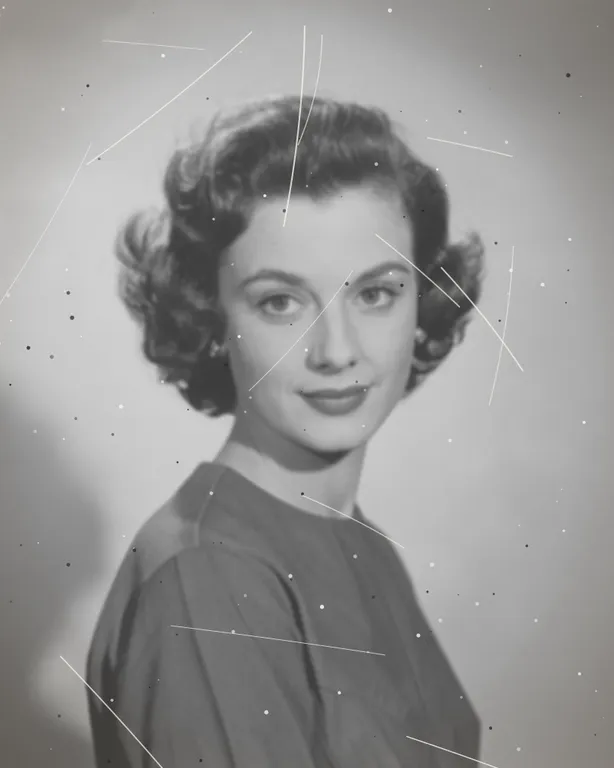
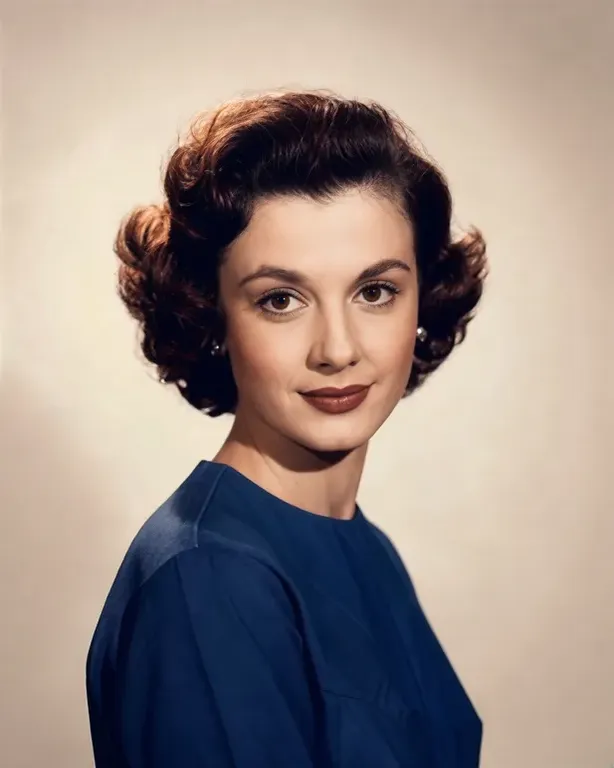
Este guia dá uma ordem prática e um jeito de avaliar cada etapa. A ordem abaixo é uma recomendação baseada em como as ferramentas funcionam, não uma promessa. Se você só tem um problema, vá direto ao guia certo: restaurar fotos antigas, corrigir uma foto desfocada ou colorir fotos em preto e branco.
Nesta página
O que cada ferramenta faz e o que não faz
- A Restauração de fotos repara arranhões e danos. Ela mantém os tons originais da foto, então uma foto em preto e branco continua em preto e branco. Para adicionar cor, use a ferramenta de colorir.
- A ferramenta Tirar desfoque trabalha com quatro tipos de desfoque: Padrão, Fora de foco, Desfoque de movimento (câmera tremida) e Retrato. O Padrão serve para fotos levemente suaves. Ela pode redesenhar detalhes finos, então compare o resultado com o original.
- A ferramenta Restaurar e colorir fotos antigas adiciona cor a uma foto em preto e branco. As cores são um palpite plausível, não um registro das cores reais. A página dessa ferramenta a descreve como reparo de arranhões por IA mais colorização, então ela também pode reduzir alguns arranhões; não testamos o quanto, por isso restaure primeiro mesmo assim e compare.
- Toda ferramenta reduz a foto para no máximo 1600 px no lado maior antes de processar. Os resultados ficam guardados por 24 horas. A Política de privacidade diz que os resultados são totalmente apagados do armazenamento em até 7 dias. Os resultados de Tirar desfoque têm no máximo 1600 px no lado maior, então um arquivo restaurado de 2048 px volta a ser reduzido quando você tira o desfoque; tire o desfoque antes de fazer impressões grandes, ou guarde a versão restaurada para imprimir.
Uma ordem sugerida
- Digitalize ou fotografe bem a cópia
Uma boa digitalização importa mais do que qualquer ordem. Veja as dicas de digitalização em Como restaurar fotos antigas.
- Restaure primeiro
Arranhões, poeira e rasgos são mais fáceis de corrigir enquanto a foto ainda é simples, em preto e branco. Se você colorir primeiro, a ferramenta pode pintar um arranhão como parte de um rosto ou de um casaco. No nosso único teste, a restauração eliminou os arranhões e a poeira, e o contraste também ficou mais forte.
- Tire o desfoque só se ainda estiver suave
A restauração também age sobre foco suave. Avalie o resultado a 100 por cento antes de decidir se a foto precisa de uma execução de Tirar desfoque.
- Coloque cor por último
A colorização funciona a partir de uma base limpa e nítida. Cores adicionadas a uma foto danificada tendem a ficar manchadas.
- Compare depois de cada etapa e guarde todas as versões
Guarde o original, cada resultado e a imagem final em arquivos separados.
Passo a passo: uma foto, três problemas
- Salve a digitalização original
Nunca sobrescreva.
- Execute a Restauração de fotos
Envie a digitalização para a Restauração de fotos. Confira o preço e execute. Baixe o resultado.
- Olhe o resultado a 100 por cento
Confira rostos, olhos, mãos e qualquer texto ou número. Se o rosto parecer outra pessoa, pare e volte ao original.
- Decida sobre uma execução de Tirar desfoque
Se os rostos ainda estiverem suaves, envie o arquivo restaurado para a ferramenta Tirar desfoque. Escolha Retrato para fotos focadas em rostos, Fora de foco quando a câmera focou no lugar errado, ou Desfoque de movimento para câmera tremida. Se não tiver certeza, comece pelo Padrão.
- Compare de novo
Tirar desfoque pode redesenhar detalhes. Coloque o resultado ao lado do anterior e compare pele, cabelo e textura da roupa.
- Coloque cor
Envie a versão de que você gostou para a ferramenta Restaurar e colorir fotos antigas e execute. Confira tons de pele, roupas e céu em busca de cores que pareçam erradas ou manchadas. No nosso único teste, o tom de pele ficou natural, mas a roupa saiu azul-escuro e o fundo bege; essas cores foram palpites.
- Guarde também a versão em preto e branco
Uma versão colorida é uma interpretação. Guarde ao lado dela o arquivo restaurado em preto e branco.
De quantas etapas você realmente precisa?
- Se os arranhões são o principal problema, a restauração pode bastar.
- Se a foto só está suave e limpa, use apenas Tirar desfoque.
- Se está limpa e nítida, mas cinza, use apenas a colorização.
- Cada execução extra custa créditos e é mais uma chance de a IA mudar rostos. Pare no primeiro resultado com que você ficar satisfeito.
Limites: o que isso não consegue fazer
- Nenhuma dessas ferramentas consegue recuperar detalhes que nunca foram captados. Um rosto minúsculo e muito desfocado continua grosseiro.
- As cores são um palpite. Não trate como as cores reais de um uniforme, um carro ou um vestido, a menos que alguém se lembre.
- A Restauração de fotos mantém os tons originais. Para mudar os tons, use a ferramenta de colorir ou ajuste-os no programa de digitalização e edição.
- Partes rasgadas, dobradas ou faltando podem ser preenchidas com conteúdo inventado. Confira as bordas.
- Impressões grandes pedem uma fonte maior. Os resultados têm no máximo cerca de 2048 px no lado maior.
Perguntas frequentes
Posso fazer as três coisas num único envio?
Não. Cada ferramenta é uma execução separada. Você baixa um resultado e o envia para a ferramenta seguinte.
Devo colorir antes de tirar o desfoque?
Sugerimos o contrário: restaurar, tirar o desfoque se precisar e colorir por último.
Por que o rosto mudou depois de tirar o desfoque?
Tirar desfoque pode redesenhar detalhes finos. Volte à versão anterior, tente outro tipo de desfoque ou fique com a versão restaurada.
Gasta créditos todas as vezes?
Sim, cada execução usa créditos, e o preço aparece antes de executar. Execuções que falham não são cobradas; os créditos retidos voltam automaticamente. Se o resultado ainda não foi confirmado, os créditos podem continuar retidos até a verificação terminar.
Quanto tempo tenho para baixar?
Os resultados ficam guardados por 24 horas.
Guias relacionados

 Como restaurar fotos antigas sem estragar o originalManuseie, digitalize e recupere fotos de família arranhadas, rasgadas ou desbotadas, guardando sempre uma cópia intacta do original.
 Como deixar uma foto borrada nítidaDescubra que tipo de desfoque sua foto tem, deixe-a mais nítida com IA ou com um editor clássico e saiba quando ela não tem mais salvação.
Ferramentas relacionadas



Comece pela restauração
Envie sua digitalização, veja o preço em créditos antes de executar e receba uma versão restaurada que você pode desfocar ou colorir em seguida.