白黒写真をカラー化する方法:スキャンから共有まで
祖父母の結婚写真、実家の前で撮った家族写真、親の小学校の卒業アルバム。白黒の写真は、どこか遠い昔の出来事のように見えます。色を付けると写っている人が急に身近に感じられるため、法事やお盆の集まり、長寿のお祝い、思い出のスライドショーづくりの前にカラー化したいという人は少なくありません。ただし失敗もしやすく、顔がオレンジ色になったり、服の色がくすんだり、制服が実際と違う色で塗られたまま親戚のグループLINEで「本当の色」として広まってしまうこともあります。
Methodhelm 編集部最終更新: 約 7 分で読めます
このガイドでは、きれいなスキャンの作り方、AIカラー化に分かることと分からないこと、実際の手順、知っている情報での確認方法、そして共有するときの注意点までを順番に説明します。ほとんどの内容は、どのツールを使う場合でも役に立ちます。
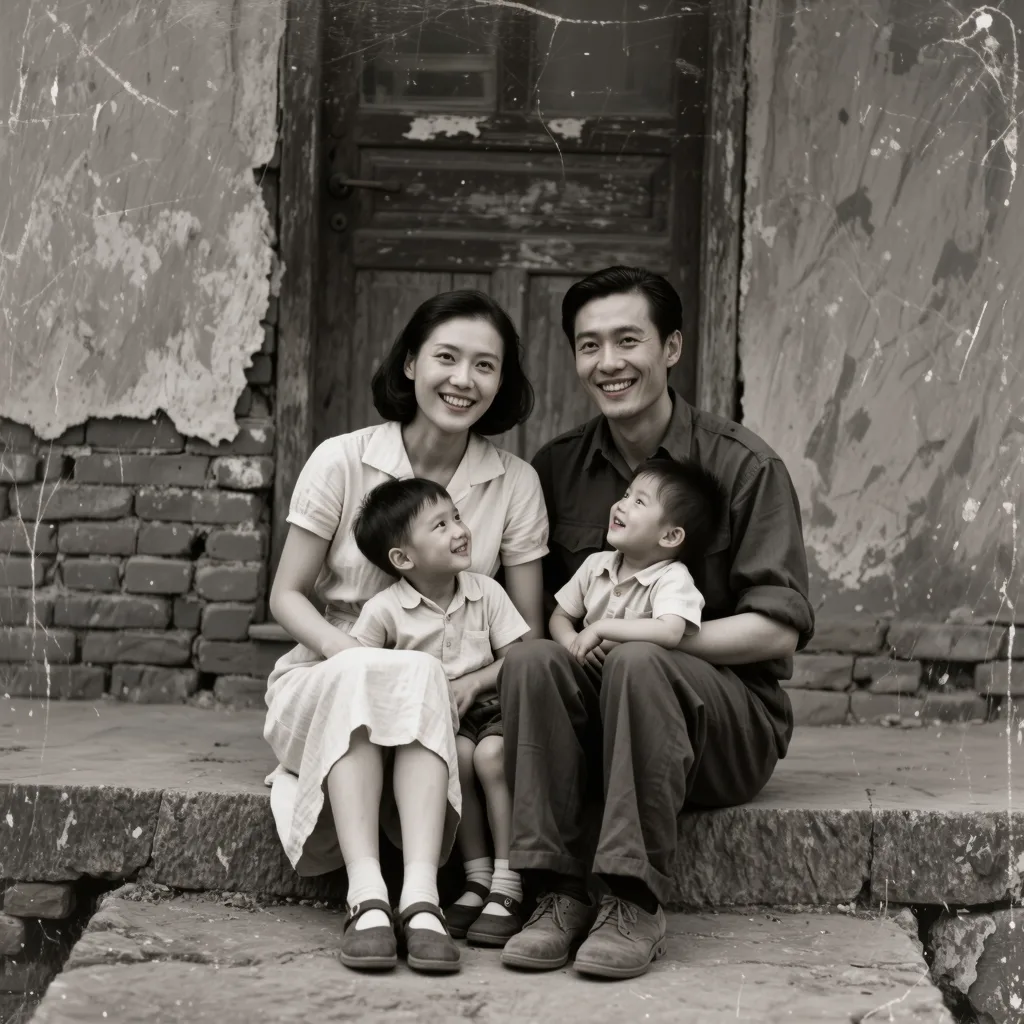 加工前
加工前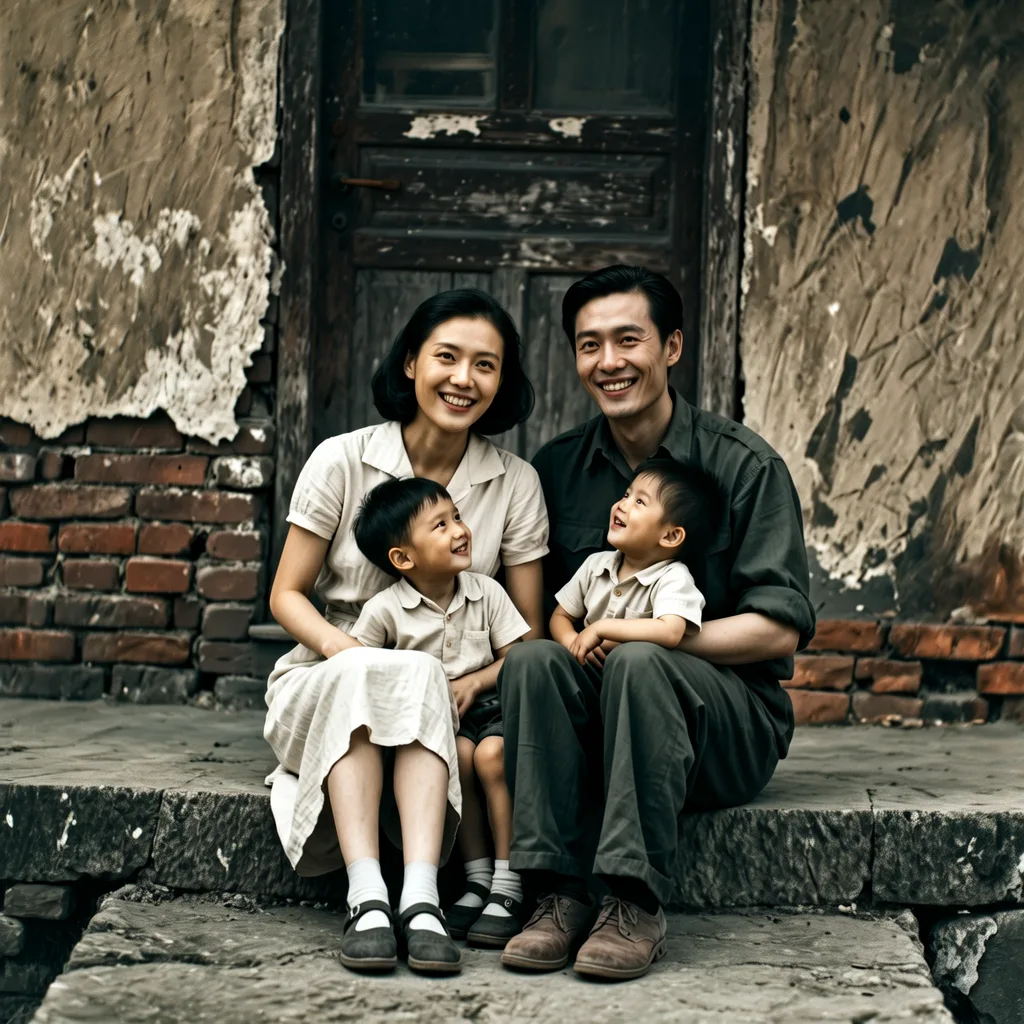 加工後
加工後このページの内容
まずはできるだけ良いスキャンを用意する
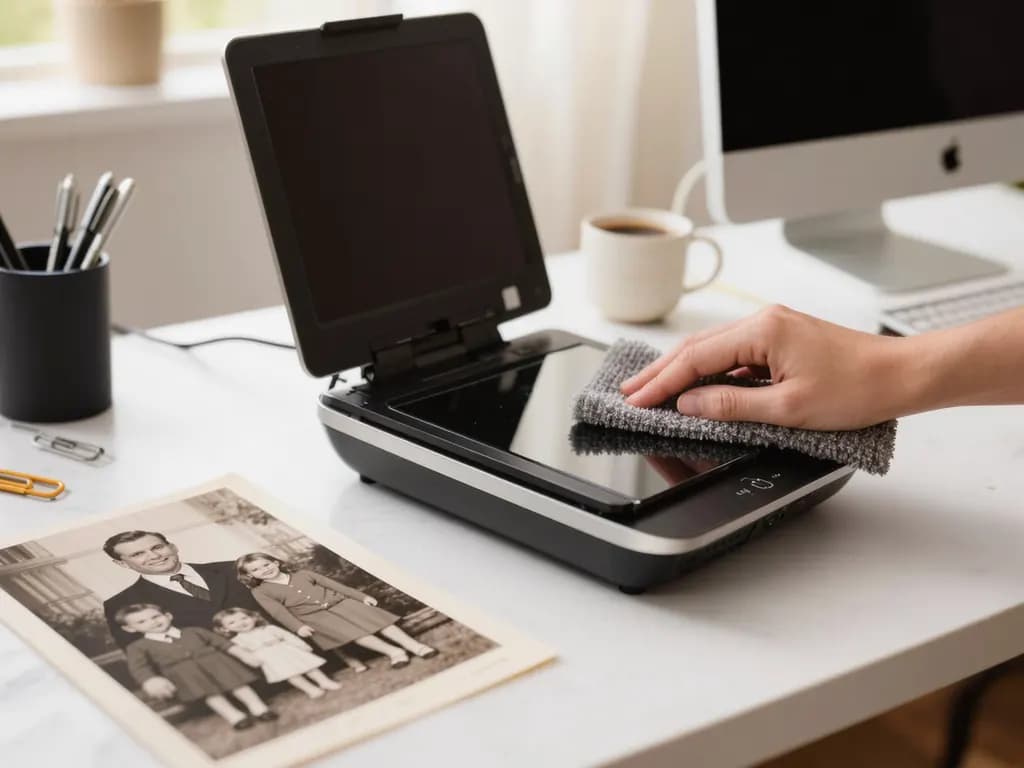
カラー化は写真に残っている情報をもとに行うため、色付けの工程よりもスキャンの質のほうが結果を大きく左右します。プリントが手元にあるなら、スマホで斜めから撮るのではなく、フラットベッドスキャナーを使いましょう。ガラス面をきれいに拭き、写真を平らに置き、解像度は高めに設定します。小さな写真ほど高い解像度で読み込むのがおすすめです。
スキャナーがない場合は、窓際のやわらかく均一な光の下で撮影します。スマホを写真と平行に構えて台形のゆがみや反射を避け、フラッシュはオフにしてください。撮影したら、机やアルバムの台紙など余計な部分を先にトリミングしておきます。
白黒に見える写真の多くは、実際には黄ばみやセピア調になっています。この温かい色味は経年変化や現像時の調色によるもので、本来の色の情報ではありません。AIカラー化は明暗の階調をもとに判断するので、黄ばんだ写真でもそのまま処理できます。自分で先に補正するなら、ニュートラルなグレースケールに変換してコントラストを少し戻すと、きれいな下地になります。
AIの色はあくまで「推測」である理由
白黒写真に記録されているのは、それぞれの場所がどれくらい明るかったかであって、何色だったかではありません。赤いワンピースと緑のワンピースでも、明るさが近ければまったく同じグレーとして写ります。撮影の時点で色の情報が残っていないので、どんなソフトでもそのグレーから元の色を取り戻すことはできません。
AIカラー化がしているのは、状況からもっともらしい色を予測することです。肌は肌らしく、空はたいてい青く、草はたいてい緑に。そのため顔や風景はとても自然に見えることが多い一方で、着物や洋服、車、壁紙、ドアのペンキのように何色でもあり得るものは当てにならないことがあります。結果は記録ではなく、ひとつの解釈として扱いましょう。
白黒写真をカラー化する手順
- 元の写真をスキャンまたは撮影する
ピントが合い、光が均一で、まっすぐなデジタルデータを作ります。このファイルは手を加えない元データとして保管してください。
- トリミングして整える
アルバムの台紙や机、背景を切り取ります。写真の白いふちや飾り枠が思い出として大切なら残してもかまいません。
- カラー化ツールを開いてアップロードする
古い写真の修復とカラー化にサインインし、JPG・PNG・WebP形式で各辺128ピクセル以上の写真をアップロードします。大きな写真はアップロード前に長辺1600ピクセル以内へ縮小されます。
- クレジット価格を確認して実行する
実行前に正確なクレジット価格が表示されます。生成に失敗した場合は課金されず、確保されたクレジットは自動で戻ります。処理は通常10〜40秒ほどで、結果は24時間保存され、その間ダウンロードできます。
- ビフォーアフターを比べる
傷や色あせの修復と自然な色付けが一度に行われます。スライダーをドラッグして元の写真と比べ、顔や手、服をよく確認しましょう。
- 保存して「カラー化」と分かるようにする
結果は元の写真の縦横比のまま、長辺最大2048ピクセルで保存できます。ファイル名に「カラー化」などと入れて、元データと区別しておきましょう。
自分が知っている色で確認する
結果が出たら、見た目がきれいかどうかではなく、実際に知っていることと照らし合わせて確認します。
- 肌の色:同じ人の別の写真や、ご本人・親族の様子と比べます。顔がオレンジすぎる、灰色っぽい、全体が同じ色になっている場合は、推測が外れているサインです。
- 制服・旗・記章:学生服、軍服、警察や鉄道職員の制服、スポーツのユニフォームなどは、色が記録に残っていることが多いものです。博物館や資料館の情報を調べてから判断しましょう。
- 看板や乗り物:商店街の看板、路面電車、バス、郵便ポストなどは、時代や地域ごとに決まった色があることがあります。地元の郷土史の会などが詳しい場合もあります。
- 家族に聞く:叔母が「実家の玄関は青かった」と覚えていたり、祖母の晴れ着の色を知っていたりします。聞けるうちに書き留めておきましょう。
- 直すか、注記する:間違いだと分かる色は、画像編集ソフトで範囲を選び、描画モードを「カラー」にしたレイヤーで修正できます。直せない場合は、説明文に「一部の色は不確か」と書き添えましょう。
AIカラー化にできないこと
AIには本当の色は分かりません。服や背景、車、室内の様子は実際と違うことがあり、家族の思い出話と食い違う場合もあります。また、写真に写っていない細部を作り出すこともできません。小さくてひどくぼやけた顔はぼやけたままですし、大きな破損は一部しか直らないこともあります。生成された結果は細部が変わることがあるので、元データを置き換える前に必ず見比べてください。
傷みが主な問題なら、白黒のまま残す選択もあります。古い写真の修復は色を付けずに傷みだけを直せます。詳しくは古い写真を修復する方法をご覧ください。ピンぼけやブレがある写真には、ぼやけた写真を鮮明にする方法やぼやけ補正が役立ちます。
カラー化した写真を共有するときの心がけ
- 元のスキャンデータは必ず残しておきます。カラー化した写真は追加のバージョンであって、置き換えではありません。
- 親戚とのLINEやSNS、家系の記録で共有するときは、説明やファイル名に「AIでカラー化」と明記します。
- カラー化した写真をもともとのカラー写真のように見せたり、一次資料として資料館や博物館に提出したりしないでください。
- 戦争や災害など歴史的な出来事、亡くなった方々の写真は特に慎重に。色が付くと臨場感が増すぶん、敬意と明確な表示が欠かせません。
- 写真を動かしてみたい場合は写真から動画が使えます。やり方は写真を動画にする方法で紹介しています。
よくある質問
AIで白黒写真の本当の色を再現できますか?
できません。白黒写真には明るさしか記録されておらず色相の情報がないため、どのカラー化ツールも状況からもっともらしい色を推測しています。顔や空、植物は自然に見えやすい一方、服や背景は実際と違うことがあります。
黄ばんだ写真やセピア色の写真もカラー化できますか?
できます。黄ばみやセピア調は経年変化や調色によるもので本来の色ではないため、ツールは明暗の階調をもとに処理します。自分で補正するなら、先にグレースケールへ変換すると下地がきれいになります。
間違っている色はどう直せばいいですか?
カラー化した画像を画像編集ソフトで開き、制服やドアなどの範囲を選択して、描画モードを「カラー」にしたレイヤーで正しい色を塗ります。直せない場合は、説明文でその色が不確かだと伝えましょう。
色を付けずに修復だけすることはできますか?
できます。Methodhelmの古い写真の修復ツールは、傷や色あせを直しながら白黒のまま仕上げるので、元の雰囲気を残したい場合や記録として保存したい場合に向いています。
カラー化した家族写真や歴史写真を公開しても大丈夫ですか?
元の写真を残し、「カラー化した写真」だとはっきり表示していれば、一般的には問題ありません。色はAIの推測であって記録ではないことが見る人に伝わるようにしましょう。