
AI ぼやけ補正・シャープ化
ぼやけた写真を、くっきりと。
ピンボケ、手ブレ、甘いディテールを補正します。写真のサイズはそのままで、ぼやけだけを減らします。
実行前にクレジットを表示 · 仕上がりは写真によって異なります
まずはお試しください。写真を追加してオプションを選べます。無料アカウントが必要なのは実行するときだけです。
1 回 10 クレジット
登録後にメールアドレスを確認すると、ウェルカムクレジットを 10 受け取れます(14日間有効・1日の付与数には上限があります)。
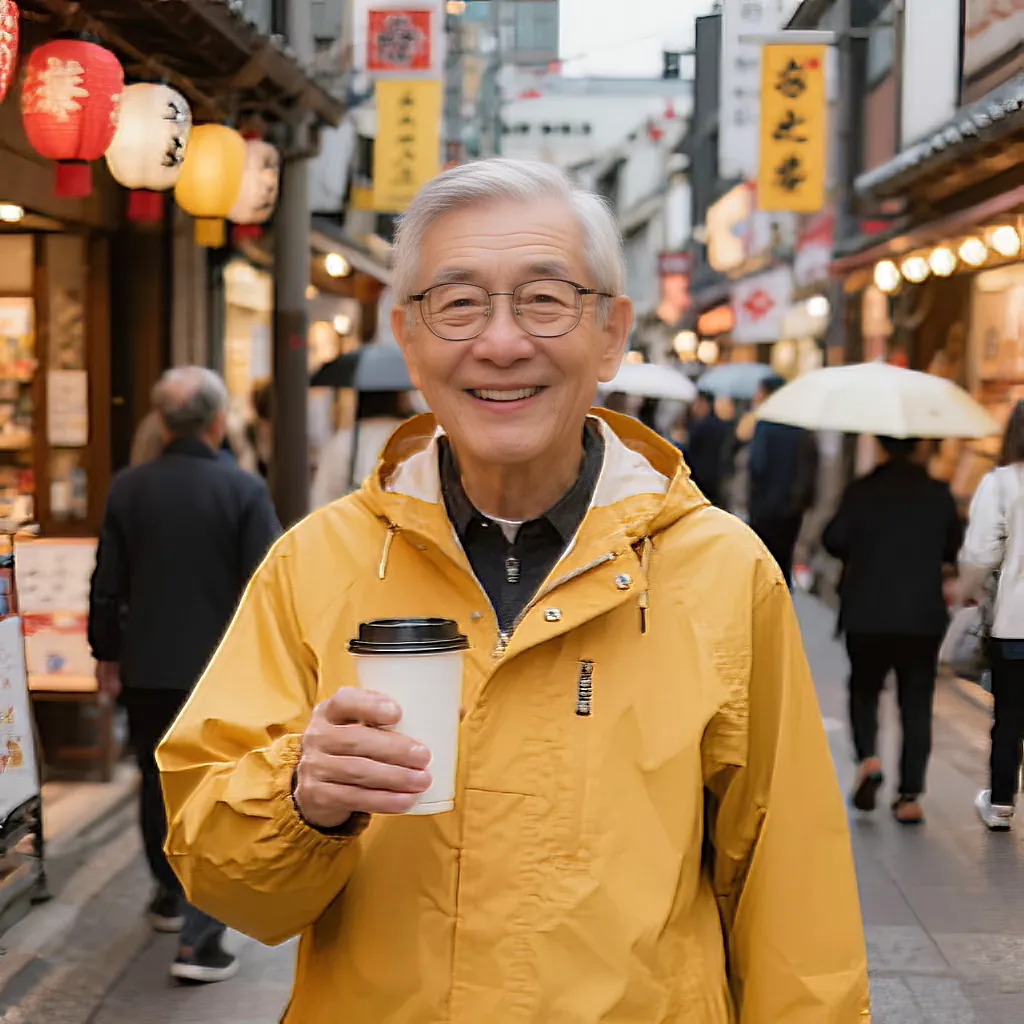
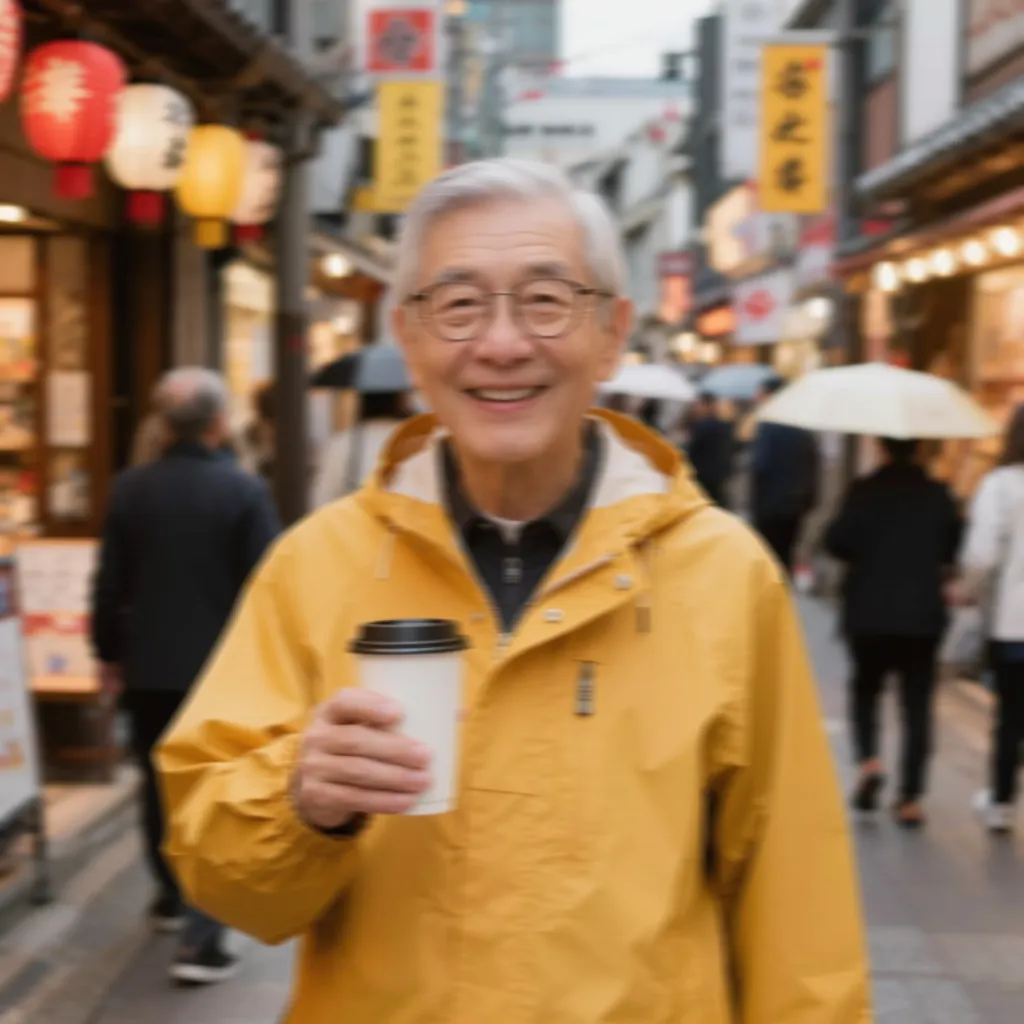
- 実行前に必ずクレジット数を表示
- 失敗したらクレジットは自動で戻ります
- 結果はあなたのアカウントだけに表示
- 決済は Paddle が処理
結果を作成するため、写真はこのツールを動かしているAIプロバイダーに送信されます。 プライバシーポリシーを読む
使い方
使い方は3ステップ
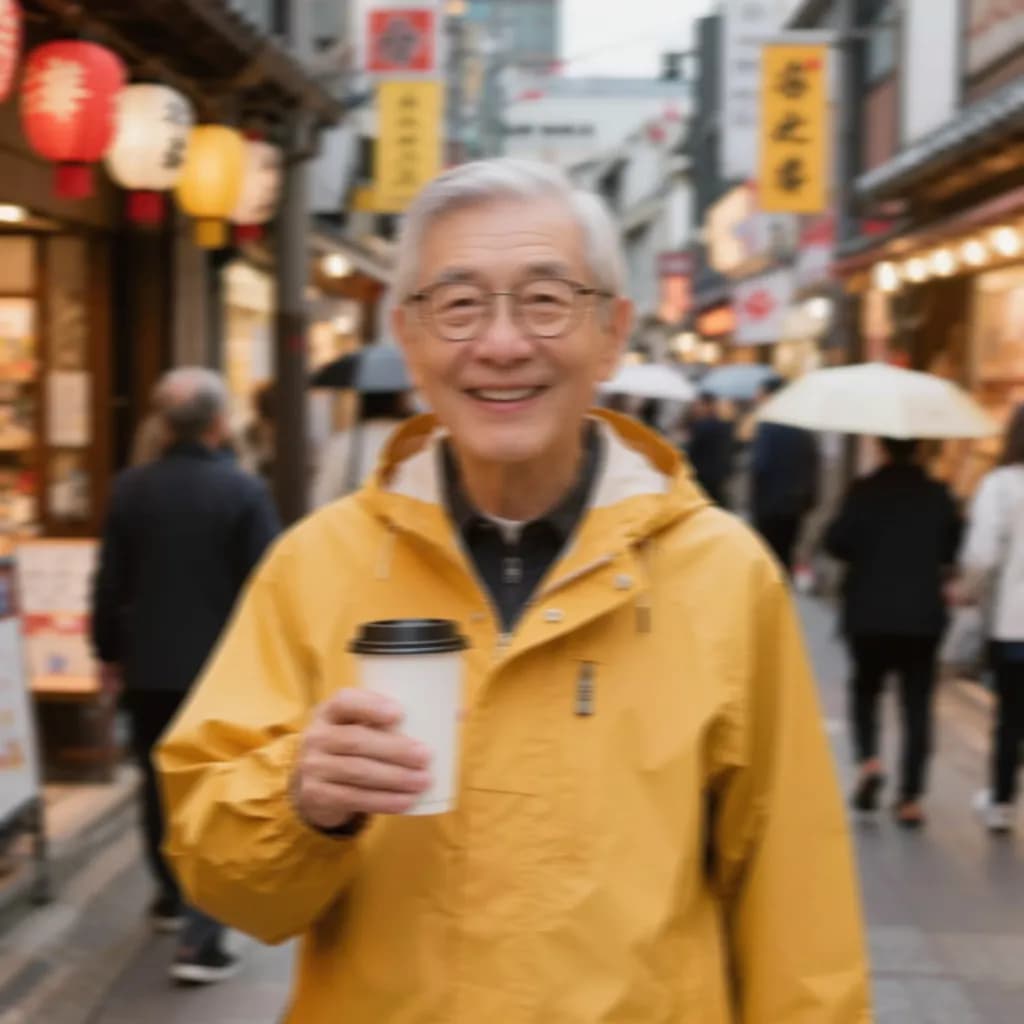
- 1写真をアップロードピンボケや手ブレでぼやけた写真を選びます。
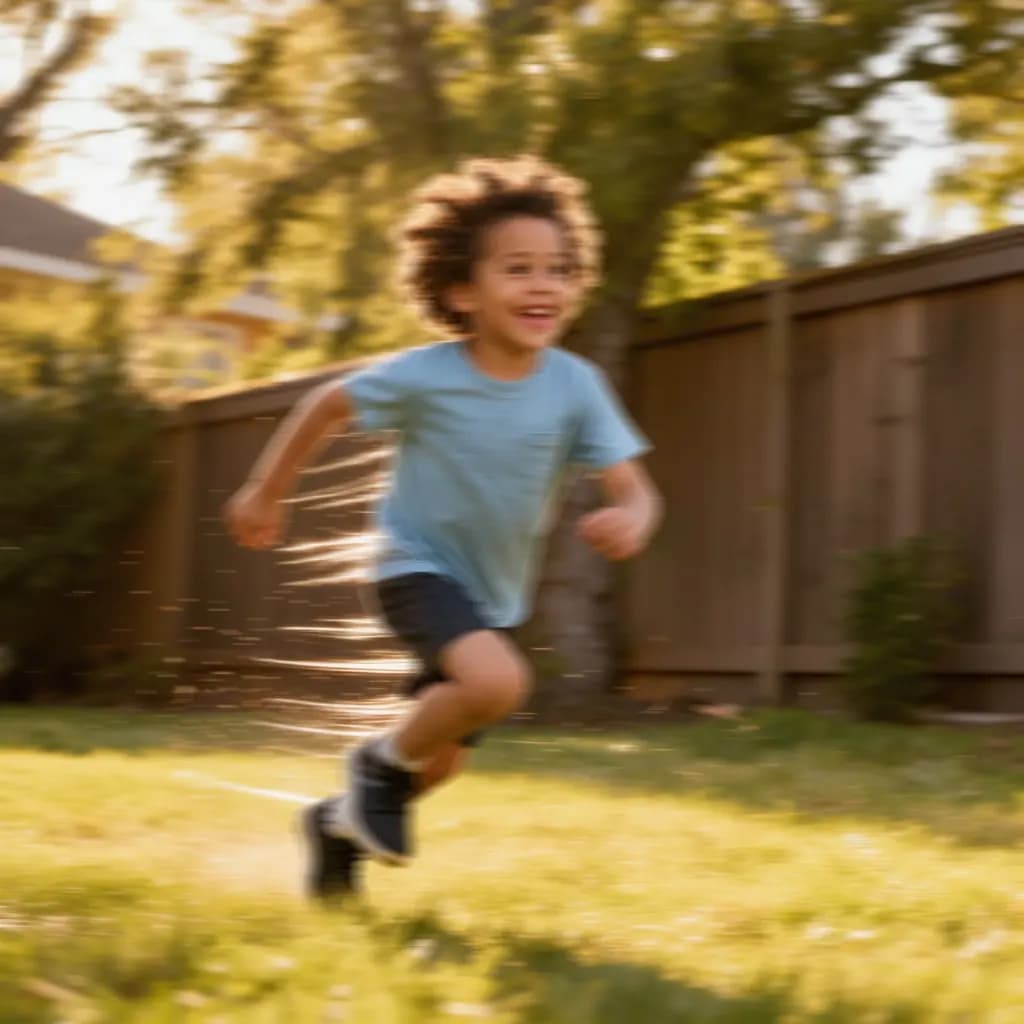
- 2ぼやけの種類を選ぶ標準・ピンボケ・手ブレ・人物から選び、料金を確認します。
- 3比較して保存前後を比較して、補正した写真を保存します。

よくある質問
ご利用前に
ほかの質問を見るどんな写真に向いていますか?
JPG・PNG・WebP、各辺 128 px 以上。軽度〜中程度のぼやけが最もよく改善します。大きな写真はアップロード前にブラウザで最大 1600 px に縮小されます。どの種類を選べばいいですか?
少し甘い写真は「標準」、ピントが別の場所に合ってしまった写真は「ピンボケ」、カメラの揺れや動く被写体は「手ブレ・被写体ブレ」、顔が中心の写真は「人物」がおすすめです。迷ったら「標準」から試してください。どんなぼやけでも直せますか?
いいえ。AI が鮮明にできるのは、写真にある程度残っているディテールだけです。強いぼやけ、集合写真の小さな顔、読めない文字やナンバープレートはくっきりしません。また、補正でノイズが目立つことがあります。拡大や美肌補正との違いは?
ぼやけ補正は同じサイズのまま写真をくっきりさせます。「AI 2 倍拡大」は写真を大きくし、「美肌補正」は肌を整えます。小さくてぼやけた写真は、先にぼやけを補正してから拡大するのがおすすめです。仕上がりのサイズは?
アップロードした写真と同じサイズです(長辺最大 1600 px)。非常に細かい写真は、保存容量に収まるよう少し小さく保存されることがあります。失敗したら?
生成に失敗した場合は課金されず、確保されたクレジットは自動で戻ります。結果は24時間保存され、その間ダウンロードできます。




さっそく試してみませんか?
プランは月額US$12から。いつでも解約できます。
ここに写真をドロップ写真を選ぶ写真はこのページ上部のツールで開きます。ボタンを押すまで処理は始まりません。