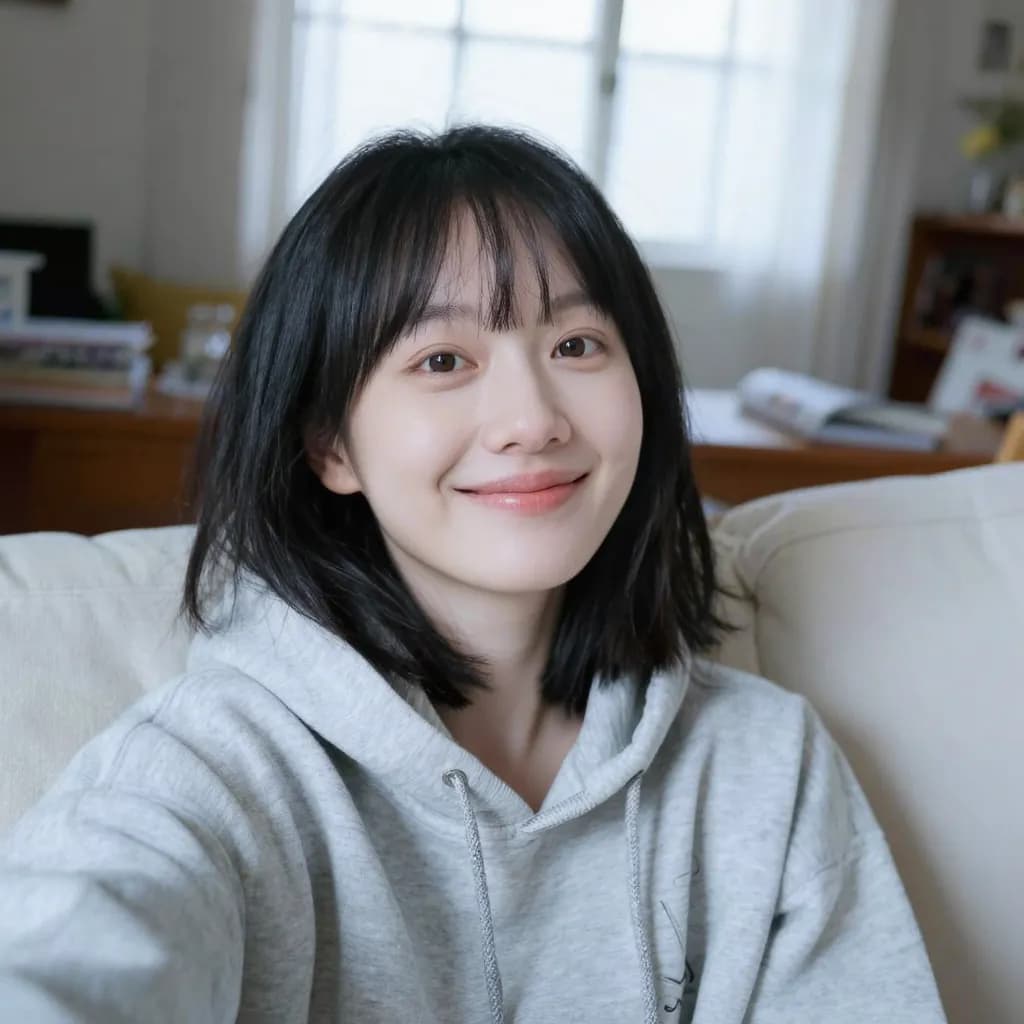
ぼやけた写真を鮮明にする方法:ブレの見分け方から補正まで
入学式で撮った家族写真、旅行先で一度きりの記念撮影、メルカリに出品したい商品写真。撮り直せない大事な一枚に限ってぼやけていることがあります。良い知らせは、ぼやけの多くは軽いもので、軽いぼやけなら人に見せられる程度まで戻せる場合が多いことです。悪い知らせは、AIでも他のどんなソフトでも、カメラがそもそも記録していない細部を取り戻すことはできないという点です。
Methodhelm 編集部最終更新: 約 7 分で読めます
このガイドでは、まず写真のぼやけがどの種類かを見分け、次にAIのぼやけ補正ツールで鮮明にする手順を順番に説明します。さらに、画像編集ソフトで今も役立つ従来のシャープ処理と、仕上がりを正直に評価する方法も紹介します。内容の大部分は、どのソフトを使っていても役に立ちます。
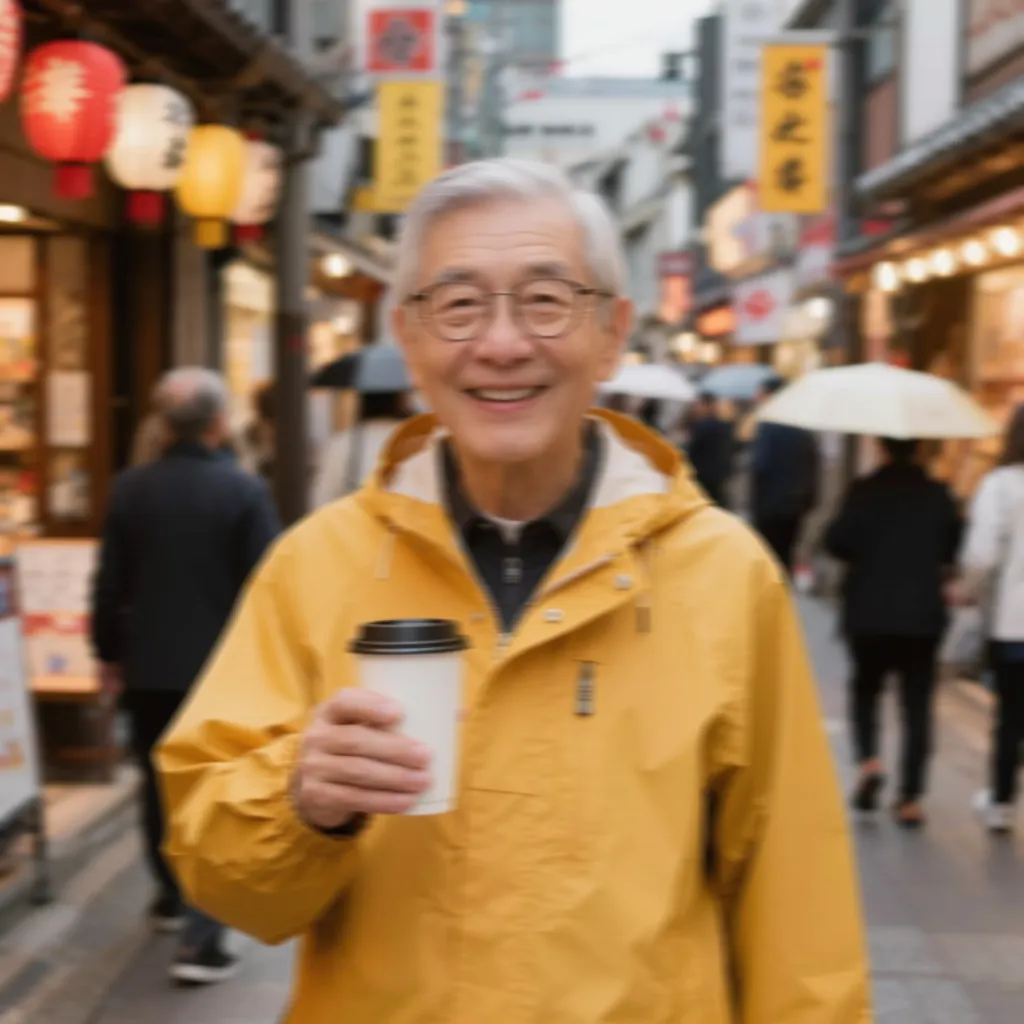 加工前
加工前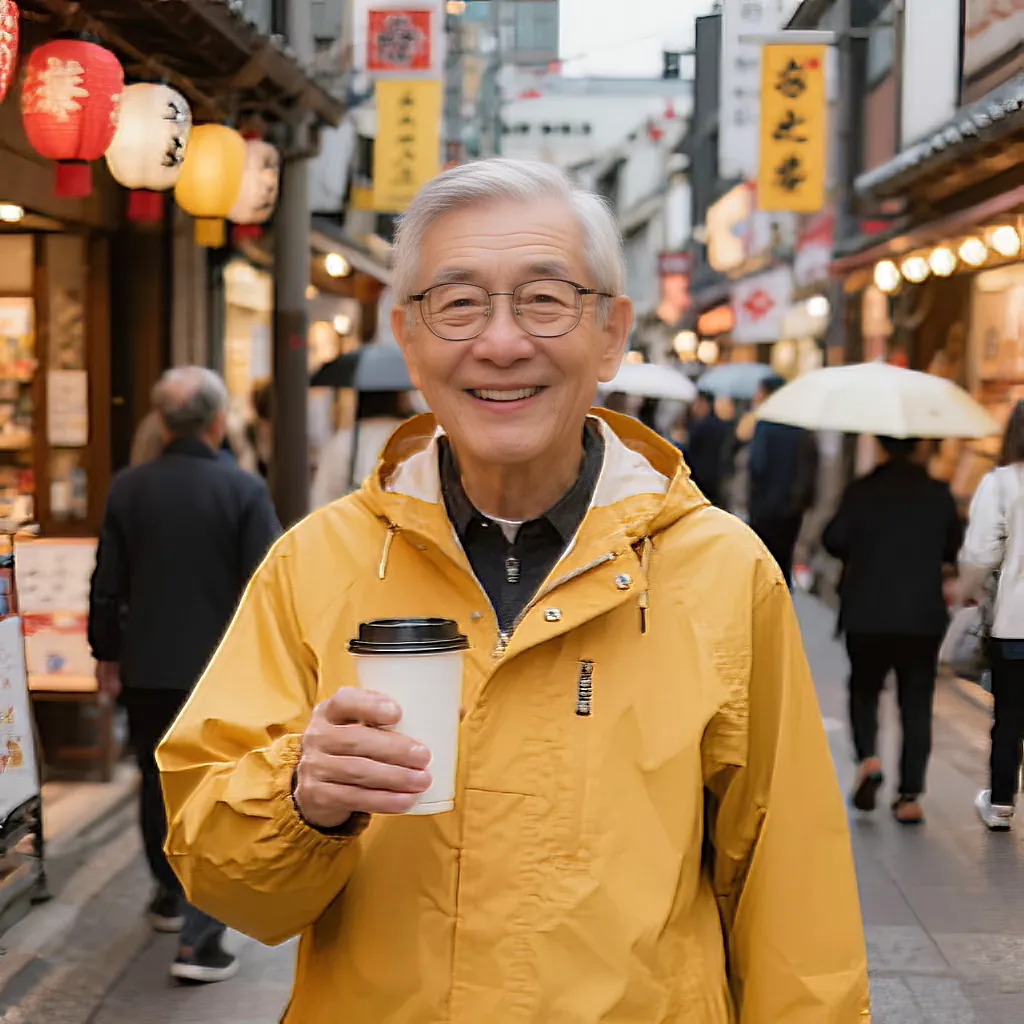 加工後
加工後まずぼやけの種類を見分ける
写真を開いて100%(等倍)に拡大し、画像の1ピクセルが画面の1ピクセルになる状態で確認します。スマホの写真一覧のサムネイルではぼやけが目立たず、シャープのかけすぎによる不自然さも隠れてしまいます。見るべきなのは輪郭です。まつ毛、髪の毛、看板の文字、空を背景にした肩のラインなどをチェックしましょう。
- 全体が甘い:どこも少しぼんやりしているが、形ははっきり分かる状態。古いスマホ、デジタルズーム、LINEで送られて圧縮された写真によく見られます。
- ピンボケ:写真の中にくっきりした部分はあるのに、肝心な部分がぼやけている状態。後ろの壁はシャープなのに顔の輪郭が丸くにじんでいるなら、カメラが違う場所にピントを合わせています。
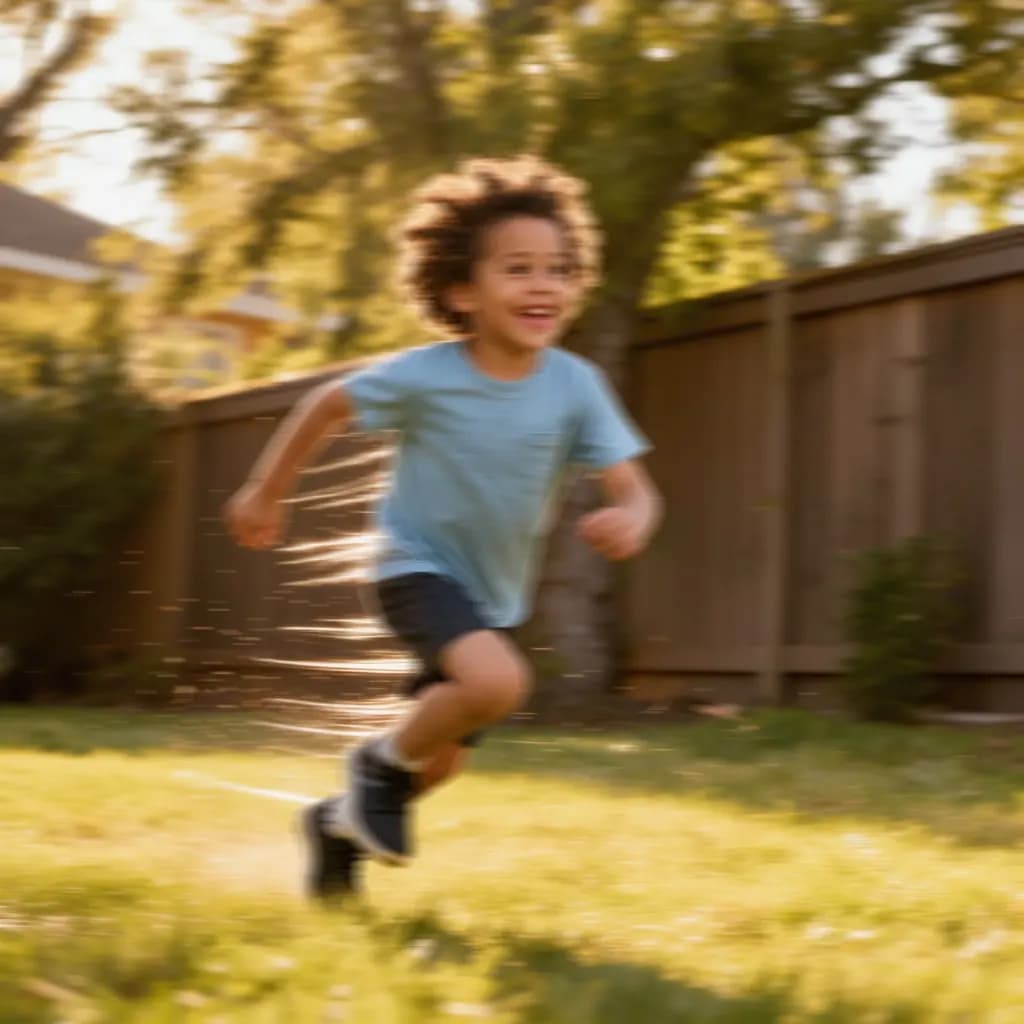
- 手ブレ・被写体ブレ:輪郭が一方向に流れ、小さな光の点が短い線になっている状態。撮影中にカメラが動いたか、被写体が動いたかのどちらかです。
- 実はノイズや圧縮:にじみではなく、ブロック状の崩れ、色の粒、強いザラつきが見えるなら別の問題です。シャープをかけるとたいてい悪化します。
ぼやけた写真を鮮明にする手順
ここではMethodhelmのぼやけ補正ツールを使います。サイズはそのままで写真をくっきりさせるツールです。
- 元の写真を残しておく
作業を始める前にファイルを複製し、コピーのほうで作業します。仕上がりがおかしいときは、手を加えていない元の写真からいつでもやり直せます。
- ログインして写真をアップロードする
JPG、PNG、WebPのいずれかで、各辺が128ピクセル以上の写真をアップロードします。大きな写真はアップロード前に最大1600ピクセルまで縮小されます。
- ぼやけの種類を選ぶ
少し甘いだけの写真や、迷ったときは「標準」から始めます。ピントが違う場所に合ってしまったときは「ピンボケ」、手ブレや動く被写体には「手ブレ・被写体ブレ」、顔が主役の写真には「人物」を選びます。
- 料金を確認して実行する
実行前に必ず正確なクレジット料金が表示され、処理は通常10〜60秒ほどです。生成に失敗した場合は課金されず、確保されたクレジットは自動で戻ります。結果は24時間保存され、その間ダウンロードできます。
- スライダーで前後を比べる
スライダーをドラッグして、元の写真と補正後の写真を見比べます。全体を眺めるだけでなく、目や髪、輪郭を拡大して確認しましょう。
- 保存するか、別の種類で試す
良くなっていればダウンロードします。仕上がりはアップロードした写真と同じサイズで、長辺は最大1600ピクセルです。違和感があるときは、補正後の画像にさらにシャープをかけるのではなく、元の写真で別の種類を選び直してください。
どのツールでも使えるシャープ処理のコツ
- 必ず元の写真から作業する。JPGは保存し直すたびに少しずつ細部が失われるので、やり直すときは毎回元のファイルに戻りましょう。
- 従来のアンシャープマスクは、軽い甘さには今でも有効です。多くの編集ソフトでは量(強さ)、半径(輪郭の幅)、しきい値(どの程度のコントラストからシャープをかけるか)を調整できます。半径は小さめにして、量を少しずつ上げていきます。
- ハロー(白いふち)に注意する。シャープをかけすぎると輪郭に沿って明るい線と暗い線が出て、人物や建物が光っているように見えます。等倍でこれが見えたら弱めましょう。
- シャープは最後にかける。トリミング、傾き補正、明るさや色の調整を先に済ませます。シャープをかけた後で明るくすると、ノイズやハローが強調されます。
- アンシャープマスクでは手ブレは直せません。輪郭のコントラストを上げるだけで、流れてしまった細部を元の位置に戻すわけではないからです。
- 用途に合わせて強さを変える。スマホで小さく見るだけの写真は、大きくプリントする写真より強めのシャープに耐えられます。
AIのぼやけ補正にできないこと
AIによるぼやけ補正が得意なのは、軽いものから中程度のぼやけです。目の輪郭や文字の線のように、写真の中に部分的に残っている細部をくっきりさせます。ぼやけが非常に強い場合、その情報はもうファイルの中に残っていないため、補正しても甘いままだったり、不自然に見えたりすることがあります。
鮮明にならないものもあります。人混みの中の小さな顔、元の写真で読めない文字、車のナンバープレートなどです。また、シャープにするとノイズが目立つことがあり、暗い室内の写真では特にそうなりがちです。仕上がりはAIが生成したものなので、髪の毛や肌の質感、布の柄などの細部が実物と少し違って見える場合があります。正確さが求められる用途に使う前に、よく確認してください。
ぼやけ補正は拡大や美肌加工とも別物です。ぼやけ補正は同じサイズのまま写真を鮮明にし、AI 2 倍拡大は写真を2倍の大きさにし、美肌補正は肌をなめらかにします。小さくてぼやけた写真なら、先にぼやけを補正してから拡大するのがおすすめです。傷や色あせのある古いプリントは別の作業になるので、古い写真の修復ガイドを参考にしてください。少しぼやけた自撮りをプロフィール写真にしたい場合は、自撮りからLinkedIn向けの顔写真を作る方法も役立ちます。
次からぼやけた写真を撮らないために
- スマホをしっかり固定する。両手で持ち、脇を締めるか壁に寄りかかり、シャッターはそっと押します。
- 画面をタップして被写体、できれば目にピントを合わせ、ピントが落ち着いてから撮影します。
- レンズを拭く。指紋の跡があると写真全体がもやっとし、後からどんな設定でも直せません。
- 光を足す。暗い室内ではシャッター速度が遅くなり、わずかな動きでもブレになります。窓際に移動したり照明をつけたりし、カメラならシャッター速度を速めましょう。
- 子ども、ペット、スポーツなど動く被写体は連写で撮り、一番くっきりした一枚を残します。
よくある質問
ぼやけた写真は本当に鮮明にできますか?
ある程度はできます。軽いものから中程度のぼやけなら、形は残っていて輪郭が甘いだけなので、かなり改善することが多いです。非常に強いぼやけは元に戻せません。AIがくっきりさせられるのは、写真に部分的に残っている細部だけです。
ぼやけの種類はどれを選べばいいですか?
ぼやけ補正ツールでは、少し甘いだけの写真や迷ったときは「標準」から始めます。ピントが違う場所に合ったときは「ピンボケ」、手ブレや動く被写体には「手ブレ・被写体ブレ」、顔が主役の写真には「人物」を選びます。
ぼやけ補正で写真は大きくなりますか?
なりません。ぼやけ補正の仕上がりはアップロードした写真と同じサイズで、長辺は最大1600ピクセルです。2倍の大きさにしたい場合は、補正した後にAI 2 倍拡大を使ってください。
ぼやけたナンバープレートや文字は読めるようになりますか?
通常はなりません。元の写真で読めない文字は、ぼやけ補正で確実に復元することはできず、現れた文字はモデルが作り出したものかもしれません。そのような結果を証拠として扱わないでください。
料金はいくらで、失敗したらどうなりますか?
ログインが必要で、実行前に毎回正確なクレジット料金が表示されます。生成に失敗した場合は課金されず、確保されたクレジットは自動で戻ります。結果は24時間保存され、その間ダウンロードできます。詳しくは料金ページをご覧ください。