
Zerkratzt, unscharf und schwarz-weiß? Die Reihenfolge für ein altes Foto
Alte Familienfotos haben selten nur ein Problem. Ein typischer Abzug ist zerkratzt, ein bisschen weich, zu Grau oder Sepia verblasst, manchmal alles zusammen. Jede Korrektur hat ihr eigenes Tool, und in der falschen Reihenfolge kann am Ende ein seltsames Ergebnis stehen und Credits sind umsonst ausgegeben.
Methodhelm-RedaktionZuletzt aktualisiert: 4 Min. Lesezeit
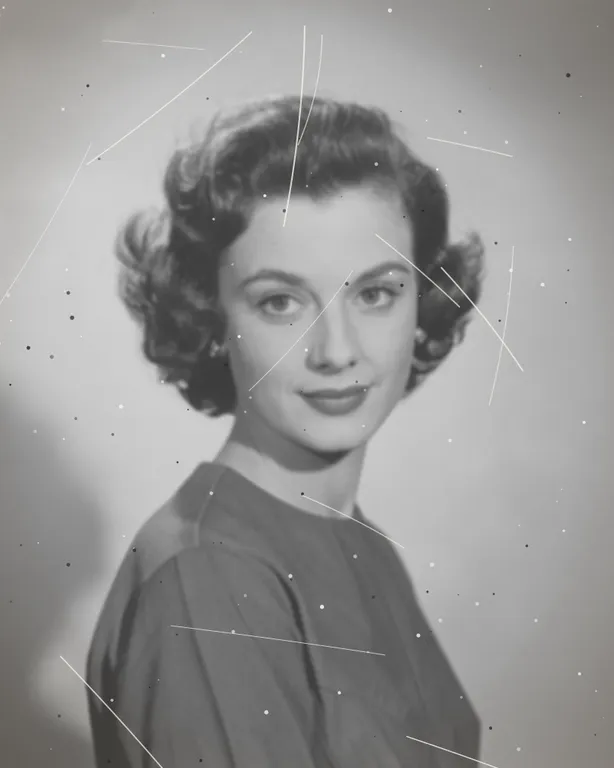
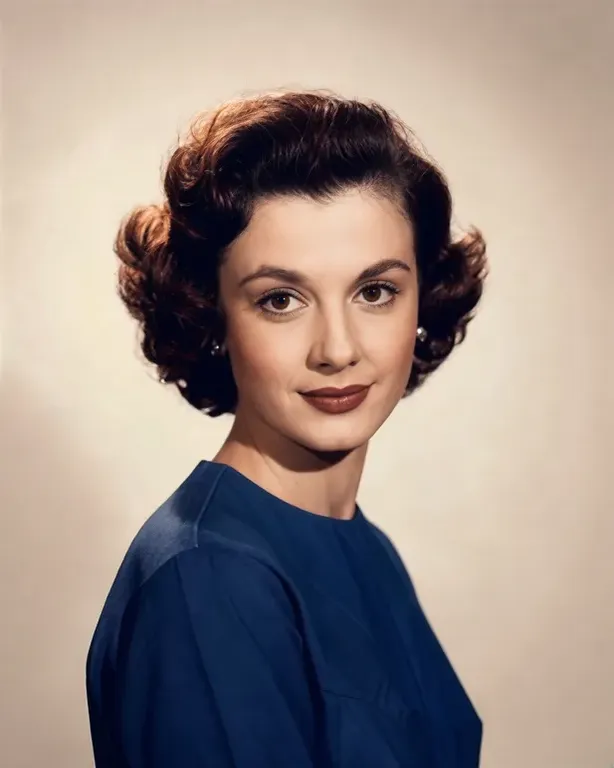
Diese Anleitung gibt dir eine praktische Reihenfolge und eine Möglichkeit, jeden Schritt zu beurteilen. Die Reihenfolge unten ist eine Empfehlung, die darauf beruht, wie die Tools arbeiten, kein Versprechen. Hast du nur ein Problem, geh direkt zur passenden Anleitung: alte Fotos restaurieren, unscharfes Foto beheben oder Schwarz-Weiß-Fotos kolorieren.
Auf dieser Seite
Was jedes Tool kann und was nicht
- Fotorestaurierung repariert Kratzer und Schäden. Sie behält die ursprünglichen Farbtöne des Fotos, ein Schwarz-Weiß-Foto bleibt also schwarz-weiß. Um Farbe hinzuzufügen, nimm das Kolorier-Tool.
- Foto schärfen arbeitet mit vier Arten von Unschärfe: Standard, Fehlfokus, Bewegungsunschärfe (Verwacklung) und Porträt. Standard passt zu leicht weichen Fotos. Es kann feine Details neu zeichnen, vergleiche das Ergebnis also mit dem Original.
- Alte Fotos restaurieren & kolorieren fügt einem Schwarz-Weiß-Foto Farbe hinzu. Die Farben sind eine plausible Vermutung, keine Aufzeichnung der echten. Die Seite beschreibt das Tool als KI-Kratzerreparatur plus Kolorierung, es kann also auch einige Kratzer verringern. Wie gut, haben wir nicht getestet, repariere also trotzdem zuerst und vergleiche.
- Jedes Tool verkleinert das Foto vor der Verarbeitung an der langen Seite auf höchstens 1600 px. Ergebnisse werden 24 Stunden lang gespeichert. Laut Datenschutzerklärung werden Ergebnisse innerhalb von 7 Tagen vollständig aus dem Speicher gelöscht. Ergebnisse von Foto schärfen sind an der langen Seite höchstens 1600 px groß, eine reparierte Datei mit 2048 px wird beim Schärfen also wieder verkleinert. Schärfe, bevor du große Abzüge machst, oder behalte die reparierte Version zum Drucken.
Eine empfohlene Reihenfolge
- Scanne oder fotografiere den Abzug gut
Ein guter Scan zählt mehr als jede Reihenfolge. Siehe die Scan-Tipps unter So restaurierst du alte Fotos.
- Zuerst reparieren
Kratzer, Staub und Risse lassen sich leichter beheben, solange das Foto noch schlicht schwarz-weiß ist. Koloriert du zuerst, malt das Tool einen Kratzer vielleicht als Teil eines Gesichts oder Mantels mit. In unserem einen Test hat die Restaurierung Kratzer und Staub beseitigt, und der Kontrast wurde ebenfalls stärker.
- Nur schärfen, wenn es noch weich ist
Die Reparatur wirkt auch bei weichem Fokus. Beurteile das Ergebnis bei 100 Prozent, bevor du entscheidest, ob das Foto einen Schärfen-Durchlauf braucht.
- Zuletzt kolorieren
Das Kolorieren arbeitet am besten mit einer sauberen, scharfen Grundlage. Farben auf einem beschädigten Foto sehen eher fleckig aus.
- Vergleiche nach jedem Schritt und behalte jede Version
Behalte das Original, jedes Ergebnis und das fertige Bild in getrennten Dateien.
Schritt für Schritt: ein Foto, drei Probleme
- Speichere den Original-Scan
Überschreibe ihn nie.
- Starte die Fotorestaurierung
Lade den Scan in die Fotorestaurierung hoch. Prüfe den Preis und starte. Lade das Ergebnis herunter.
- Sieh dir das Ergebnis bei 100 Prozent an
Prüfe Gesichter, Augen, Hände und jeden Text oder jede Zahl. Sieht das Gesicht aus wie eine andere Person, hör auf und geh zurück zum Original.
- Entscheide über einen Schärfen-Durchlauf
Sind Gesichter noch weich, lade die reparierte Datei in Foto schärfen hoch. Wähle Porträt für Fotos, auf denen das Gesicht im Mittelpunkt steht, Fehlfokus, wenn die Kamera auf die falsche Stelle scharfgestellt hat, oder Bewegungsunschärfe bei Verwacklung. Bist du unsicher, beginne mit Standard.
- Vergleiche noch einmal
Beim Schärfen können Details neu gezeichnet werden. Lege das Ergebnis neben das vorherige und vergleiche Haut, Haare und Stofftextur.
- Kolorieren
Lade die Version, die dir gefällt, in Alte Fotos restaurieren & kolorieren hoch und starte. Prüfe Hauttöne, Kleidung und Himmel auf Farben, die falsch oder fleckig aussehen. In unserem einen Test wirkte der Hautton natürlich, aber die Kleidung wurde dunkelblau und der Hintergrund beige; diese Farben waren Vermutungen.
- Behalte auch die Schwarz-Weiß-Version
Eine Farbversion ist eine Interpretation. Behalte die reparierte Schwarz-Weiß-Datei daneben.
Wie viele Schritte brauchst du wirklich?
- Sind Kratzer das Hauptproblem, reicht vielleicht die Reparatur.
- Ist das Foto nur weich und sauber, starte nur das Schärfen.
- Ist es sauber und scharf, aber grau, koloriere nur.
- Jeder zusätzliche Durchlauf kostet Credits und ist eine weitere Chance für die KI, Gesichter zu verändern. Hör beim ersten Ergebnis auf, mit dem du zufrieden bist.
Grenzen: Was das nicht kann
- Keines dieser Tools kann Details wiederherstellen, die nie aufgenommen wurden. Ein winziges, sehr unscharfes Gesicht bleibt grob.
- Farben sind eine Vermutung. Sieh sie nicht als die echten Farben einer Uniform, eines Autos oder eines Kleides an, außer jemand erinnert sich daran.
- Die Fotorestaurierung behält die ursprünglichen Farbtöne. Um die Farbtöne zu ändern, nutze das Kolorier-Tool oder passe sie in Scan- und Bearbeitungssoftware an.
- Eingerissene, gefaltete oder fehlende Stellen werden möglicherweise mit erfundenem Inhalt gefüllt. Prüfe die Ränder.
- Große Abzüge brauchen eine größere Vorlage. Ergebnisse sind an der langen Seite höchstens etwa 2048 px groß.
Häufige Fragen
Kann ich alle drei Schritte mit einem Upload machen?
Nein. Jedes Tool ist ein eigener Durchlauf. Du lädst ein Ergebnis herunter und lädst es beim nächsten Tool hoch.
Soll ich vor dem Schärfen kolorieren?
Wir empfehlen das Gegenteil: erst reparieren, bei Bedarf schärfen und zuletzt kolorieren.
Warum hat sich das Gesicht nach dem Schärfen verändert?
Beim Schärfen können feine Details neu gezeichnet werden. Geh zur vorherigen Version zurück, probiere eine andere Art der Unschärfe oder behalte die reparierte Version.
Kostet es jedes Mal Credits?
Ja, jeder Durchlauf verbraucht Credits, und der Preis wird vor dem Start angezeigt. Fehlgeschlagene Durchläufe werden nicht berechnet, reservierte Credits kommen automatisch zurück. Ist das Ergebnis noch nicht bestätigt, bleiben die Credits möglicherweise reserviert, bis die Prüfung abgeschlossen ist.
Wie lange kann ich herunterladen?
Ergebnisse werden 24 Stunden lang gespeichert.
Verwandte Anleitungen

 Alte Fotos restaurieren, ohne das Original zu gefährdenZerkratzte, eingerissene oder verblasste Familienfotos richtig anfassen, scannen und reparieren – und von jedem Original eine unberührte Kopie behalten.
 Unscharfes Foto scharf machenErkennen Sie, welche Art von Unschärfe Ihr Foto hat, schärfen Sie es mit KI oder einem klassischen Editor nach und wissen Sie, wann ein Bild nicht mehr zu retten ist.
Passende Werkzeuge



Fang mit der Reparatur an
Lade deinen Scan hoch, sieh den Preis in Credits vor dem Start und erhalte eine reparierte Version, die du danach schärfen oder kolorieren kannst.