
Repigt, suddigt och svartvitt? Så fixar du ett gammalt foto i rätt ordning
Gamla familjefoton har sällan bara ett problem. En typisk kopia är repig, lite mjuk, urblekt till grått eller sepia, och ibland allt på en gång. Varje åtgärd har sitt eget verktyg, och om du kör dem i fel ordning kan du få ett konstigt resultat och slösa krediter.
Methodhelms redaktionSenast uppdaterad: 4 min läsning
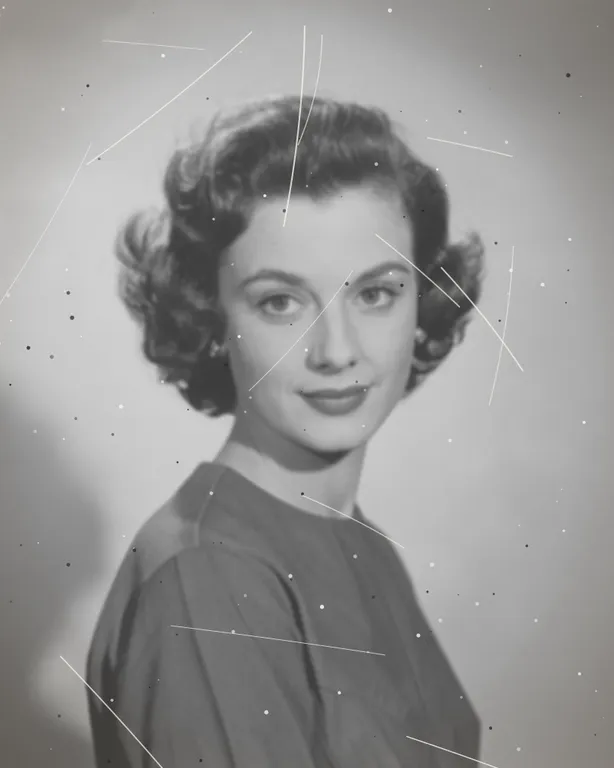
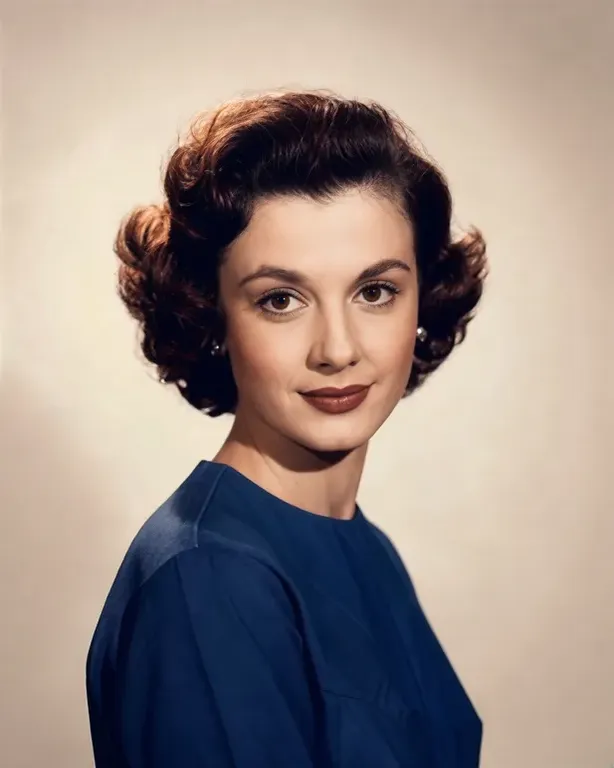
Den här guiden ger en praktisk ordning och ett sätt att bedöma varje steg. Ordningen nedan är en rekommendation baserad på hur verktygen fungerar, inte ett löfte. Om du bara har ett problem kan du gå direkt till den guide som passar: restaurera gamla foton, fixa ett suddigt foto eller färglägg svartvita foton.
På den här sidan
Vad varje verktyg gör, och vad det inte gör
- Fotorestaurering reparerar repor och skador. Det behåller fotots ursprungliga toner, så ett svartvitt foto förblir svartvitt. Använd färgläggningsverktyget om du vill lägga till färg.
- Ta bort oskärpa fungerar på fyra sorters oskärpa: Standard, Ofokuserad, Rörelseoskärpa (kameraskakning) och Porträtt. Standard passar foton som är lite mjuka. Verktyget kan rita om fina detaljer, så jämför resultatet med originalet.
- Restaurering och färgläggning lägger till färg på ett svartvitt foto. Färgerna är en rimlig gissning, inte en dokumentation av de verkliga. Sidan beskriver verktyget som AI-reparation av repor plus färgläggning, så det kan också minska en del repor. Vi har inte testat hur bra det fungerar, så reparera ändå först och jämför.
- Varje verktyg ändrar storlek på fotot till högst 1600 px på långsidan före bearbetningen. Resultat sparas i 24 timmar. Integritetspolicyn säger att resultat raderas helt från lagringen inom 7 dagar. Resultat från Ta bort oskärpa är högst 1600 px på långsidan, så en restaurerad fil på 2048 px skalas ner igen när du tar bort oskärpa. Ta bort oskärpa innan du gör stora utskrifter, eller behåll den restaurerade versionen för utskrift.
En föreslagen ordning
- Skanna eller fotografera kopian ordentligt
En bra skanning betyder mer än någon ordning. Se skanningstipsen i Så restaurerar du gamla foton.
- Restaurera först
Repor, damm och revor är lättare att fixa medan fotot fortfarande är enkelt svartvitt. Om du färglägger först kan verktyget måla en repa som en del av ett ansikte eller en kappa. I vårt enda test tog restaureringen bort repor och damm, och kontrasten blev också starkare.
- Ta bort oskärpa bara om fotot fortfarande är mjukt
Restaurering fungerar också på mjukt fokus. Bedöm resultatet i 100 procent innan du bestämmer dig för om fotot behöver en körning för att ta bort oskärpa.
- Färglägg sist
Färgläggning fungerar bäst från en ren, skarp grund. Färger som läggs på ett skadat foto blir ofta fläckiga.
- Jämför efter varje steg och behåll varje version
Behåll originalet, varje resultat och den slutliga bilden i separata filer.
Steg för steg: ett foto, tre problem
- Spara originalskanningen
Skriv aldrig över den.
- Kör Fotorestaurering
Ladda upp skanningen till Fotorestaurering. Kontrollera priset och kör. Ladda ner resultatet.
- Titta på resultatet i 100 procent
Kontrollera ansikten, ögon, händer och eventuell text eller siffror. Om ansiktet ser ut som en annan person, sluta och gå tillbaka till originalet.
- Bestäm om du vill ta bort oskärpa
Om ansiktena fortfarande är mjuka laddar du upp den restaurerade filen till Ta bort oskärpa. Välj Porträtt för foton där ansiktet är det viktiga, Ofokuserad när kameran fokuserade på fel ställe eller Rörelseoskärpa vid kameraskakning. Om du är osäker, börja med Standard.
- Jämför igen
Ta bort oskärpa kan rita om detaljer. Lägg resultatet bredvid det föregående och jämför hud, hår och klädernas struktur.
- Färglägg
Ladda upp den version du gillar till Restaurering och färgläggning och kör. Kontrollera hudtoner, kläder och himmel efter färger som ser fel ut eller fläckiga. I vårt enda test såg hudtonen naturlig ut, men kläderna blev mörkblå och bakgrunden beige; de färgerna var gissningar.
- Behåll den svartvita versionen också
En färgversion är en tolkning. Behåll den restaurerade svartvita filen bredvid den.
Hur många steg behöver du egentligen?
- Om repor är huvudproblemet kan restaurering vara allt du behöver.
- Om fotot bara är mjukt och rent, kör bara Ta bort oskärpa.
- Om det är rent och skarpt men grått, färglägg bara.
- Varje extra körning kostar krediter och är ännu en chans för AI:n att ändra ansikten. Sluta vid det första resultat du är nöjd med.
Begränsningar: det här kan inte verktygen göra
- Inget av verktygen kan återskapa detaljer som aldrig fångades. Ett litet, mycket suddigt ansikte förblir grovt.
- Färgerna är en gissning. Behandla dem inte som de verkliga färgerna på en uniform, en bil eller en klänning, om inte någon minns dem.
- Fotorestaurering behåller de ursprungliga tonerna. Vill du ändra tonerna kan du använda färgläggningsverktyget eller justera dem i skannings- och redigeringsprogram.
- Rivna, vikta eller saknade delar kan fyllas i med påhittat innehåll. Kontrollera kanterna.
- Stora utskrifter kräver en större källa. Resultaten är högst cirka 2048 px på långsidan.
Vanliga frågor
Kan jag göra alla tre på en uppladdning?
Nej. Varje verktyg är en separat körning. Du laddar ner ett resultat och laddar upp det till nästa verktyg.
Ska jag färglägga innan jag tar bort oskärpa?
Vi föreslår det omvända: restaurera, ta sedan bort oskärpa vid behov och färglägg sist.
Varför ändrades ansiktet efter att jag tagit bort oskärpa?
Ta bort oskärpa kan rita om fina detaljer. Gå tillbaka till den föregående versionen, prova en annan sorts oskärpa eller behåll den restaurerade versionen.
Kostar det krediter varje gång?
Ja, varje körning använder krediter, och priset visas innan den körs. Misslyckade körningar debiteras inte; reserverade krediter kommer tillbaka automatiskt. Om resultatet ännu inte är bekräftat kan kreditena förbli reserverade tills kontrollen är klar.
Hur länge har jag på mig att ladda ner?
Resultat sparas i 24 timmar.
Relaterade guider

 Så restaurerar du gamla bilder utan att förlora originaletHantera, skanna och laga repiga, trasiga eller blekta familjebilder, och spara en orörd kopia av varje original.
 Så lagar du en suddig bildKänn igen vilken sorts oskärpa bilden har, skärp den med AI eller ett klassiskt redigeringsprogram och vet när en bild inte går att rädda.
Relaterade verktyg



Börja med restaureringen
Ladda upp din skanning, se kreditpriset innan körningen och få en restaurerad version som du sedan kan skärpa eller färglägga.