
खरोंच, धुंधली और ब्लैक-एंड-व्हाइट? पुरानी फ़ोटो ठीक करने का क्रम
पुरानी पारिवारिक फ़ोटो में शायद ही कभी सिर्फ़ एक समस्या होती है। एक आम प्रिंट खरोंच वाला होता है, थोड़ा धुंधला होता है, और फीका पड़कर ग्रे या सेपिया हो चुका होता है। कभी-कभी तीनों एक साथ होते हैं। हर सुधार का अपना टूल है, और गलत क्रम में चलाने से अजीब नतीजा आ सकता है और क्रेडिट बेकार जा सकते हैं।
Methodhelm संपादकीय टीमआख़िरी अपडेट: 5 मिनट में पढ़ें
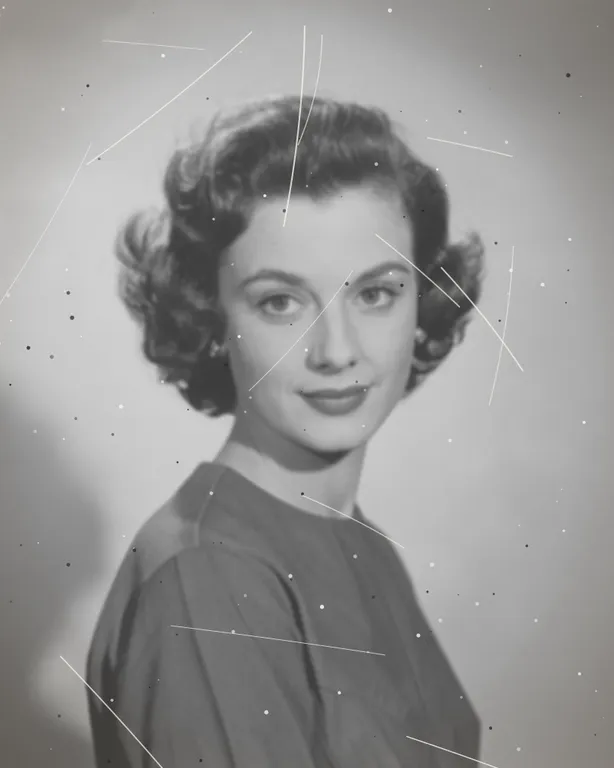
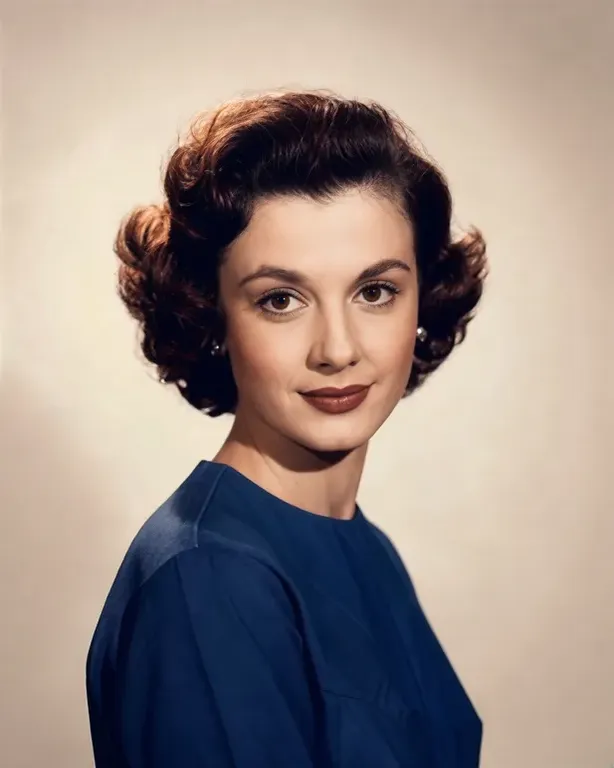
यह गाइड एक व्यावहारिक क्रम और हर कदम को परखने का तरीका देती है। नीचे का क्रम टूल्स के काम करने के ढंग पर आधारित एक सुझाव है, वादा नहीं। अगर आपकी सिर्फ़ एक समस्या है, तो सीधे उससे जुड़ी गाइड पर जाएं: पुरानी फ़ोटो रीस्टोर करें, धुंधली फ़ोटो ठीक करें या ब्लैक-एंड-व्हाइट फ़ोटो में रंग भरें।
इस पेज पर
हर टूल क्या करता है, और क्या नहीं
- पुरानी फ़ोटो रीस्टोर खरोंच और नुकसान ठीक करता है। यह फ़ोटो के मूल रंग-टोन बनाए रखता है, इसलिए ब्लैक-एंड-व्हाइट फ़ोटो ब्लैक-एंड-व्हाइट ही रहती है। रंग जोड़ने के लिए रंग भरने वाला टूल इस्तेमाल करें।
- फ़ोटो डीब्लर चार तरह की धुंध पर काम करता है: स्टैंडर्ड, आउट-ऑफ़-फ़ोकस, मोशन ब्लर (कैमरा हिलना) और पोर्ट्रेट। स्टैंडर्ड हल्की धुंधली फ़ोटो के लिए ठीक है। यह बारीक विवरण फिर से बना सकता है, इसलिए नतीजे की मूल से तुलना करें।
- पुरानी फ़ोटो रीस्टोर और रंग भरें ब्लैक-एंड-व्हाइट फ़ोटो में रंग जोड़ता है। रंग एक संभावित अंदाज़ा हैं, असली रंगों का रिकॉर्ड नहीं। रंग भरने वाले पेज पर इस टूल को AI से खरोंच ठीक करने और रंग भरने वाला बताया गया है, इसलिए यह कुछ खरोंचें भी कम कर सकता है। हमने इसे कितना अच्छा करता है, यह परखा नहीं है, इसलिए फिर भी पहले रीस्टोर करें और तुलना करें।
- हर टूल प्रोसेसिंग से पहले फ़ोटो को लंबी तरफ़ ज़्यादा से ज़्यादा 1600 px तक छोटा कर देता है। नतीजे 24 घंटे तक रखे जाते हैं। गोपनीयता नीति कहती है कि नतीजे 7 दिन के अंदर स्टोरेज से पूरी तरह हटा दिए जाते हैं। डीब्लर के नतीजे लंबी तरफ़ ज़्यादा से ज़्यादा 1600 px के होते हैं, इसलिए 2048 px की रीस्टोर की हुई फ़ाइल डीब्लर करने पर फिर छोटी हो जाती है। बड़े प्रिंट बनाने से पहले डीब्लर करें, या प्रिंट के लिए रीस्टोर किया हुआ संस्करण रखें।
सुझाया गया क्रम
- प्रिंट को अच्छे से स्कैन करें या उसकी फ़ोटो लें।
अच्छा स्कैन किसी भी क्रम से ज़्यादा मायने रखता है। स्कैनिंग के सुझाव पुरानी फ़ोटो कैसे रीस्टोर करें में देखें।
- पहले रीस्टोर करें।
फ़ोटो जब तक सादी ब्लैक-एंड-व्हाइट है, तब तक खरोंच, धूल और फटे हिस्से ठीक करना आसान होता है। अगर आप पहले रंग भरेंगे, तो टूल खरोंच को चेहरे या कोट का हिस्सा मानकर रंग सकता है। हमारे 1 टेस्ट में रीस्टोर ने खरोंच और धूल साफ़ कर दी, और कॉन्ट्रास्ट भी ज़्यादा गहरा हो गया।
- डीब्लर तभी करें जब फ़ोटो अब भी धुंधली हो।
रीस्टोर हल्के धुंधलेपन पर भी काम करता है। डीब्लर चलाना है या नहीं, यह तय करने से पहले नतीजे को 100 प्रतिशत पर देखें।
- रंग सबसे आख़िर में भरें।
रंग भरना साफ़ और तेज़ आधार से बेहतर काम करता है। खराब फ़ोटो पर जोड़े गए रंग धब्बेदार दिखते हैं।
- हर कदम के बाद तुलना करें और हर संस्करण रखें।
मूल, हर नतीजा और अंतिम तस्वीर अलग-अलग फ़ाइलों में रखें।
कदम-दर-कदम: एक फ़ोटो, तीन समस्याएं
- मूल स्कैन सेव करें।
उसे कभी ओवरराइट न करें।
- पुरानी फ़ोटो रीस्टोर चलाएं।
स्कैन को पुरानी फ़ोटो रीस्टोर में अपलोड करें। कीमत देखें और चलाएं। नतीजा डाउनलोड करें।
- नतीजे को 100 प्रतिशत पर देखें।
चेहरे, आंखें, हाथ और कोई भी लिखावट या अंक जांचें। अगर चेहरा किसी और जैसा लगे, तो रुकें और मूल फ़ोटो पर लौटें।
- डीब्लर चलाना है या नहीं, तय करें।
अगर चेहरे अब भी धुंधले हैं, तो रीस्टोर की हुई फ़ाइल फ़ोटो डीब्लर में अपलोड करें। चेहरे वाली फ़ोटो के लिए पोर्ट्रेट चुनें, जब कैमरा गलत जगह फ़ोकस हुआ हो तो आउट-ऑफ़-फ़ोकस, और कैमरा हिलने पर मोशन ब्लर। पक्का न हो तो स्टैंडर्ड से शुरू करें।
- फिर तुलना करें।
डीब्लर विवरण फिर से बना सकता है। नतीजे को पिछले नतीजे के बगल में रखें और त्वचा, बाल और कपड़े की बनावट की तुलना करें।
- रंग भरें।
जो संस्करण आपको पसंद आया, उसे पुरानी फ़ोटो रीस्टोर और रंग भरें में अपलोड करके चलाएं। त्वचा के रंग, कपड़े और आसमान में गलत या धब्बेदार दिखने वाले रंग जांचें। हमारे 1 टेस्ट में त्वचा का रंग स्वाभाविक लगा, लेकिन कपड़े गहरे नीले और बैकग्राउंड बेज़ आया; वे रंग अनुमान थे।
- ब्लैक-एंड-व्हाइट संस्करण भी रखें।
रंगीन संस्करण एक व्याख्या है। रीस्टोर की हुई ब्लैक-एंड-व्हाइट फ़ाइल उसके साथ रखें।
असल में कितने कदम चाहिए?
- अगर मुख्य समस्या खरोंच है, तो शायद सिर्फ़ रीस्टोर काफ़ी हो।
- अगर फ़ोटो सिर्फ़ धुंधली और साफ़-सुथरी है, तो अकेले डीब्लर चलाएं।
- अगर वह साफ़ और तेज़ है पर ग्रे है, तो अकेले रंग भरें।
- हर अतिरिक्त रन में क्रेडिट लगते हैं और AI के चेहरे बदलने का एक और मौका भी होता है। जिस पहले नतीजे से आप संतुष्ट हों, वहीं रुक जाएं।
सीमाएं: यह क्या नहीं कर सकता
- ये टूल्स वह विवरण वापस नहीं ला सकते जो कभी कैद ही नहीं हुआ। बहुत छोटा, बहुत धुंधला चेहरा खुरदरा ही रहता है।
- रंग एक अंदाज़ा हैं। जब तक किसी को याद न हो, उन्हें वर्दी, कार या पोशाक के असली रंग न मानें।
- पुरानी फ़ोटो रीस्टोर मूल रंग-टोन बनाए रखता है। टोन बदलने के लिए रंग भरने वाला टूल इस्तेमाल करें, या स्कैनिंग और एडिटिंग सॉफ़्टवेयर में उन्हें ठीक करें।
- फटे, मुड़े या गायब हिस्सों में गढ़ी हुई सामग्री भर सकती है। किनारे जांचें।
- बड़े प्रिंट के लिए बड़ा स्रोत चाहिए। नतीजे लंबी तरफ़ ज़्यादा से ज़्यादा लगभग 2048 px के होते हैं।
अक्सर पूछे जाने वाले सवाल
क्या मैं एक ही अपलोड में तीनों काम कर सकता/सकती हूं?
नहीं। हर टूल अलग रन है। आप एक नतीजा डाउनलोड करते हैं और उसे अगले टूल में अपलोड करते हैं।
क्या डीब्लर से पहले रंग भरना चाहिए?
हम उल्टा सुझाते हैं: पहले रीस्टोर, फिर ज़रूरत हो तो डीब्लर, और रंग सबसे आख़िर में।
डीब्लर के बाद चेहरा क्यों बदल गया?
डीब्लर बारीक विवरण फिर से बना सकता है। पिछले संस्करण पर लौटें, दूसरा धुंध प्रकार आज़माएँ या रीस्टोर किया हुआ संस्करण रखें।
क्या हर बार क्रेडिट लगते हैं?
हां, हर रन में क्रेडिट लगते हैं, और कीमत चलाने से पहले दिखती है। फेल हुए रन का शुल्क नहीं लगता; रोके गए क्रेडिट अपने-आप वापस आ जाते हैं। अगर नतीजा अभी पक्का नहीं हुआ है, तो जांच पूरी होने तक क्रेडिट रुके रह सकते हैं।
डाउनलोड करने के लिए कितना समय मिलता है?
नतीजे 24 घंटे तक रखे जाते हैं।
मिलती-जुलती गाइड

 मूल फ़ोटो खोए बिना पुरानी फ़ोटो कैसे रीस्टोर करेंखरोंच वाली, फटी या फीकी पारिवारिक फ़ोटो को संभालें, स्कैन करें और ठीक करें, और हर मूल फ़ोटो की एक बिना छेड़ी कॉपी रखें।
 धुंधली फ़ोटो कैसे ठीक करेंअपनी फ़ोटो में ब्लर का प्रकार पहचानें, AI या किसी क्लासिक एडिटर से उसे शार्प करें, और जानें कि कब कोई तस्वीर बचाई नहीं जा सकती।
मिलते-जुलते टूल



रीस्टोर से शुरू करें
अपना स्कैन अपलोड करें, चलाने से पहले क्रेडिट की कीमत देखें, और रीस्टोर किया हुआ संस्करण पाएं जिसे आप आगे डीब्लर या रंग भरने में इस्तेमाल कर सकते हैं।