
Rayée, floue et en noir et blanc ? L’ordre pour corriger une vieille photo
Les vieilles photos de famille n’ont que rarement un seul problème. Un tirage typique est rayé, un peu flou, passé au gris ou au sépia, et parfois les trois à la fois. Chaque correction a son outil, et les lancer dans le mauvais ordre peut donner un résultat étrange et des crédits gaspillés.
Rédaction MethodhelmDernière mise à jour: 5 min de lecture
Ce guide propose un ordre pratique et une façon de juger chaque étape. L’ordre ci-dessous est une recommandation fondée sur le fonctionnement des outils, pas une promesse. Si vous n’avez qu’un seul problème, allez directement au guide correspondant : restaurer de vieilles photos, corriger une photo floue ou coloriser des photos en noir et blanc.
Sur cette page
Ce que fait chaque outil, et ce qu’il ne fait pas
- Restauration photo répare les rayures et les dégâts. Elle garde les tons d’origine de la photo : une photo en noir et blanc reste en noir et blanc. Pour ajouter de la couleur, utilisez l’outil de colorisation.
- Défloutage photo traite quatre types de flou : Standard, Mise au point, Flou de bougé (bougé de l’appareil) et Portrait. Standard convient aux photos légèrement douces. L’outil peut redessiner des détails fins : comparez donc le résultat avec l’original.
- Restauration et colorisation ajoute de la couleur à une photo en noir et blanc. Les couleurs sont une supposition plausible, pas un relevé des vraies couleurs. La page de l’outil le décrit comme une réparation IA des rayures plus une colorisation, donc il peut aussi atténuer certaines rayures ; nous n’avons pas testé dans quelle mesure, alors réparez d’abord quand même et comparez.
- Chaque outil redimensionne la photo à 1600 px au plus sur le grand côté avant le traitement. Les résultats sont conservés 24 heures. La Politique de confidentialité indique que les résultats sont entièrement supprimés du stockage sous 7 jours. Les résultats du défloutage font au plus 1600 px sur le grand côté : un fichier réparé de 2048 px est donc ramené à cette taille quand vous le défloutez. Défloutez avant de faire de grands tirages, ou gardez la version réparée pour imprimer.
Un ordre conseillé
- Numérisez ou photographiez bien le tirage
Une bonne numérisation compte plus que n’importe quel ordre. Voir les conseils de numérisation dans Comment restaurer de vieilles photos.
- Réparez d’abord
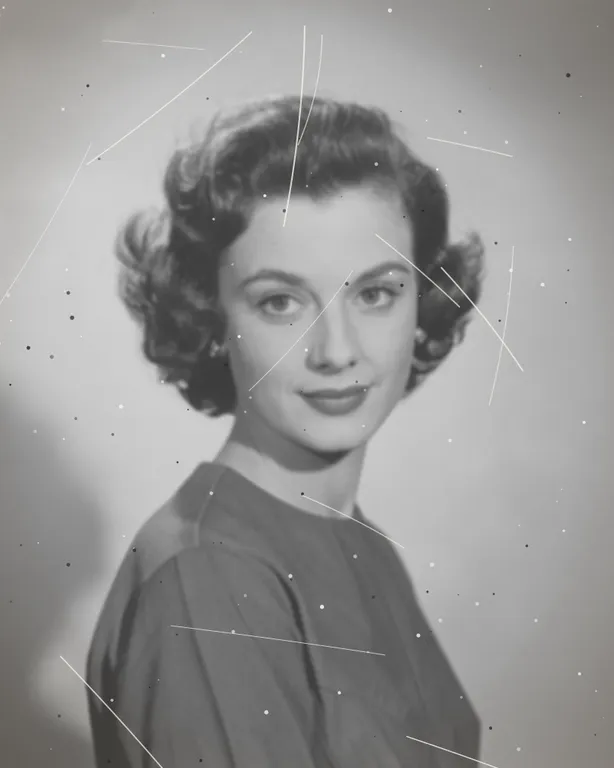
Rayures, poussières et déchirures sont plus faciles à corriger tant que la photo est encore en simple noir et blanc. Si vous colorisez d’abord, l’outil peut peindre une rayure comme une partie d’un visage ou d’un manteau. Lors de notre unique essai, la restauration a effacé les rayures et la poussière, et le contraste est aussi devenu plus fort.
- Défloutez seulement si elle reste floue
La réparation agit aussi sur le flou léger. Jugez le résultat à 100 % avant de décider si la photo a besoin d’un défloutage.
- Colorisez en dernier
La colorisation part d’une base propre et nette. Les couleurs ajoutées à une photo abîmée ont tendance à paraître tachetées.
- Comparez après chaque étape et gardez chaque version
Gardez l’original, chaque résultat et l’image finale dans des fichiers séparés.
Pas à pas : une photo, trois problèmes
- Enregistrez la numérisation d’origine
Ne l’écrasez jamais.
- Lancez Restauration photo
Envoyez la numérisation dans Restauration photo. Vérifiez le prix et lancez. Téléchargez le résultat.
- Regardez le résultat à 100 %
Vérifiez les visages, les yeux, les mains et tout texte ou chiffre. Si le visage ressemble à une autre personne, arrêtez-vous et revenez à l’original.
- Décidez d’un défloutage
Si les visages sont encore flous, envoyez le fichier réparé dans Défloutage photo. Choisissez Portrait pour les photos centrées sur un visage, Mise au point quand l’appareil a fait la mise au point au mauvais endroit, ou Flou de bougé pour un bougé de l’appareil. En cas de doute, commencez par Standard.
- Comparez de nouveau
Le défloutage peut redessiner des détails. Placez le résultat à côté du précédent et comparez la peau, les cheveux et la texture des vêtements.
- Colorisez
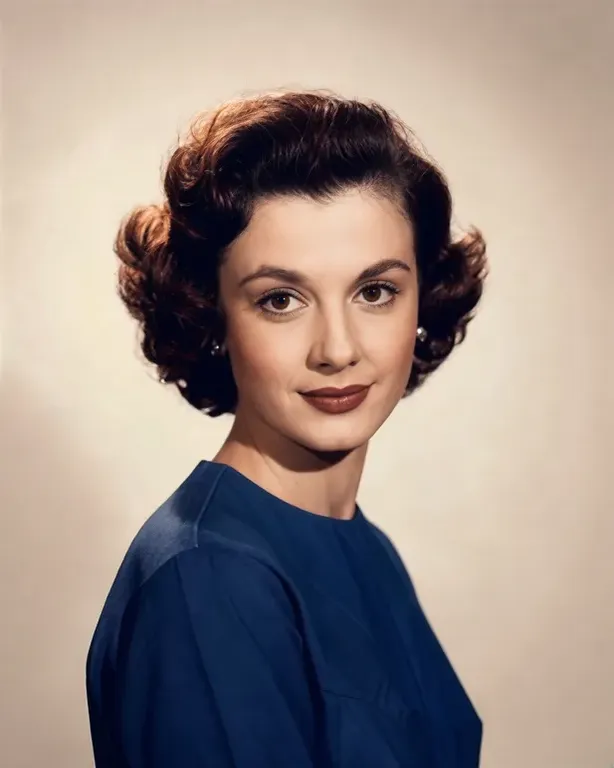
Envoyez la version qui vous plaît dans Restauration et colorisation et lancez. Vérifiez les tons de peau, les vêtements et le ciel : des couleurs peuvent paraître fausses ou tachetées. Lors de notre unique essai, le ton de peau paraissait naturel, mais les vêtements sont ressortis bleu foncé et l’arrière-plan beige ; ces couleurs étaient des suppositions.
- Gardez aussi la version en noir et blanc
Une version en couleur est une interprétation. Gardez à côté d’elle le fichier réparé en noir et blanc.
De combien d’étapes avez-vous vraiment besoin ?
- Si les rayures sont le principal problème, la réparation peut suffire.
- Si la photo est seulement floue et propre, lancez le défloutage seul.
- Si elle est propre et nette mais grise, colorisez seulement.
- Chaque opération de plus coûte des crédits et donne une nouvelle occasion à l’IA de modifier les visages. Arrêtez-vous au premier résultat qui vous satisfait.
Limites : ce que cela ne peut pas faire
- Aucun de ces outils ne peut restaurer des détails qui n’ont jamais été capturés. Un visage minuscule et très flou reste approximatif.
- Les couleurs sont une supposition. Ne les prenez pas pour les vraies couleurs d’un uniforme, d’une voiture ou d’une robe, sauf si quelqu’un s’en souvient.
- Restauration photo garde les tons d’origine. Pour changer les tons, utilisez l’outil de colorisation, ou ajustez-les dans un logiciel de numérisation et de retouche.
- Les parties déchirées, pliées ou manquantes peuvent être comblées par du contenu inventé. Vérifiez les bords.
- Les grands tirages demandent une source plus grande. Les résultats font au plus environ 2048 px sur le grand côté.
Questions fréquentes
Puis-je faire les trois avec un seul envoi ?
Non. Chaque outil est une opération séparée. Vous téléchargez un résultat et l’envoyez dans l’outil suivant.
Dois-je coloriser avant de défloutter ?
Nous conseillons l’inverse : réparer, puis défloutter si besoin, puis coloriser en dernier.
Pourquoi le visage a-t-il changé après le défloutage ?
Le défloutage peut redessiner des détails fins. Revenez à la version précédente, essayez un autre type de flou ou gardez la version réparée.
Cela coûte-t-il des crédits à chaque fois ?
Oui, chaque opération utilise des crédits, et le prix s’affiche avant le lancement. Les opérations échouées ne sont pas facturées ; les crédits réservés sont rendus automatiquement. Si le résultat n’est pas encore confirmé, les crédits peuvent rester réservés jusqu’à la fin de la vérification.
Combien de temps ai-je pour télécharger ?
Les résultats sont conservés 24 heures.
Guides associés

 Restaurer de vieilles photos sans abîmer l’originalManipuler, numériser et réparer des photos de famille rayées, déchirées ou délavées, en gardant toujours une copie intacte de l’original.
 Rendre une photo floue plus netteReconnaissez le type de flou de votre photo, rendez-la plus nette avec l’IA ou un logiciel classique, et sachez quand une image ne peut plus être sauvée.
Outils associés



Commencez par la réparation
Envoyez votre numérisation, voyez le prix en crédits avant le lancement, et obtenez une version réparée que vous pourrez ensuite défloutter ou coloriser.