
RiseCheck
「停止」ではなく、
寝ぼけたままアラームを止めてしまう人へ。アラームを止めるには短いミッションをクリアします。簡単な計算、iPhone をシェイク、または少し歩くだけ。ミッションをせずに「停止」を押すと、RiseCheck はまた鳴ります。

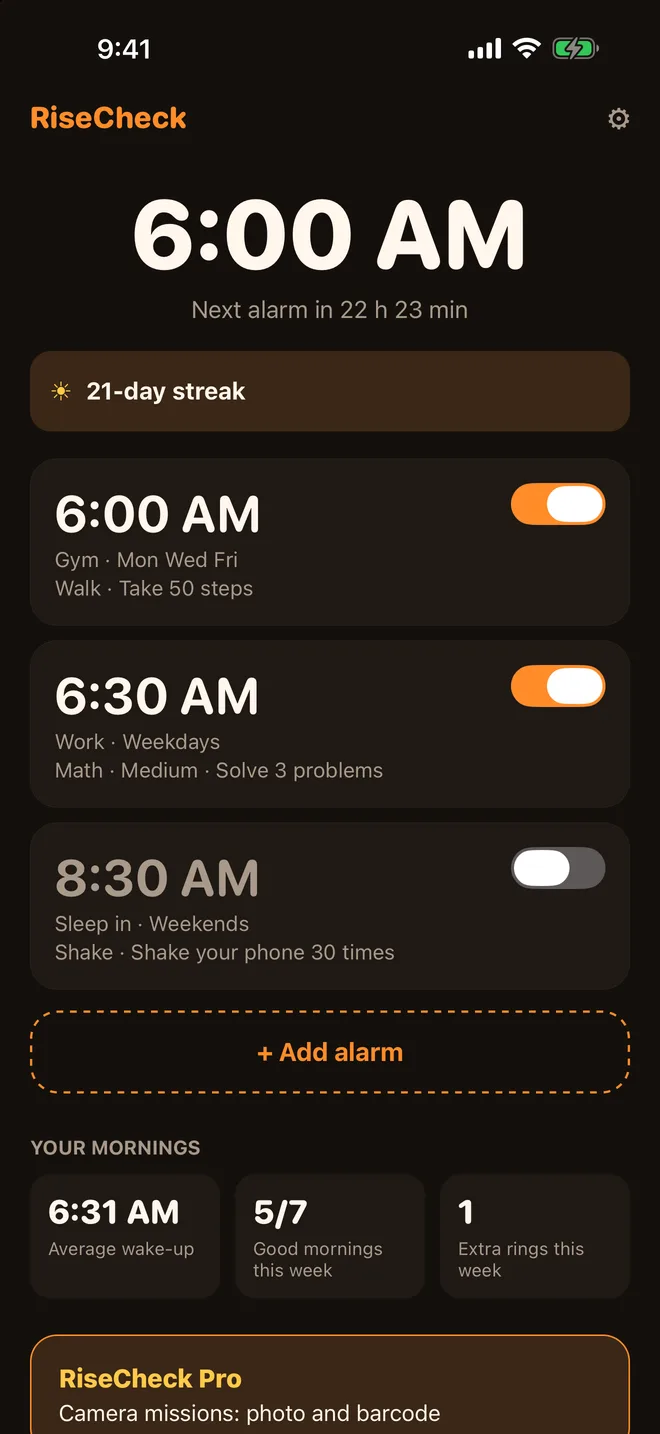
アプリの画面
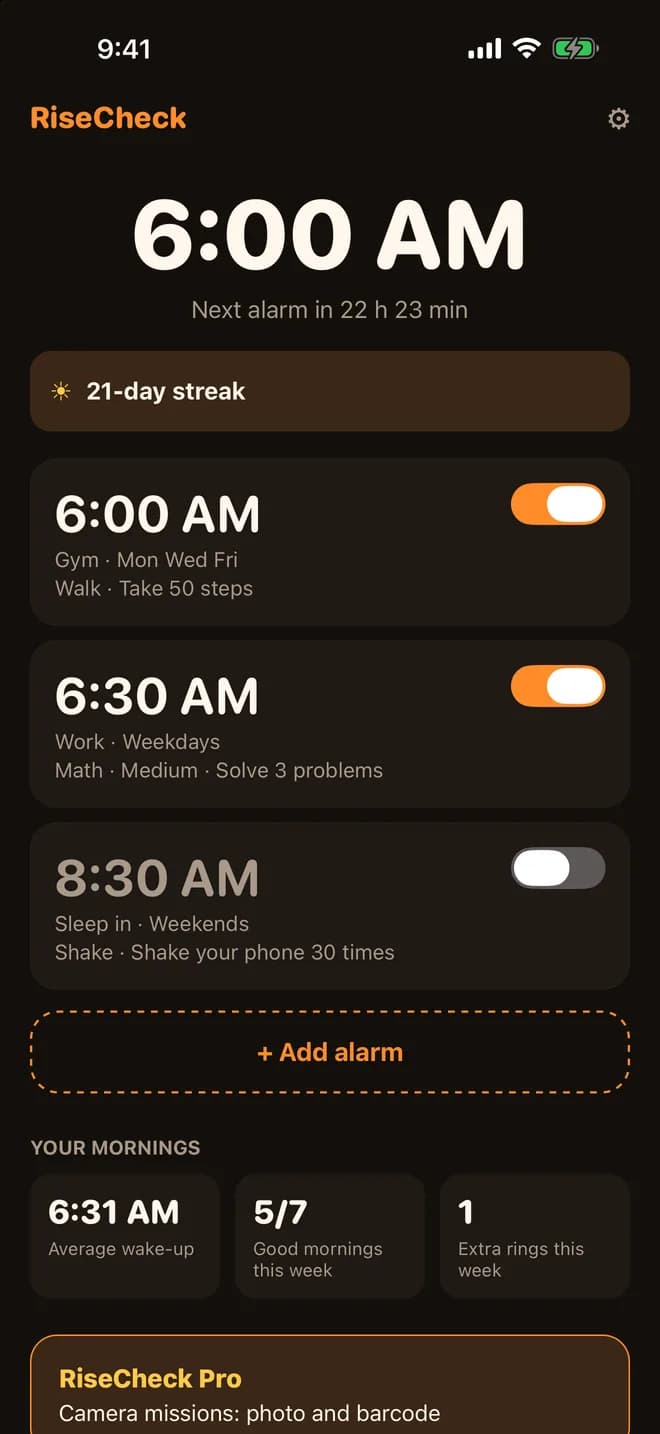
アラームと、あなたの朝アラームごとにミッションを表示。下には今週の平均起床時刻と、すっきり起きた日。
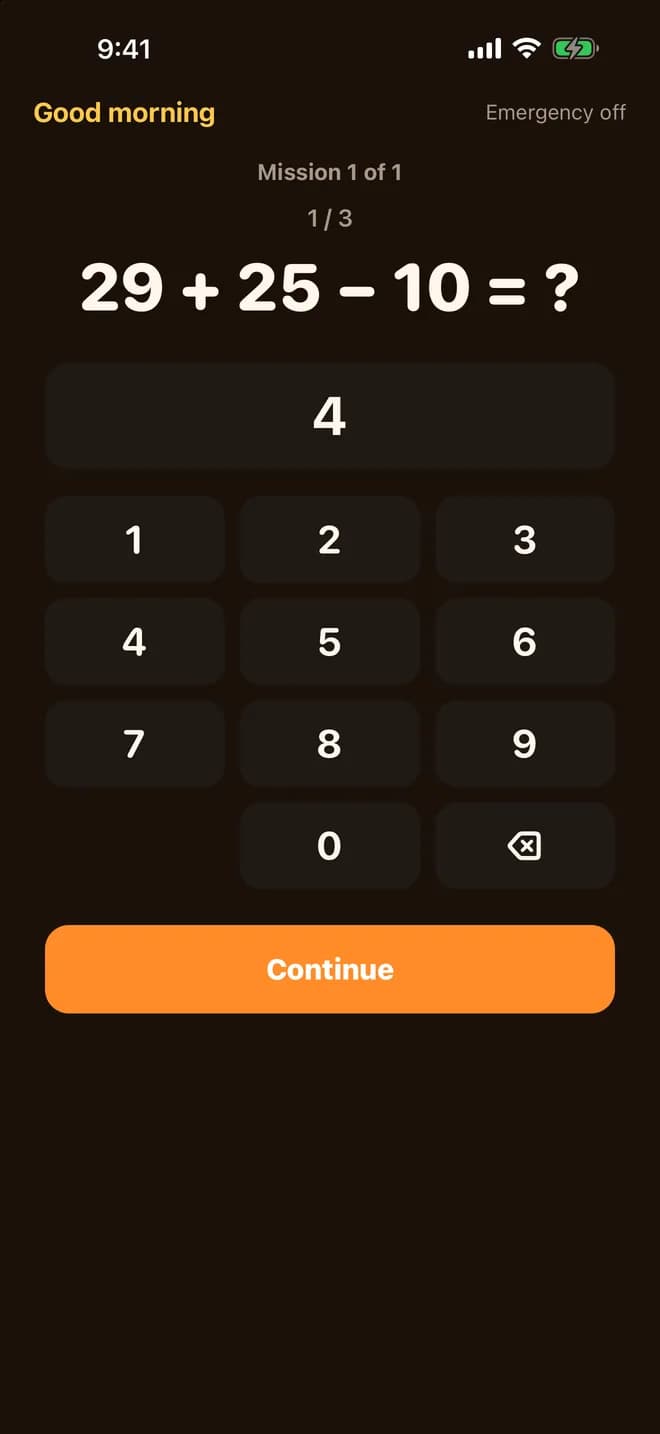
解いて止める大きなテンキーで解く、短い計算ミッション。
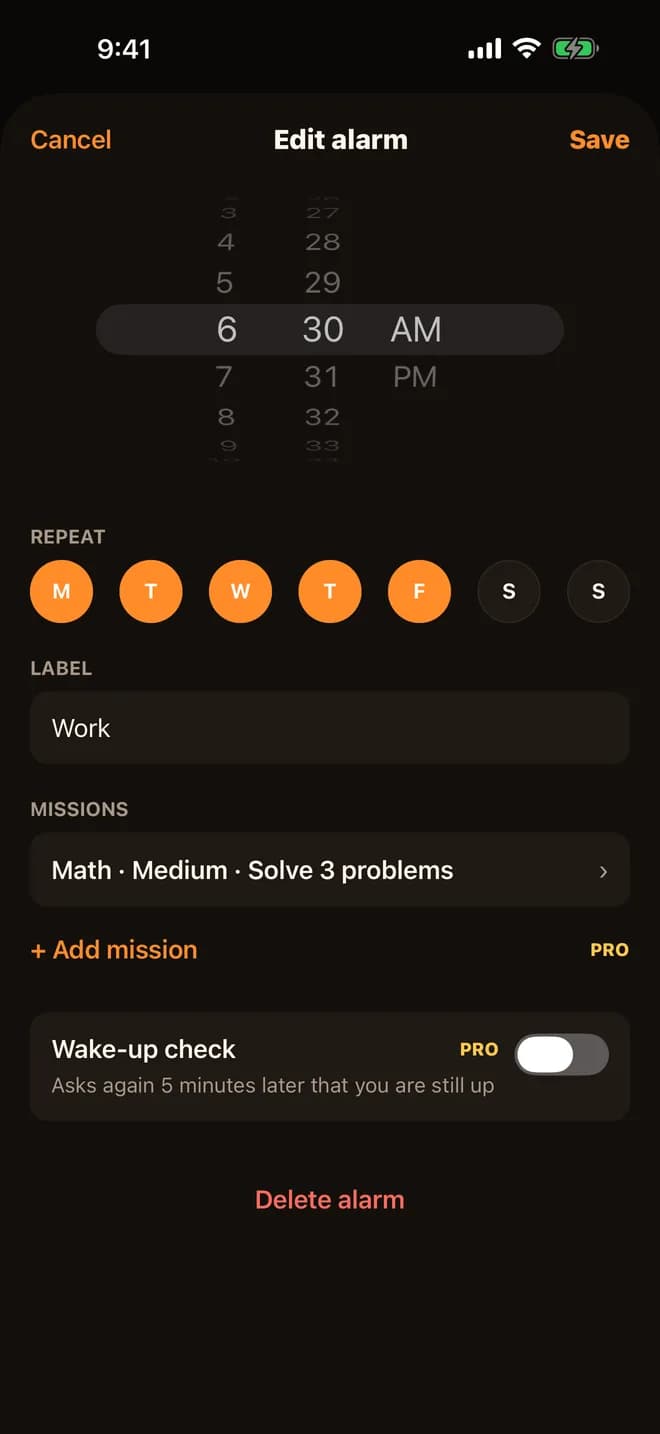
アラームごとにミッション時刻、繰り返す曜日、ミッションを選択。
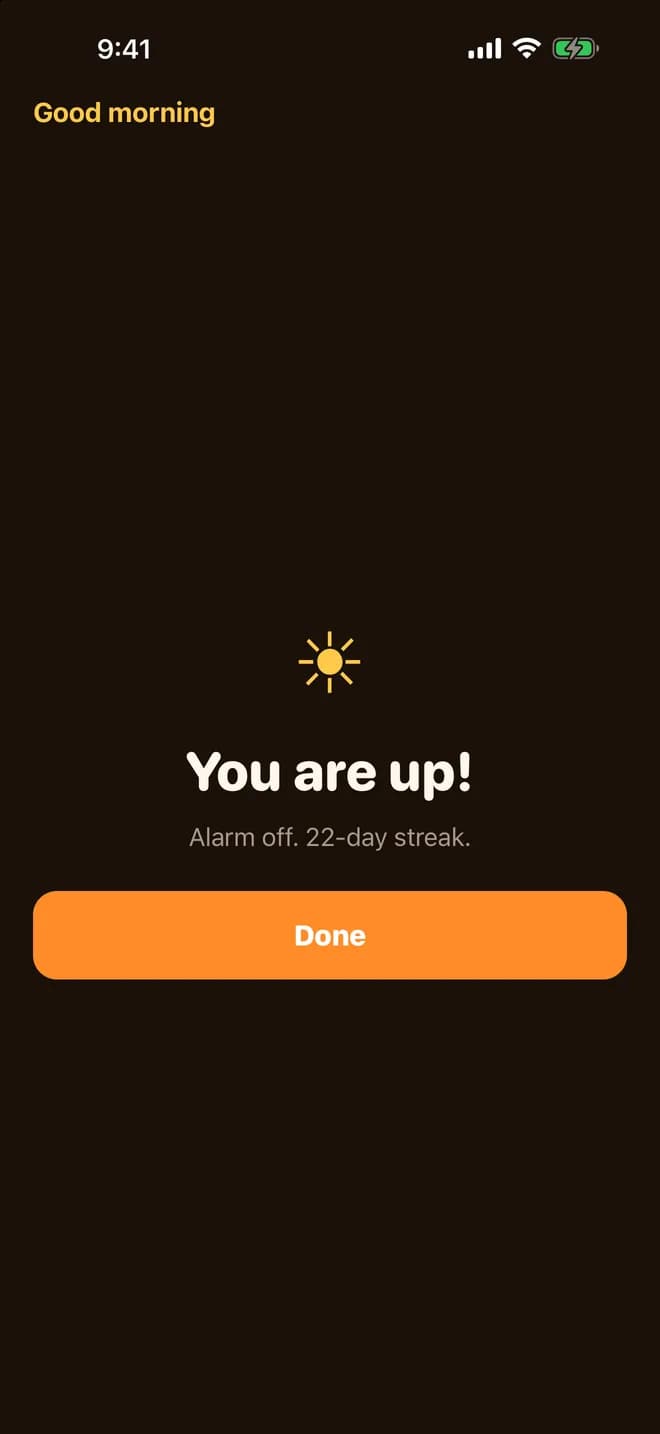
起きましたミッション完了でアラームは停止、連続記録が伸びます。
画面はサンプルのアラームです。カメラミッション、複数ミッションの組み合わせ、起床チェックは RiseCheck Pro の機能です。
使い方ガイド
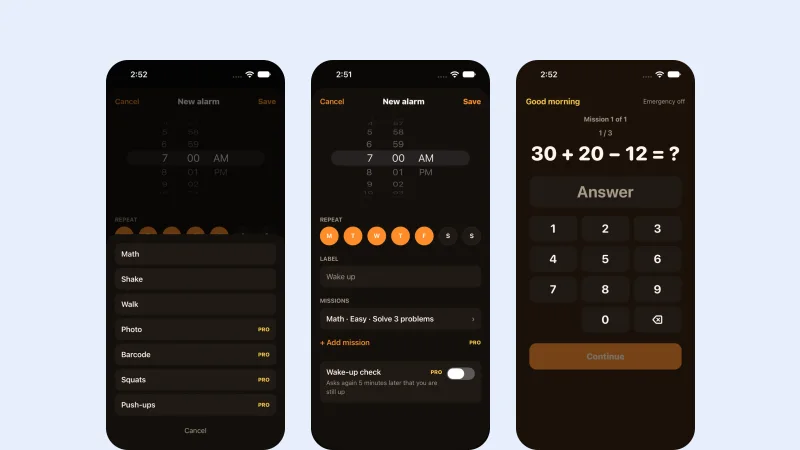 アプリ · RiseCheck約 2 分で読めますミッションを終えるまで止まらない目覚ましの設定方法アラームごとにミッションを選びます。計算問題を解く、iPhoneを振る、何歩か歩く。終わらなければ、アラームは再び鳴ります。
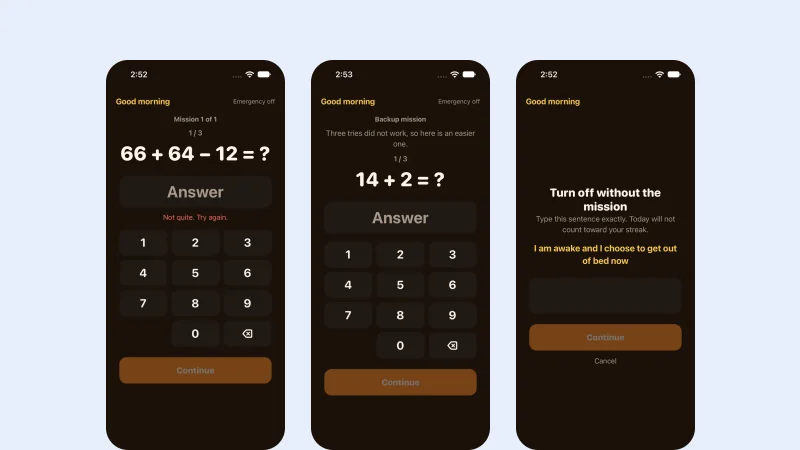 アプリ · RiseCheck約 2 分で読めますアラームのミッションで詰まったら:代わりのミッションと緊急停止3回失敗すると、RiseCheckはかんたんな代わりのミッションを出します。本当の緊急時は、1文を入力してアラームを閉じられます。
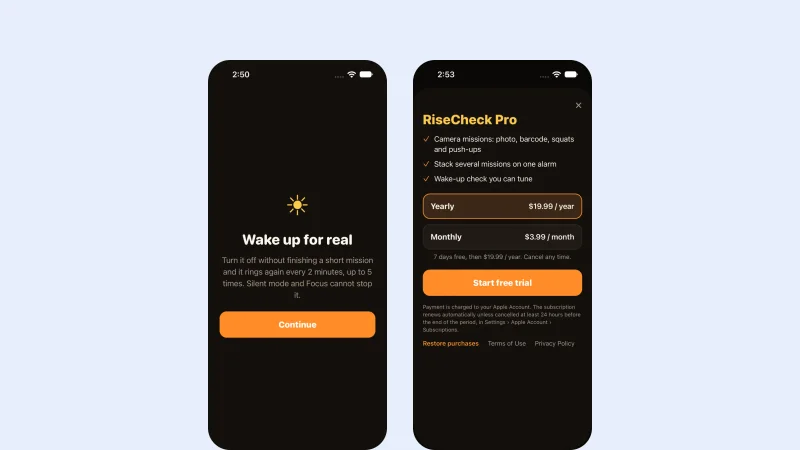 アプリ · RiseCheck約 2 分で読めますRiseCheckのミッション目覚ましはあなたに合っていますか?向いている人と向いていない人を、短く正直にまとめました。
できること
消音モードや
集中モードでも鳴る RiseCheck は Apple 純正のアラームの仕組みを使っているので、アプリを閉じていても鳴ります。
起きるための
ミッション 3段階の計算、iPhone をシェイク、または少し歩く。アラームごとにミッションを選べます。
寝ぼけて
「停止」を押した? 「停止」で止まるのは、いま鳴っているアラームだけ。ミッションが終わっていなければ、起こすためにもう何回か鳴ります。
寝ぼけていても
理不尽じゃない 落ち着いた暗い画面に大きなボタン。3回失敗すると簡単な代わりのミッションになり、「緊急停止」もいつでも使えます。
朝が良くなるのが
見える すっきり起きた日の連続記録、先週と比べた平均起床時刻、そして追加で鳴った回数。
カメラミッション
(Pro) Pro なら、別の部屋の決まった場所を撮影したりバーコードを読み取ったり、複数のミッションを組み合わせたり、起床チェックを追加したりできます。
動きで見る
ミッションを
アラームが鳴ったらミッションを解いて停止。すっきり起きた日の連続記録が伸びていきます。
- 3段階の計算、シェイク、歩く
- 設定中にテストで鳴らして確認
- 緊急停止:文を1つ入力(その朝は連続記録に数えません)
設定
アラームごとに
時刻、繰り返す曜日、ラベルを設定し、ベッドから出られるミッションを選びます。
- 洗面台や歯みがき粉などを使う写真・バーコードのミッション(Pro)
- 1つのアラームに複数のミッションを組み合わせ(Pro)
- 起床チェック:3分、5分、10分後にもう一度鳴らす(Pro)
あなたの朝
朝が良くなって
ホーム画面に次のアラーム、すっきり起きた日の連続記録、今週の様子を表示します。
- アラームのない日は連続記録が途切れません
- 今週の平均起床時刻を先週と比較
- 追加で鳴った回数を記録して、成長が見える
あなたの朝は
RiseCheck はアカウントなしで使えます。RiseCheck Pro には広告がありません。
- アカウント登録・サインアップは不要
- アラームと記録はあなたの iPhone に保存
- カメラミッションの写真は iPhone の中だけで照合し、外に送りません(Pro)
よくある質問
サポートアカウントは必要ですか?
いいえ。登録は不要で、アラームと記録はあなたの iPhone に保存されます。「停止」を押したのに、また鳴りました。
仕様です。「停止」で止まるのは、いま鳴っているアラームだけ。ミッションが終わっていなければ、もう何回か鳴ります。ミッションがクリアできません。
3回失敗すると、簡単な代わりのミッションになります。「緊急停止」でも、文を1つ入力すればアラームを止められます。その朝は連続記録に数えません。アラームの音が小さいです。
RiseCheck は iPhone 本体のアラーム音量(設定 › サウンドと触覚)を使います。アプリのテスト再生で確認してください。対応している iPhone は?
iOS 26.1 以降が必要です。Pro を復元するには?
アプリの「設定」を開き、「購入を復元」をタップしてください。問い合わせ先は?
質問、不具合、アイデアは support@methodhelm.com までメールするか、RiseCheck のサポートページをご覧ください。