古い写真を修復する方法:スキャンからAI補正、保存まで
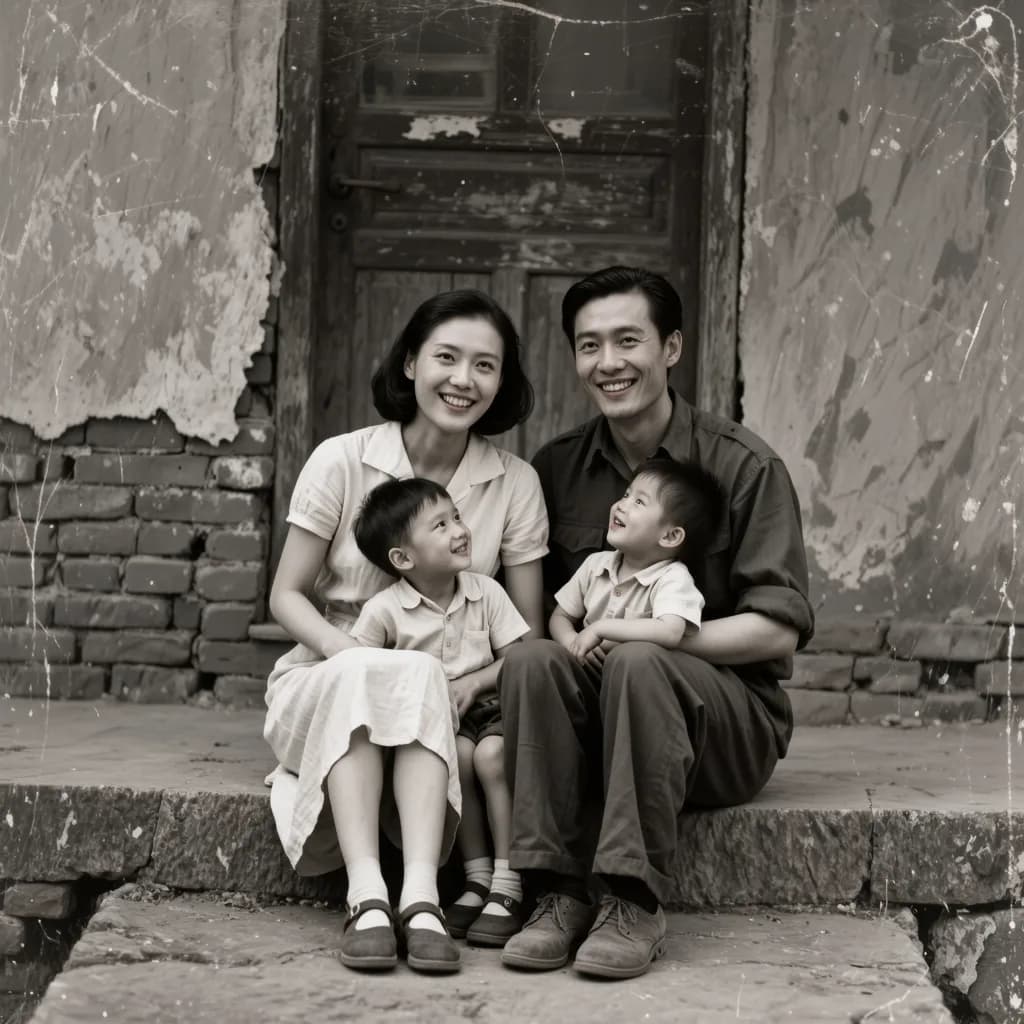
実家のアルバムや祖父母の写真箱から出てくる古い写真は、たいてい同じように傷んでいます。角が割れ、表面に擦り傷が入り、ほこりが入り込み、色はオレンジや赤紫に転び、そもそも撮影時からピントが甘いものもあります。こうした傷みの多くは、いまではプリント自体に手を加えずにデジタルで修復できます。
Methodhelm 編集部最終更新: 約 7 分で読めます
このガイドではソフトの操作だけでなく、作業全体を順に説明します。もろいプリントの扱い方、修復の土台になるデジタル化のコツ、AI修復の進め方、仕上がりの見極め方、そして完成した写真の保存と家族への共有までです。どのツールを使う場合にも役立つ内容で、Methodhelmの写真修復にもそのまま当てはまります。
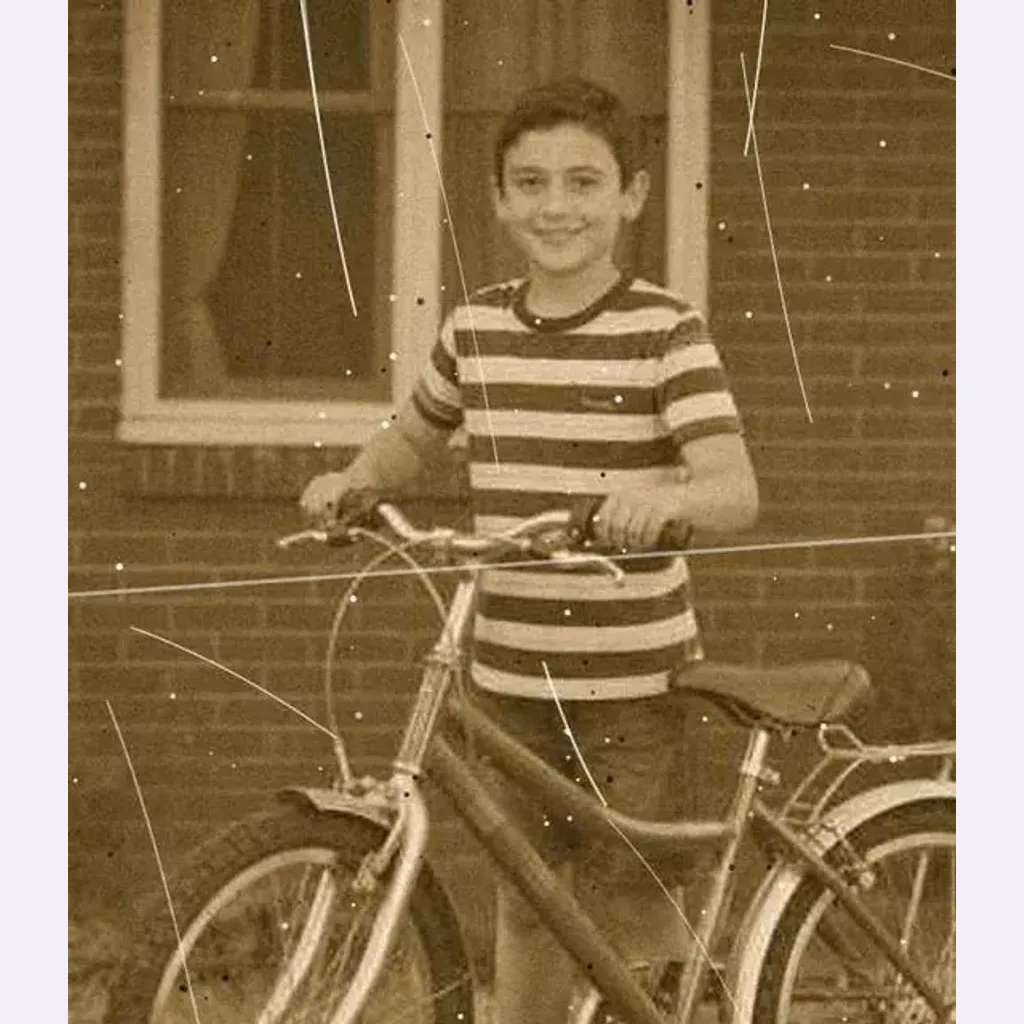 加工前
加工前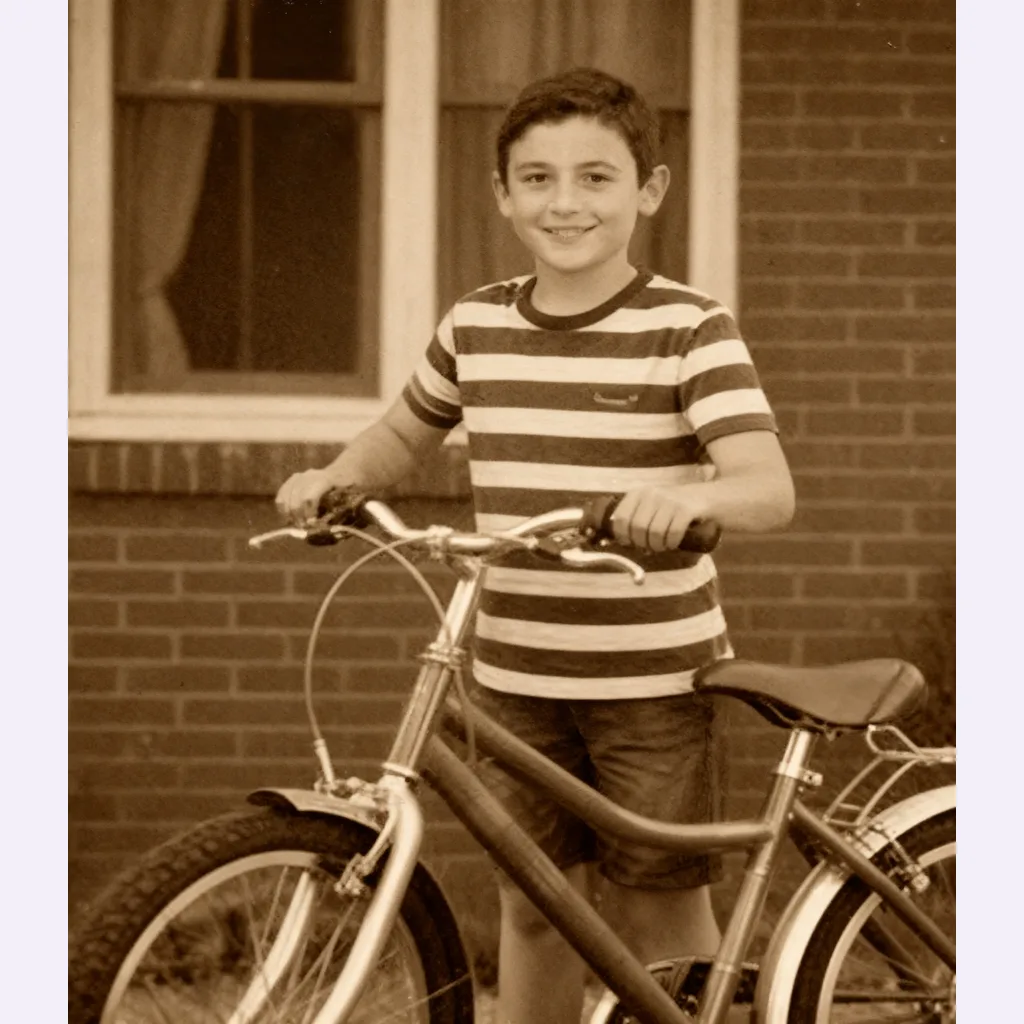 加工後
加工後まずはプリントを傷めないように扱う
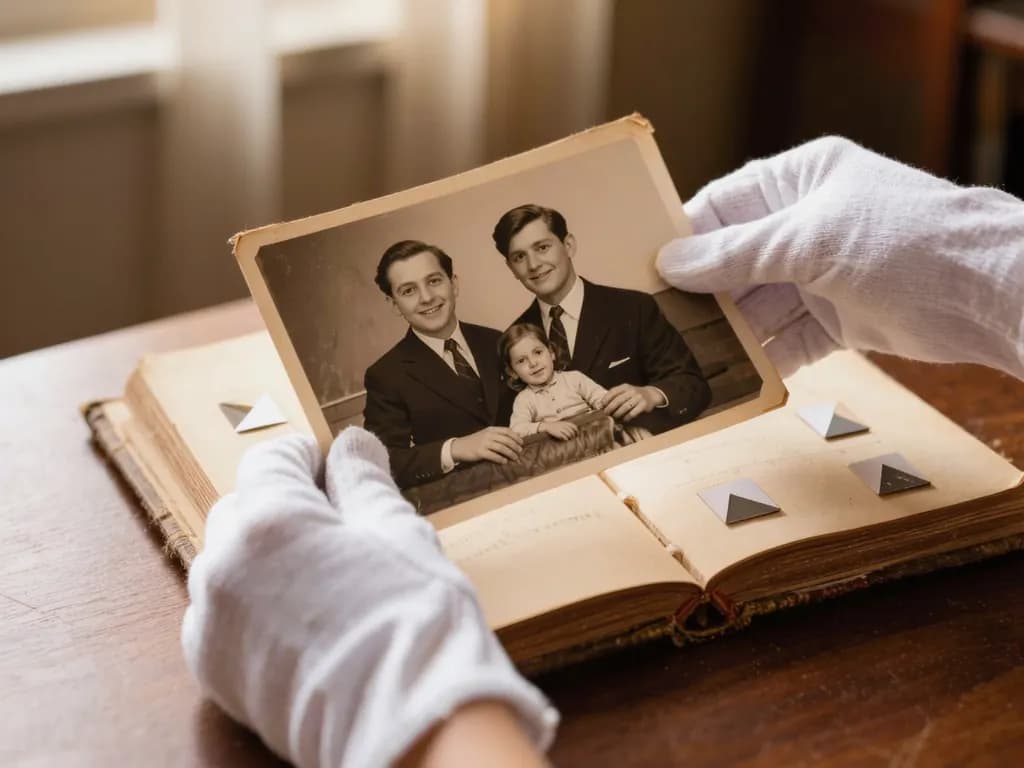
古いプリントは見た目以上にデリケートです。清潔で乾いた机の上で作業し、手はよく洗って乾かすか、綿の手袋をはめて、写真のふちだけを持ちましょう。画面に付いた指の皮脂はスキャンに写り込み、時間がたつと表面にしみを残すことがあります。
昔の粘着式アルバムの台紙や額のガラスに貼り付いてしまった写真は、無理にはがさないでください。台紙のフィルムやガラス越しにスキャンするほうが、原本を破くよりずっと安全です。反り返っている、表面がはがれかけている、何枚もくっついているといった場合は作業を止めるサインです。家族にとって特に大切な一枚なら、写真の保存修復の専門家に相談することをおすすめします。
上手なデジタル化:スキャンとスマホ撮影のコツ
スキャン画像は修復の土台です。AIは傷を埋めることはできますが、カメラやスキャナーが最初から写し取っていない細部を取り戻すことはできません。次のコツはどの修復ツールでも、手作業でのレタッチでも役立ちます。
- できればフラットベッドスキャナーを使い、作業のたびに柔らかく毛羽の出ない布でガラス面を拭きます。ガラスの小さなほこりは、すべてのスキャン画像に写り込みます。
- 小さなプリントは600dpi以上でスキャンするのがよく勧められる目安です。後でアップロードするファイルが小さくなっても、細部まで残った保存用データになります。
- 後で修復するつもりなら、スキャナーソフトの自動ほこり除去、シャープ、色補正はオフにして、ありのままの画像から始めましょう。
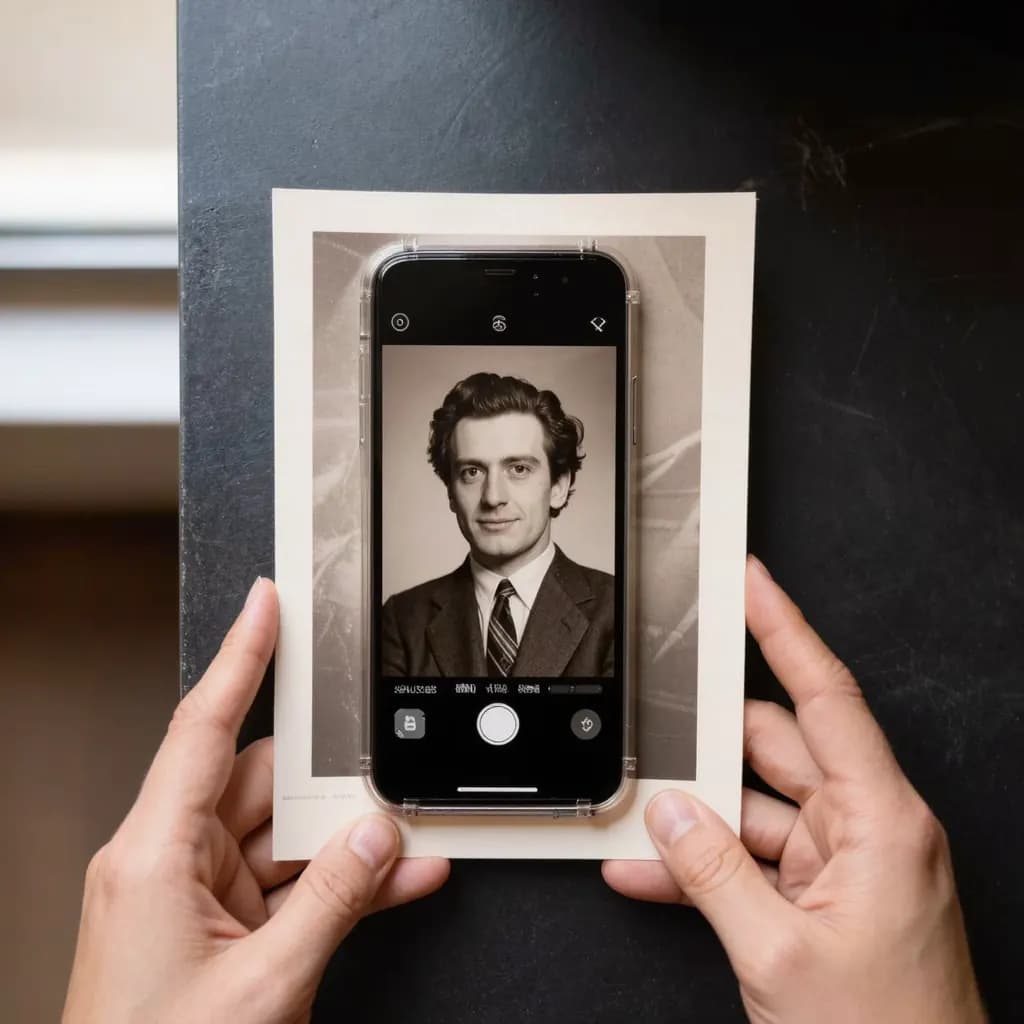
- スマホで撮る場合は、昼間に窓際の自然光で、フラッシュは使わず、スマホを写真と平行に構えて四隅がゆがまないようにします。
- 光沢紙や額入りの写真は光を反射します。スマホを傾けるのではなく、照明の向きを変えて反射が消える位置を探しましょう。額から簡単に外せる場合だけ外します。
- 机やアルバムの台紙はトリミングしますが、傷んだ角も含めて写真の画面はすべて残してください。
AIで古い写真を修復する手順
- 元のスキャン画像を保存する
編集の前に、元のスキャン画像を別のフォルダに保存し、決して上書きしないでください。修復は必ずコピーに対して行います。
- 修復ツールを開いてログインする
写真修復を開いてログインします。実行のたびに正確なクレジット価格が先に表示されるので、始める前に費用がわかります。
- スキャン画像をアップロードする
JPG、PNG、WebPのいずれかで、各辺128ピクセル以上の画像をアップロードします。大きな写真はアップロード前に最大1600ピクセルへ縮小されるため、高解像度の元データは手元に残ります。
- 修復を実行する
実行すると、傷、破れ、ほこり、ピントの甘さがひとつの工程でまとめて補正され、写真の色合いはそのまま残ります。通常20〜60秒ほどです。生成に失敗した場合は課金されず、確保されたクレジットは自動で戻ります。結果は24時間保存され、その間ダウンロードできます。
- 元の写真と見比べる
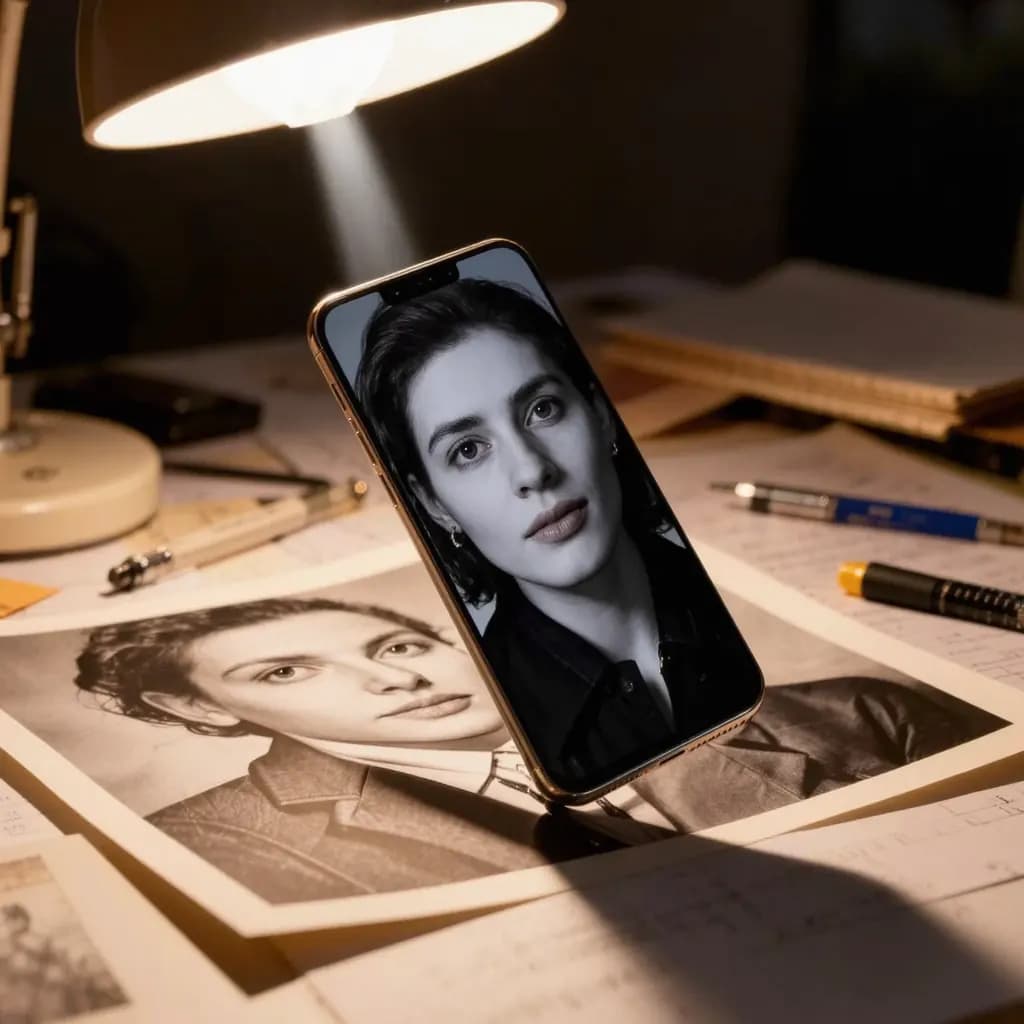
顔、目、手、手書きの文字、看板などを元のスキャン画像と並べて確認します。AIは失われた細部を補うため、顔や文字が元の写真と少し違って見えることがあります。
- ふちを確認して別名で保存する
仕上がりは長辺最大2048ピクセルで、元の写真と同じ縦横比です。納得できたら、元データを上書きせず隣に保存しましょう。
AIが得意なこと、できないこと
AI修復が得意なのは、よくある小さな傷みです。細かい擦り傷や折れ跡、ほこりや点状の汚れ、小さな破れ、軽いぼけなどは、周囲の画像から本来あるべき姿を推測しやすいため、自然に仕上がることが多いです。
一方で、情報そのものが失われている部分は苦手です。画面の大きな部分が欠けている場合や、顔の大半が破れたり色あせて見えなくなっていたりする場合、AIはその部分を想像で描くしかなく、もっともらしいけれど祖母とは別人の顔になることもあります。小さな文字、勲章の細部、制服の記章なども誤って描き直されることがあります。こうした部分は記録ではなく再現として扱い、家系図や家族史に使うときはその旨を書き添えると安心です。
白黒写真をカラーにもしたい場合は、古い写真の修復とカラー化で傷の修復と色付けを一度に行えます。色の見極め方は白黒写真のカラー化ガイドを参考にしてください。傷よりもぼけが主な問題ならぼやけた写真を鮮明にする方法を、写り込んだ余計な物や日付の焼き込みを消したいならオブジェクト除去が向いています。
修復後の保存・記録・共有
- 実物のプリント、手を加えていないスキャン画像、修復後の画像の三つを残しましょう。修復画像はひとつの解釈で、スキャン画像こそが証拠です。
- 後で並べ替えやすいファイル名にします。たとえば 1965_祖父母結婚式_修復.jpg のようにし、親や親戚が覚えているうちに、名前、場所、年をファイル情報やメモに書き残しておきます。
- 外付けドライブとクラウドのフォルダなど、少なくとも二か所にバックアップします。
- 家族のLINEグループなどで共有するときは修復済みであることを伝え、元のスキャン画像も一緒に渡すと、再現された顔が本物と誤解されずに済みます。
- 貴重なもの、とても古いもの、歴史的価値のある原本は、物理的な清掃や平らに伸ばす作業の前に、写真の保存修復の専門家に相談してください。デジタル修復ならプリントの表面に触れる必要はありません。
よくある質問
ひどく傷んだ古い写真もAIで修復できますか?
傷、ほこり、小さな破れ、軽いぼけはAIが得意とする補正です。写真の色合いはそのままで、色を付け直すことはありません。ただし大きな欠損や顔の大部分がない場合、AIは細部を想像で補うため、自然に見えても実際の人物や場所とは違う仕上がりになることがあります。元のスキャン画像も必ず残してください。
古い写真は何dpiでスキャンすればよいですか?
保存用には、小さなプリントを600dpi以上でスキャンするのがよく勧められる目安です。Methodhelmの写真修復は各辺128ピクセル以上が必要で、大きな写真はアップロード前に最大1600ピクセルへ縮小されるため、高解像度スキャンは主に自分の保存用データとして役立ちます。
修復した写真は元の写真とまったく同じになりますか?
まったく同じにはなりません。AIは失われた細部を補うため、顔や文字が少し変わることがあります。また出力は最も近い標準の縦横比になるため、ふちが少し切れたり広がったりすることがあります。共有する前に顔や文字をよく確認してください。
修復とカラー化を同時にできますか?
できます。Methodhelmの古い写真の修復とカラー化は、一度の実行で傷を直し、白黒写真に色を付けます。元の色合いのまま残したい場合は写真修復を使ってください。
Methodhelmで写真を修復する料金はいくらですか?
ログインすると、実行のたびに正確なクレジット価格が先に表示されます。生成に失敗した場合は課金されず、確保されたクレジットは自動で戻ります。結果は24時間保存され、その間ダウンロードできます。現在のクレジットパックは料金ページで確認できます。