
Bekrast, onscherp en zwart-wit? De volgorde om een oude foto te herstellen
Oude familiefoto's hebben zelden maar één probleem. Een typische afdruk is bekrast, een beetje zacht, vergrijsd of sepia, en soms alle drie tegelijk. Elke oplossing heeft een eigen tool, en in de verkeerde volgorde krijg je een vreemd resultaat en verspil je credits.
Redactie van MethodhelmLaatst bijgewerkt: 4 min. leestijd
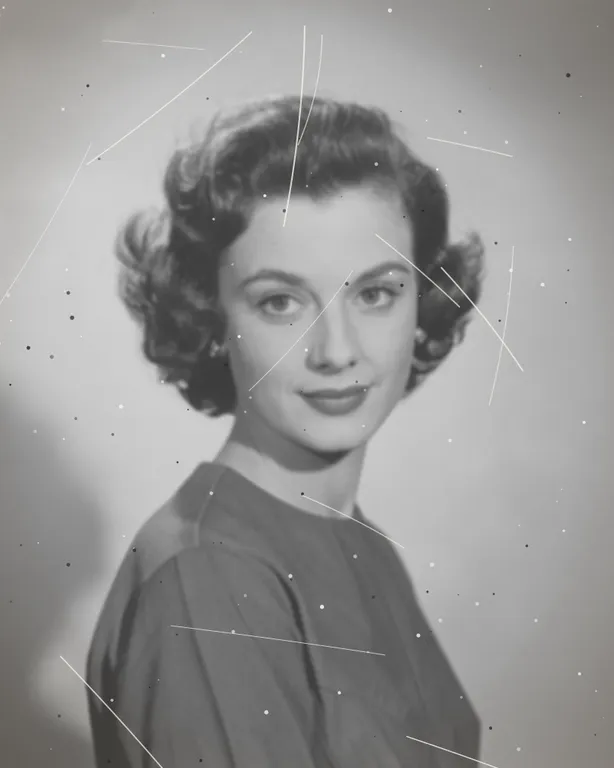
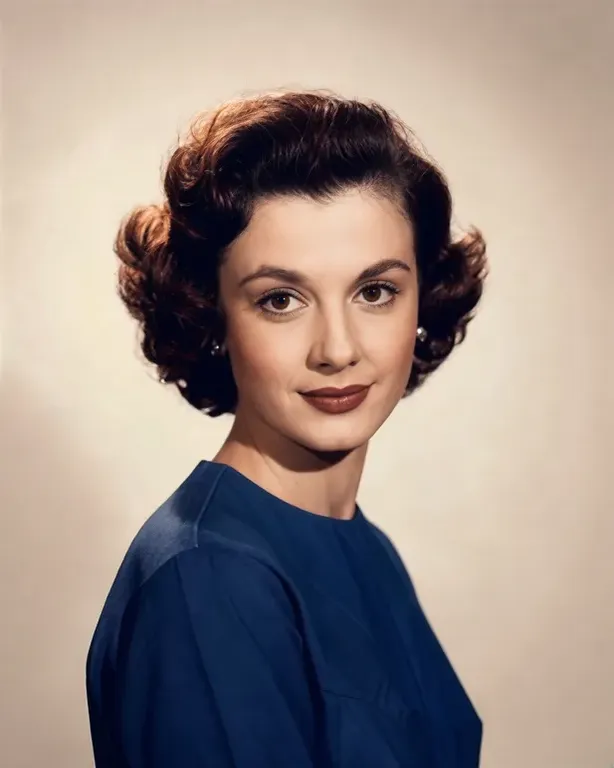
Deze gids geeft een praktische volgorde en een manier om elke stap te beoordelen. De onderstaande volgorde is een aanbeveling op basis van hoe de tools werken, geen belofte. Heb je maar één probleem, ga dan direct naar de passende gids: oude foto's herstellen, een onscherpe foto verbeteren of zwart-witfoto's inkleuren.
Op deze pagina
Wat elke tool doet, en wat niet
- Foto's herstellen repareert krassen en schade. Het behoudt de originele tinten van de foto, dus een zwart-witfoto blijft zwart-wit. Wil je kleur toevoegen, gebruik dan de inkleurtool.
- Foto scherper maken werkt met vier soorten onscherpte: Standaard, Onscherp, Bewegingsonscherpte (bewogen camera) en Portret. Standaard past bij licht zachte foto's. Het kan fijn detail opnieuw tekenen, dus vergelijk het resultaat met het origineel.
- Oude foto's herstellen en inkleuren voegt kleur toe aan een zwart-witfoto. De kleuren zijn een aannemelijke gok, geen vastlegging van de echte kleuren. De pagina beschrijft de tool als AI-krasherstel plus inkleuren, dus hij kan ook sommige krassen verminderen; we hebben niet getest hoe goed, dus herstel toch eerst en vergelijk.
- Elke tool verkleint de foto vóór de verwerking tot maximaal 1600 px aan de lange zijde. Resultaten blijven 24 uur bewaard. In het Privacybeleid staat dat resultaten binnen 7 dagen volledig uit de opslag worden verwijderd. Resultaten van Foto scherper maken zijn maximaal 1600 px aan de lange zijde, dus een hersteld bestand van 2048 px wordt weer verkleind als je het scherper maakt; maak scherper voordat je grote afdrukken maakt, of bewaar de herstelde versie om af te drukken.
Een voorgestelde volgorde
- Scan of fotografeer de afdruk goed
Een goede scan telt zwaarder dan welke volgorde ook. Zie de scantips in Oude foto's herstellen.
- Herstel eerst
Krassen, stof en scheuren zijn makkelijker te herstellen zolang de foto nog gewoon zwart-wit is. Kleur je eerst in, dan kan de tool een kras als deel van een gezicht of een jas schilderen. In onze ene test haalde het herstel de krassen en het stof weg en werd het contrast ook sterker.
- Maak alleen scherper als de foto nog zacht is
Herstel werkt ook op een zachte focus. Beoordeel het resultaat op 100 procent voordat je beslist of de foto een scherper-maken-run nodig heeft.
- Kleur als laatste in
Inkleuren werkt vanaf een schone, scherpe basis. Kleuren op een beschadigde foto zien er vaak vlekkerig uit.
- Vergelijk na elke stap en bewaar elke versie
Bewaar het origineel, elk resultaat en de eindafbeelding in aparte bestanden.
Stap voor stap: één foto, drie problemen
- Sla de originele scan op
Overschrijf hem nooit.
- Voer Foto's herstellen uit
Upload de scan naar Foto's herstellen. Bekijk de prijs en start de run. Download het resultaat.
- Bekijk het resultaat op 100 procent
Controleer gezichten, ogen, handen en alle tekst of cijfers. Lijkt het gezicht op een ander persoon, stop dan en ga terug naar het origineel.
- Beslis over een scherper-maken-run
Zijn gezichten nog zacht, upload dan het herstelde bestand naar Foto scherper maken. Kies Portret voor foto's waarop gezichten de hoofdrol spelen, Onscherp als de camera op de verkeerde plek scherpstelde, of Bewegingsonscherpte bij een bewogen camera. Twijfel je, begin dan met Standaard.
- Vergelijk opnieuw
Scherper maken kan detail opnieuw tekenen. Leg het resultaat naast het vorige en vergelijk huid, haar en de structuur van kleding.
- Kleur in
Upload de versie die je het mooist vindt naar Oude foto's herstellen en inkleuren en start de run. Controleer huidtinten, kleding en lucht op kleuren die er verkeerd of vlekkerig uitzien. In onze ene test zag de huidtint er natuurlijk uit, maar werden de kleren donkerblauw en de achtergrond beige; die kleuren waren gokjes.
- Bewaar ook de zwart-witversie
Een kleurenversie is een interpretatie. Bewaar het herstelde zwart-witbestand ernaast.
Hoeveel stappen heb je echt nodig?
- Zijn krassen het grootste probleem, dan is herstel misschien genoeg.
- Is de foto alleen zacht en schoon, voer dan alleen scherper maken uit.
- Is hij schoon en scherp maar grijs, kleur dan alleen in.
- Elke extra run kost credits en is nog een kans dat de AI gezichten verandert. Stop bij het eerste resultaat waar je tevreden over bent.
Grenzen: wat dit niet kan
- Geen van deze tools kan detail herstellen dat nooit is vastgelegd. Een klein, erg onscherp gezicht blijft ruw.
- Kleuren zijn een gok. Zie ze niet als de echte kleuren van een uniform, een auto of een jurk, tenzij iemand het zich herinnert.
- Foto's herstellen behoudt de originele tinten. Wil je de tinten veranderen, gebruik dan de inkleurtool of pas ze aan in scan- en bewerkingssoftware.
- Gescheurde, gevouwen of ontbrekende delen kunnen met verzonnen inhoud worden aangevuld. Controleer de randen.
- Grote afdrukken hebben een grotere bron nodig. Resultaten zijn maximaal ongeveer 2048 px aan de lange zijde.
Veelgestelde vragen
Kan ik alle drie met één upload doen?
Nee. Elke tool is een aparte run. Je downloadt één resultaat en uploadt dat naar de volgende tool.
Moet ik inkleuren voordat ik scherper maak?
Wij raden het tegenovergestelde aan: eerst herstellen, dan zo nodig scherper maken, en als laatste inkleuren.
Waarom veranderde het gezicht na het scherper maken?
Scherper maken kan fijn detail opnieuw tekenen. Ga terug naar de vorige versie, probeer een ander soort onscherpte of bewaar de herstelde versie.
Kost het elke keer credits?
Ja, elke run gebruikt credits en de prijs zie je voordat de run start. Mislukte runs worden niet in rekening gebracht; vastgehouden credits komen automatisch terug. Is het resultaat nog niet bevestigd, dan kunnen de credits vastgehouden blijven tot de controle klaar is.
Hoelang kan ik downloaden?
Resultaten blijven 24 uur bewaard.
Gerelateerde gidsen

 Zo herstel je oude foto's zonder het origineel kwijt te rakenBehandel, scan en repareer gekraste, gescheurde of verbleekte familiefoto's, en bewaar van elk origineel een onaangeroerde kopie.
 Een wazige foto scherper makenHerken het soort onscherpte in je foto, maak hem scherper met AI of een klassieke fotobewerker en weet wanneer een foto niet meer te redden is.
Gerelateerde tools



Begin met het herstel
Upload je scan, bekijk de prijs in credits voordat de run start en krijg een hersteld resultaat dat je daarna scherper kunt maken of kunt inkleuren.