
Çizik, Bulanık ve Siyah-Beyaz mı? Eski Fotoğrafı Düzeltme Sırası
Eski aile fotoğraflarında nadiren tek sorun olur. Tipik bir baskı çiziktir, biraz yumuşaktır, griye ya da sepyaya solmuştur ve bazen hepsi bir aradadır. Her düzeltmenin kendi aracı var; yanlış sırayla çalıştırırsan tuhaf bir sonuç ve boşa giden krediler kalabilir.
Methodhelm editör ekibiSon güncelleme: 3 dk okuma
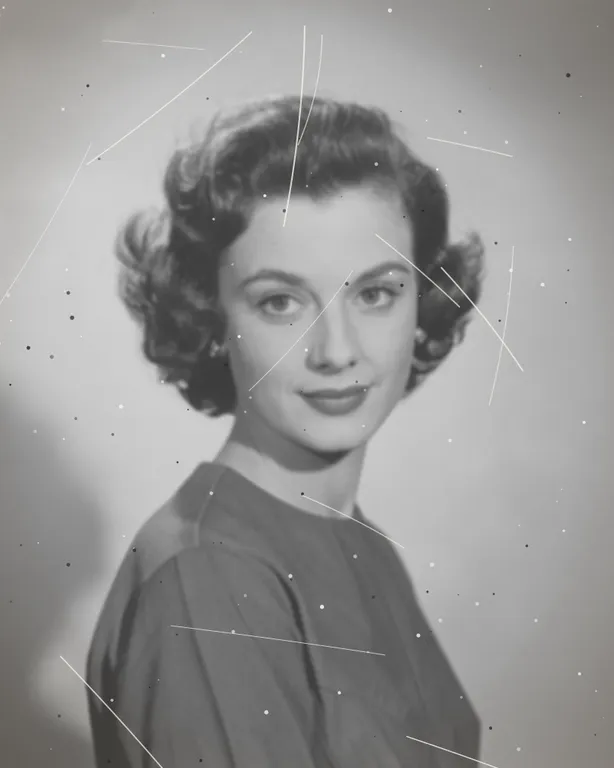
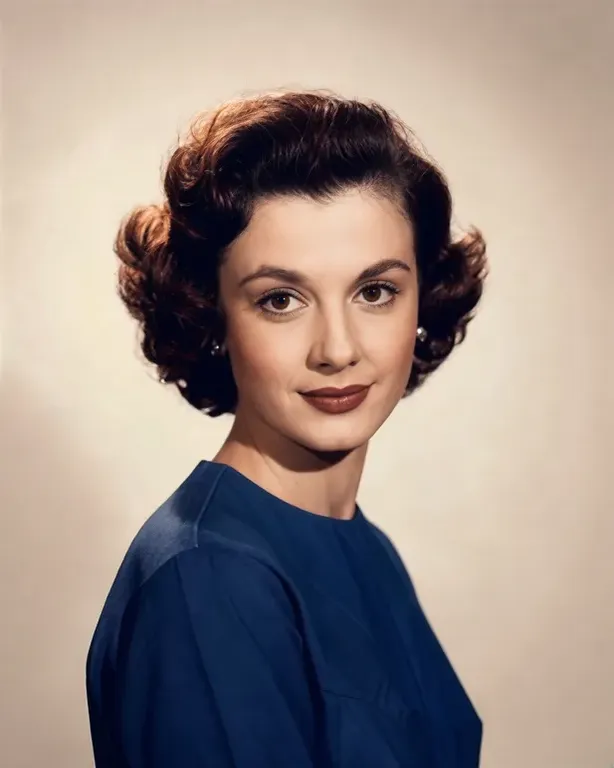
Bu rehber pratik bir sıra ve her adımı değerlendirmenin bir yolunu verir. Aşağıdaki sıra araçların nasıl çalıştığına dayanan bir öneridir, söz değildir. Tek bir sorunun varsa doğrudan ilgili rehbere git: eski fotoğrafları onar, bulanık fotoğrafı düzelt ya da siyah-beyaz fotoğrafları renklendir.
Bu sayfada
Her araç ne yapar, ne yapmaz
- Fotoğraf onarma çizikleri ve hasarı onarır. Fotoğrafın özgün tonlarını korur, yani siyah-beyaz fotoğraf siyah-beyaz kalır. Renk eklemek için renklendirme aracını kullan.
- Fotoğraf netleştirme dört tür bulanıklıkta çalışır: Standart, Odak dışı, Hareket bulanıklığı (kamera titremesi) ve Portre. Standart, biraz yumuşak fotoğraflara uygundur. İnce detayı yeniden çizebilir, bu yüzden sonucu orijinalle karşılaştır.
- Eski fotoğraf onarma ve renklendirme siyah-beyaz fotoğrafa renk ekler. Renkler makul bir tahmindir, gerçek renklerin kaydı değildir. Renklendirme sayfası aracı AI çizik onarımı artı renklendirme olarak anlatıyor, bu yüzden bazı çizikleri de azaltabilir; ne kadar iyi olduğunu test etmedik, o yüzden yine de önce onar ve karşılaştır.
- Her araç, işlemeden önce fotoğrafı uzun kenarda en fazla 1600 px'e küçültür. Sonuçlar 24 saat saklanır. Gizlilik politikası, sonuçların 7 gün içinde depolamadan tamamen silindiğini söylüyor. Netleştirme sonuçları uzun kenarda en fazla 1600 px'tir; bu yüzden 2048 px'lik onarılmış dosya netleştirirken yeniden küçülür. Büyük baskılardan önce netleştir ya da baskı için onarılmış sürümü sakla.
Önerilen bir sıra
- Baskıyı iyi tara ya da fotoğrafla
İyi bir tarama, herhangi bir sıradan daha önemlidir. Eski fotoğraflar nasıl onarılır rehberindeki tarama ipuçlarına bak.
- Önce onar
Çizikler, toz ve yırtıklar fotoğraf hâlâ sade siyah-beyazken daha kolay düzelir. Önce renklendirirsen araç bir çiziği yüzün ya da paltonun parçası gibi boyayabilir. Tek denememizde onarma çizikleri ve tozu temizledi, kontrast da güçlendi.
- Netleştirmeyi yalnızca hâlâ yumuşaksa yap
Onarma, yumuşak odakta da işe yarar. Netleştirme gerekip gerekmediğine karar vermeden önce sonucu yüzde 100'de değerlendir.
- Renklendirmeyi sona bırak
Renklendirme temiz ve net bir zeminde çalışır. Hasarlı bir fotoğrafa eklenen renkler yamalı görünme eğilimindedir.
- Her adımdan sonra karşılaştır ve her sürümü sakla
Orijinali, her sonucu ve son görseli ayrı dosyalarda tut.
Adım adım: tek fotoğraf, üç sorun
- Orijinal taramayı kaydet
Üzerine asla yazma.
- Fotoğraf onarmayı çalıştır
Taramayı Fotoğraf onarma aracına yükle. Tutarı kontrol et ve çalıştır. Sonucu indir.
- Sonuca yüzde 100'de bak
Yüzleri, gözleri, elleri ve varsa yazı ya da sayıları kontrol et. Yüz başka birine benziyorsa dur ve orijinale dön.
- Netleştirme yapıp yapmayacağına karar ver
Yüzler hâlâ yumuşaksa onarılmış dosyayı Fotoğraf netleştirme aracına yükle. Yüzün öne çıktığı fotoğraflar için Portre'yi, kamera yanlış yere odaklandıysa Odak dışı'nı, kamera titremesi için Hareket bulanıklığı'nı seç. Emin değilsen Standart ile başla.
- Yeniden karşılaştır
Netleştirme detayı yeniden çizebilir. Sonucu bir öncekinin yanına koy ve cildi, saçı ve kıyafet dokusunu karşılaştır.
- Renklendir
Beğendiğin sürümü Eski fotoğraf onarma ve renklendirme aracına yükle ve çalıştır. Ten rengini, kıyafeti ve gökyüzünü yanlış ya da yamalı görünen renkler için kontrol et. Tek denememizde ten rengi doğal göründü, ancak kıyafet koyu mavi, arka plan bej çıktı; bu renkler birer tahmindi.
- Siyah-beyaz sürümü de sakla
Renkli sürüm bir yorumdur. Onarılmış siyah-beyaz dosyayı yanında tut.
Gerçekten kaç adım gerekir?
- Ana sorun çizikse yalnızca onarma yeterli olabilir.
- Fotoğraf yalnızca yumuşak ve temizse sadece netleştirmeyi çalıştır.
- Temiz ve net ama gri ise sadece renklendir.
- Her ek çalıştırma kredi harcar ve yapay zekânın yüzleri değiştirmesi için bir fırsat daha demektir. Memnun kaldığın ilk sonuçta dur.
Sınırlar: bunun yapamadıkları
- Bu araçların hiçbiri hiç yakalanmamış detayı geri getiremez. Çok küçük, çok bulanık bir yüz kaba kalır.
- Renkler bir tahmindir. Biri hatırlamıyorsa onları üniformanın, arabanın ya da elbisenin gerçek renkleri sayma.
- Fotoğraf onarma özgün tonları korur. Tonları değiştirmek için renklendirme aracını kullan ya da tarama ve düzenleme yazılımında ayarla.
- Yırtık, katlanmış ya da eksik kısımlar uydurulmuş içerikle doldurulabilir. Kenarları kontrol et.
- Büyük baskılar için daha büyük bir kaynak gerekir. Sonuçlar uzun kenarda en fazla yaklaşık 2048 px'tir.
Sık sorulan sorular
Üçünü tek yüklemede yapabilir miyim?
Hayır. Her araç ayrı bir çalıştırmadır. Bir sonucu indirir ve bir sonraki araca yüklersin.
Netleştirmeden önce renklendirmeli miyim?
Tersini öneriyoruz: önce onar, gerekirse netleştir, renklendirmeyi sona bırak.
Netleştirmeden sonra yüz neden değişti?
Netleştirme ince detayı yeniden çizebilir. Önceki sürüme dön, farklı bir bulanıklık türü dene ya da onarılmış sürümü kullan.
Her seferinde kredi harcar mı?
Evet, her çalıştırma kredi kullanır ve tutar çalışmadan önce gösterilir. Başarısız işlemler ücretlendirilmez; ayrılan krediler otomatik olarak geri döner. Sonuç henüz doğrulanmadıysa krediler kontrol bitene kadar ayrılmış kalabilir.
İndirmek için ne kadar süram var?
Sonuçlar 24 saat saklanır.
İlgili rehberler

 Eski Fotoğrafları Aslına Zarar Vermeden OnarmakÇizilmiş, yırtılmış ya da solmuş aile fotoğraflarını doğru tutun, tarayın ve onarın; her orijinalin dokunulmamış bir kopyasını saklayın.
 Bulanık fotoğraf nasıl netleştirilirFotoğrafınızdaki bulanıklığın türünü tanıyın, yapay zekâ ya da klasik bir düzenleyiciyle netleştirin ve bir fotoğrafın ne zaman kurtarılamayacağını öğrenin.
İlgili araçlar



Onarmayla başla
Taramanı yükle, çalışmadan önce kredi tutarını gör ve sonra netleştirebileceğin ya da renklendirebileceğin onarılmış bir sürüm al.