
Tergores, Blur, dan Hitam Putih? Urutan Memperbaiki Foto Lama
Foto keluarga lama jarang hanya punya satu masalah. Cetakan yang umum tergores, agak buram, pudar jadi abu-abu atau sepia, dan kadang ketiganya sekaligus. Tiap perbaikan punya alatnya sendiri, dan menjalankannya dengan urutan yang salah bisa menghasilkan gambar yang aneh dan kredit yang terbuang.
Tim editorial MethodhelmTerakhir diperbarui: 4 menit baca
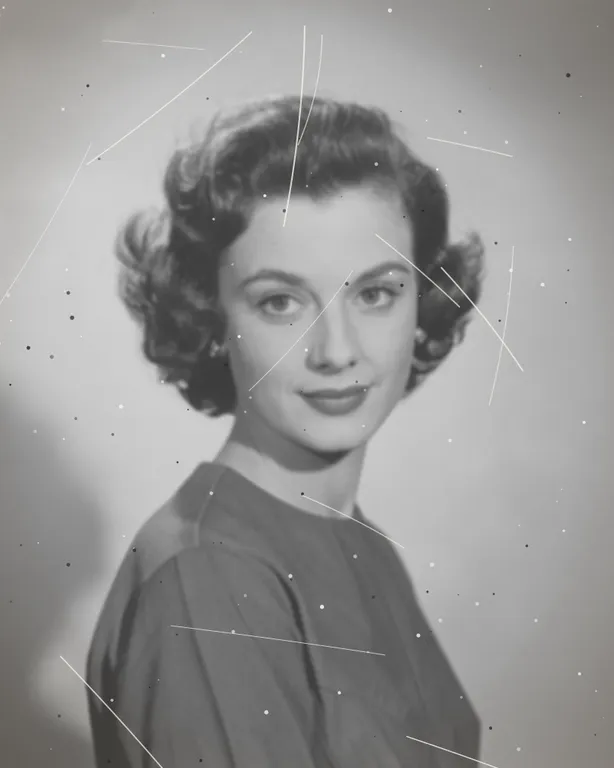
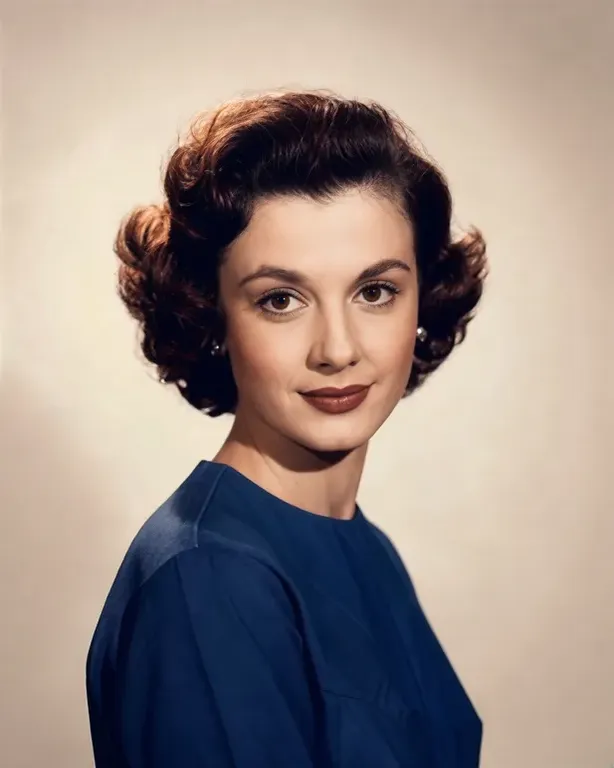
Panduan ini memberi urutan praktis dan cara menilai tiap langkah. Urutan di bawah adalah rekomendasi berdasarkan cara kerja alatnya, bukan janji. Jika masalahnya hanya satu, langsung ke panduan yang sesuai: pulihkan foto lama, perbaiki foto blur atau warnai foto hitam putih.
Di halaman ini
Apa yang dilakukan tiap alat, dan apa yang tidak
- Restorasi foto memperbaiki goresan dan kerusakan. Alat ini mempertahankan warna asli foto, jadi foto hitam putih tetap hitam putih. Untuk menambah warna, pakai alat warnai.
- Perjelas foto blur bekerja pada empat jenis blur: Standar, Tidak fokus, Blur gerakan (kamera goyang), dan Potret. Standar cocok untuk foto yang sedikit buram. Alat ini bisa menggambar ulang detail halus, jadi bandingkan hasilnya dengan aslinya.
- Pulihkan & warnai foto lama menambahkan warna pada foto hitam putih. Warnanya adalah tebakan yang masuk akal, bukan catatan warna aslinya. Halaman Warnai menjelaskan alat ini sebagai perbaikan goresan AI plus pewarnaan, jadi mungkin juga mengurangi sebagian goresan; kami belum menguji seberapa baik, jadi tetap restorasi dulu lalu bandingkan.
- Setiap alat mengubah ukuran foto menjadi paling besar 1600 px pada sisi panjang sebelum diproses. Hasil disimpan selama 24 jam. Kebijakan privasi menyebut hasil dihapus sepenuhnya dari penyimpanan dalam 7 hari. Hasil Perjelas foto blur paling besar 1600 px pada sisi panjang, jadi file hasil restorasi 2048 px akan diperkecil lagi saat diperjelas; perjelas sebelum membuat cetakan besar, atau simpan versi hasil restorasi untuk dicetak.
Urutan yang disarankan
- Pindai atau foto cetakannya dengan baik
Hasil pindai yang bagus lebih penting daripada urutan apa pun. Lihat tips memindai di Cara memulihkan foto lama.
- Restorasi dulu
Goresan, debu, dan sobekan lebih mudah diperbaiki selagi foto masih hitam putih polos. Jika Anda mewarnai lebih dulu, alat bisa mewarnai goresan sebagai bagian dari wajah atau mantel. Pada satu uji kami, restorasi menghilangkan goresan dan debu, dan kontrasnya juga menjadi lebih kuat.
- Perjelas hanya jika masih buram
Restorasi juga bekerja pada fokus yang lembut. Nilai hasilnya pada 100 persen sebelum memutuskan apakah foto perlu diperjelas.
- Warnai terakhir
Pewarnaan bekerja dari dasar yang bersih dan tajam. Warna yang ditambahkan pada foto rusak cenderung tampak bercak-bercak.
- Bandingkan setelah tiap langkah, dan simpan setiap versi
Simpan file asli, tiap hasil, dan gambar akhir sebagai file terpisah.
Langkah demi langkah: satu foto, tiga masalah
- Simpan hasil pindai asli
Jangan pernah menimpanya.
- Jalankan Restorasi foto
Unggah hasil pindai ke Restorasi foto. Cek harganya lalu jalankan. Unduh hasilnya.
- Lihat hasilnya pada 100 persen
Periksa wajah, mata, tangan, dan teks atau angka apa pun. Jika wajahnya tampak seperti orang lain, berhenti dan kembali ke aslinya.
- Putuskan apakah perlu diperjelas
Jika wajah masih buram, unggah file hasil restorasi ke Perjelas foto blur. Pilih Potret untuk foto yang berfokus pada wajah, Tidak fokus jika kamera memfokus di tempat yang salah, atau Blur gerakan untuk kamera goyang. Jika ragu, mulai dengan Standar.
- Bandingkan lagi
Perjelas bisa menggambar ulang detail. Letakkan hasilnya di samping yang sebelumnya dan bandingkan kulit, rambut, dan tekstur pakaian.
- Warnai
Unggah versi yang Anda suka ke Pulihkan & warnai foto lama lalu jalankan. Periksa warna kulit, pakaian, dan langit untuk warna yang tampak salah atau bercak-bercak. Pada satu uji kami, warna kulit tampak alami, tetapi pakaiannya menjadi biru tua dan latarnya krem; warna-warna itu hanya tebakan.
- Simpan juga versi hitam putihnya
Versi berwarna adalah sebuah tafsiran. Simpan file hitam putih hasil restorasi di sampingnya.
Berapa langkah yang sebenarnya perlu?
- Jika goresan adalah masalah utama, restorasi mungkin sudah cukup.
- Jika foto hanya buram dan bersih, jalankan perjelas saja.
- Jika bersih dan tajam tetapi abu-abu, warnai saja.
- Setiap proses tambahan memakai kredit dan memberi AI satu kesempatan lagi untuk mengubah wajah. Berhentilah pada hasil pertama yang Anda sukai.
Batasan: yang tidak bisa dilakukan
- Tidak ada alat ini yang bisa memulihkan detail yang tidak pernah terekam. Wajah yang sangat kecil dan sangat buram tetap kasar.
- Warna adalah tebakan. Jangan anggap itu warna asli seragam, mobil, atau gaun, kecuali ada yang mengingatnya.
- Restorasi foto mempertahankan warna asli. Untuk mengubah warnanya, pakai alat pewarnaan, atau atur di perangkat lunak pemindaian dan penyuntingan.
- Bagian yang sobek, terlipat, atau hilang mungkin diisi dengan isi buatan. Periksa tepinya.
- Cetakan besar butuh sumber yang lebih besar. Hasil paling besar sekitar 2048 px pada sisi panjang.
Pertanyaan umum
Bisakah ketiganya dilakukan dalam satu unggahan?
Tidak. Setiap alat adalah proses terpisah. Anda mengunduh satu hasil lalu mengunggahnya ke alat berikutnya.
Haruskah saya mewarnai sebelum memperjelas?
Kami menyarankan sebaliknya: restorasi, lalu perjelas jika perlu, lalu warnai terakhir.
Kenapa wajahnya berubah setelah diperjelas?
Perjelas bisa menggambar ulang detail halus. Kembali ke versi sebelumnya, coba jenis blur lain, atau simpan versi hasil restorasi.
Apakah setiap kali memakai kredit?
Ya, setiap proses memakai kredit, dan harganya ditampilkan sebelum diproses. Proses yang gagal tidak dikenai biaya; kredit yang ditahan kembali otomatis. Jika hasilnya belum terkonfirmasi, kredit mungkin tetap ditahan sampai pemeriksaan selesai.
Berapa lama saya bisa mengunduh?
Hasil disimpan selama 24 jam.
Panduan terkait

 Cara Memperbaiki Foto Lama Tanpa Merusak AslinyaTangani, pindai, dan perbaiki foto keluarga yang tergores, sobek, atau pudar, sambil selalu menyimpan salinan asli yang tidak diubah.
 Cara memperjelas foto yang blurKenali jenis blur di foto Anda, pertajam dengan AI atau aplikasi edit klasik, dan pahami kapan sebuah foto sudah tidak bisa diselamatkan.
Alat terkait



Mulai dari restorasi
Unggah hasil pindai Anda, lihat harga kredit sebelum diproses, lalu dapatkan versi yang sudah diperbaiki untuk diperjelas atau diwarnai berikutnya.