
Graffiata, sfocata e in bianco e nero? L'ordine per sistemare una vecchia foto
Le vecchie foto di famiglia raramente hanno un solo problema. Una stampa tipica è graffiata, un po' morbida, sbiadita verso il grigio o il seppia, e a volte tutte e tre le cose. Ogni correzione ha il suo strumento, e usarli nell'ordine sbagliato può dare un risultato strano e crediti sprecati.
Redazione MethodhelmUltimo aggiornamento: 4 min di lettura
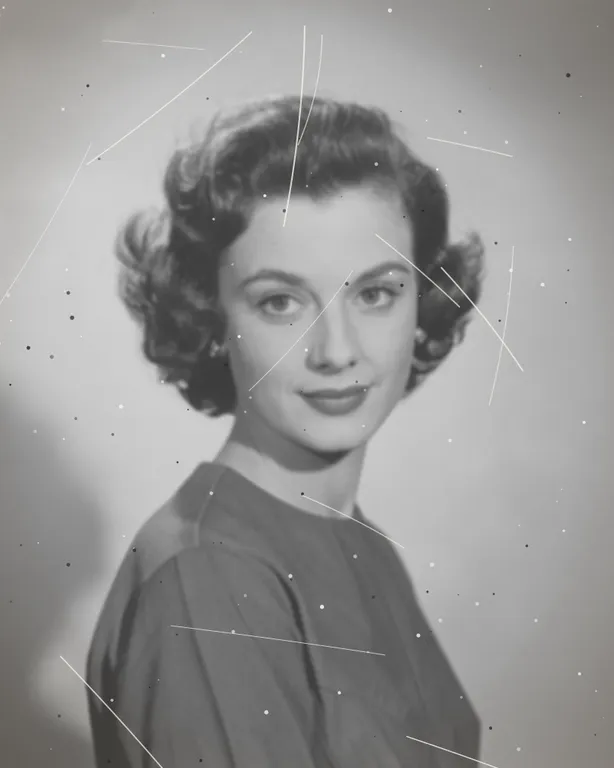
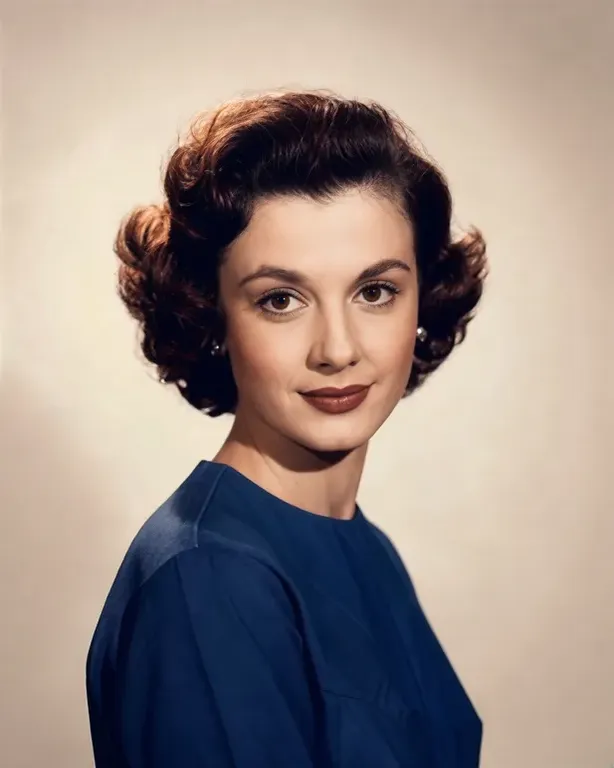
Questa guida propone un ordine pratico e un modo per giudicare ogni passaggio. L'ordine qui sotto è un consiglio basato su come funzionano gli strumenti, non una promessa. Se hai un solo problema, vai direttamente alla guida giusta: restaurare vecchie foto, correggere una foto sfocata o colorare foto in bianco e nero.
In questa pagina
Cosa fa ogni strumento e cosa non fa
- Restauro foto ripara graffi e danni. Mantiene i toni originali della foto, quindi una foto in bianco e nero resta in bianco e nero. Per aggiungere colore, usa lo strumento di colorazione.
- Togli sfocatura lavora su quattro tipi di sfocatura: Standard, Fuori fuoco, Mossa (movimento della fotocamera) e Ritratto. Standard va bene per foto leggermente morbide. Può ridisegnare i dettagli fini, quindi confronta il risultato con l'originale.
- Restauro e colorazione foto aggiunge colore a una foto in bianco e nero. I colori sono un'ipotesi plausibile, non una registrazione di quelli reali. La pagina di Restauro e colorazione foto descrive lo strumento come riparazione AI dei graffi più colorazione, quindi potrebbe ridurre anche alcuni graffi; non abbiamo testato quanto bene, perciò ripara comunque prima e confronta.
- Ogni strumento ridimensiona la foto a un massimo di 1600 px sul lato lungo prima dell'elaborazione. I risultati vengono conservati per 24 ore. L'Informativa sulla privacy dice che i risultati vengono eliminati del tutto dall'archiviazione entro 7 giorni. I risultati di Togli sfocatura sono al massimo 1600 px sul lato lungo, quindi un file riparato da 2048 px viene ridotto quando usi Togli sfocatura; usalo prima di fare stampe grandi, oppure tieni la versione riparata per la stampa.
Un ordine consigliato
- Scansiona o fotografa bene la stampa
Una buona scansione conta più di qualsiasi ordine. Vedi i consigli sulla scansione in Come restaurare vecchie foto.
- Ripara per primo
Graffi, polvere e strappi sono più facili da correggere quando la foto è ancora semplicemente in bianco e nero. Se colori prima, lo strumento può dipingere un graffio come parte di un volto o di un cappotto. Nel nostro unico test, il restauro ha eliminato graffi e polvere, e anche il contrasto è diventato più forte.
- Togli la sfocatura solo se è ancora morbida
Il restauro lavora anche sulla messa a fuoco morbida. Giudica il risultato al 100 percento prima di decidere se la foto ha bisogno di Togli sfocatura.
- Colora per ultimo
La colorazione parte da una base pulita e nitida. I colori aggiunti a una foto rovinata tendono a sembrare a chiazze.
- Confronta dopo ogni passaggio e conserva ogni versione
Tieni l'originale, ogni risultato e l'immagine finale in file separati.
Passo dopo passo: una foto, tre problemi
- Salva la scansione originale
Non sovrascriverla mai.
- Avvia Restauro foto
Carica la scansione su Restauro foto. Controlla il prezzo e avvia. Scarica il risultato.
- Guarda il risultato al 100 percento
Controlla volti, occhi, mani ed eventuali testi o numeri. Se il volto sembra un'altra persona, fermati e torna all'originale.
- Decidi se usare Togli sfocatura
Se i volti sono ancora morbidi, carica il file riparato su Togli sfocatura. Scegli Ritratto per le foto centrate sui volti, Fuori fuoco quando la fotocamera ha messo a fuoco il punto sbagliato, o Mossa per il movimento della fotocamera. Se non sei sicuro, inizia con Standard.
- Confronta di nuovo
Togli sfocatura può ridisegnare i dettagli. Metti il risultato accanto al precedente e confronta pelle, capelli e texture dei vestiti.
- Colora
Carica la versione che preferisci su Restauro e colorazione foto e avvia. Controlla toni della pelle, vestiti e cielo per colori sbagliati o a chiazze. Nel nostro unico test il tono della pelle sembrava naturale, ma i vestiti sono venuti blu scuro e lo sfondo beige: quei colori erano ipotesi.
- Conserva anche la versione in bianco e nero
Una versione a colori è un'interpretazione. Tieni il file riparato in bianco e nero accanto a essa.
Di quanti passaggi hai davvero bisogno?
- Se il problema principale sono i graffi, può bastare la riparazione.
- Se la foto è solo morbida e pulita, usa solo Togli sfocatura.
- Se è pulita e nitida ma grigia, usa solo la colorazione.
- Ogni elaborazione in più costa crediti ed è un'altra occasione per l'AI di cambiare i volti. Fermati al primo risultato che ti soddisfa.
Limiti: cosa non può fare
- Nessuno di questi strumenti può recuperare dettagli che non sono mai stati catturati. Un volto minuscolo e molto sfocato resta approssimativo.
- I colori sono un'ipotesi. Non considerarli i colori reali di un'uniforme, di un'auto o di un vestito, a meno che qualcuno non se li ricordi.
- Restauro foto mantiene i toni originali. Per cambiare i toni, usa lo strumento di colorazione, oppure regolali nel software di scansione e modifica.
- Parti strappate, piegate o mancanti possono essere riempite con contenuti inventati. Controlla i bordi.
- Le stampe grandi richiedono una sorgente più grande. I risultati sono al massimo circa 2048 px sul lato lungo.
Domande frequenti
Posso fare tutte e tre le cose con un solo caricamento?
No. Ogni strumento è un'elaborazione separata. Scarichi un risultato e lo carichi nello strumento successivo.
Devo colorare prima di togliere la sfocatura?
Consigliamo il contrario: ripara, poi togli la sfocatura se serve, poi colora per ultimo.
Perché il volto è cambiato dopo aver tolto la sfocatura?
Togli sfocatura può ridisegnare i dettagli fini. Torna alla versione precedente, prova un altro tipo di sfocatura oppure tieni la versione riparata.
Costa crediti ogni volta?
Sì, ogni elaborazione usa crediti e il prezzo viene mostrato prima dell'avvio. Le elaborazioni fallite non vengono addebitate; i crediti trattenuti tornano automaticamente. Se il risultato non è ancora confermato, i crediti possono restare trattenuti fino al termine del controllo.
Quanto tempo ho per scaricare?
I risultati vengono conservati per 24 ore.
Guide correlate

 Come restaurare le foto vecchie senza rovinare l'originaleManeggia, scansiona e ripara foto di famiglia graffiate, strappate o sbiadite, conservando sempre una copia intatta dell'originale.
 Come sistemare una foto sfocataRiconosci il tipo di sfocatura della tua foto, rendila più nitida con l’IA o con un editor classico e capisci quando un’immagine non si può più salvare.
Strumenti correlati



Inizia dalla riparazione
Carica la tua scansione, vedi il prezzo in crediti prima di avviare e ottieni una versione riparata su cui togliere la sfocatura o aggiungere colore dopo.