
รอยขีดข่วน เบลอ และขาวดำ ลำดับการแก้รูปเก่า
รูปครอบครัวเก่า ๆ มักไม่ได้มีปัญหาเดียว ภาพพิมพ์ทั่วไปมีรอยขีดข่วน ค่อนข้างนุ่ม ซีดเป็นสีเทาหรือซีเปีย และบางครั้งเป็นทั้งสามอย่าง การแก้แต่ละอย่างมีเครื่องมือของตัวเอง และถ้าทำผิดลำดับ ผลลัพธ์อาจแปลก ๆ และเสียเครดิตไปเปล่า
ทีมบรรณาธิการ Methodhelmอัปเดตล่าสุด: อ่าน 9 นาที
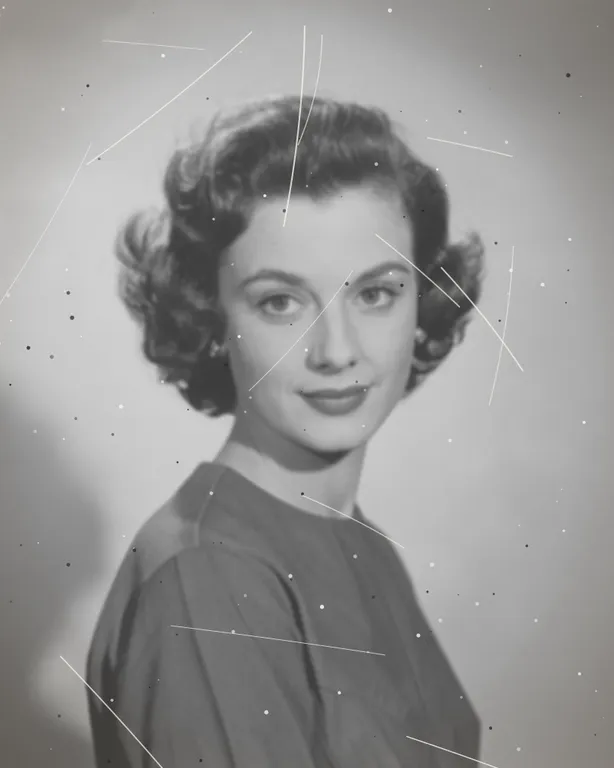
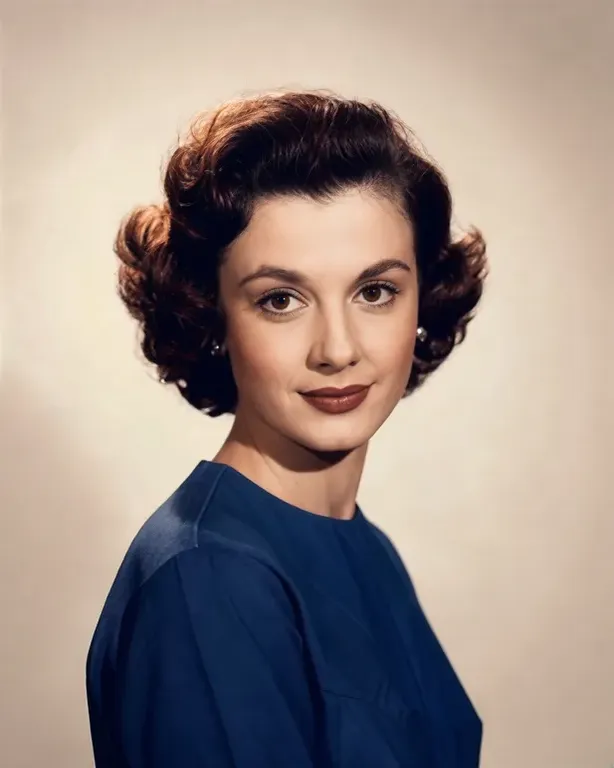
คู่มือนี้ให้ลำดับที่ใช้ได้จริงและวิธีตัดสินแต่ละขั้น ลำดับด้านล่างเป็นข้อแนะนำจากวิธีที่เครื่องมือทำงาน ไม่ใช่คำสัญญา หากมีปัญหาเดียว ไปที่คู่มือที่ตรงกันได้เลย: วิธีซ่อมรูปเก่า, แก้รูปเบลอ หรือ เติมสีรูปขาวดำ
ในหน้านี้
เครื่องมือแต่ละอย่างทำอะไรได้ และทำอะไรไม่ได้
- ซ่อมรูป ซ่อมรอยขีดข่วนและความเสียหาย คงโทนสีเดิมของรูป รูปขาวดำจึงยังเป็นขาวดำ หากต้องการเพิ่มสี ใช้เครื่องมือเติมสี
- แก้ภาพเบลอ ใช้กับเบลอสี่แบบ คือ มาตรฐาน, หลุดโฟกัส, ภาพสั่น (กล้องสั่น) และ บุคคล มาตรฐาน เหมาะกับรูปที่นุ่มเล็กน้อย เครื่องมืออาจวาดรายละเอียดเล็ก ๆ ใหม่ จึงควรเทียบผลลัพธ์กับต้นฉบับ
- ซ่อมรูปเก่าและเติมสี เพิ่มสีให้รูปขาวดำ สีเป็นการเดาที่สมเหตุสมผล ไม่ใช่บันทึกของสีจริง หน้าเติมสีอธิบายเครื่องมือนี้ว่าเป็นการซ่อมรอยขีดข่วนด้วย AI พร้อมเติมสี จึงอาจลดรอยขีดข่วนได้บ้าง เรายังไม่ได้ทดสอบว่าได้ผลแค่ไหน ดังนั้นซ่อมรูปก่อนอยู่ดี แล้วเทียบดู
- ทุกเครื่องมือจะย่อรูปให้มีด้านยาวไม่เกิน 1600 px ก่อนประมวลผล ผลลัพธ์เก็บไว้ 24 ชั่วโมง นโยบายความเป็นส่วนตัวระบุว่าผลลัพธ์จะถูกลบออกจากที่จัดเก็บทั้งหมดภายใน 7 วัน ผลลัพธ์ของแก้ภาพเบลอมีด้านยาวไม่เกิน 1600 px ไฟล์ที่ซ่อมแล้วขนาด 2048 px จึงถูกย่อลงเมื่อแก้ภาพเบลอ ให้แก้ภาพเบลอก่อนพิมพ์ภาพขนาดใหญ่ หรือเก็บเวอร์ชันที่ซ่อมแล้วไว้สำหรับพิมพ์
ลำดับที่แนะนำ
- สแกนหรือถ่ายภาพพิมพ์ให้ดี
ไฟล์สแกนที่ดีสำคัญกว่าลำดับใด ๆ ดูเคล็ดลับการสแกนในวิธีซ่อมรูปเก่า
- ซ่อมรูปก่อน
รอยขีดข่วน ฝุ่น และรอยฉีกแก้ง่ายกว่าตอนที่รูปยังเป็นขาวดำธรรมดา ถ้าเติมสีก่อน เครื่องมืออาจระบายรอยขีดข่วนเป็นส่วนหนึ่งของใบหน้าหรือเสื้อโค้ต ในการทดสอบ 1 ครั้งของเรา การซ่อมรูปล้างรอยขีดข่วนและฝุ่นได้ และคอนทราสต์ก็เข้มขึ้นด้วย
- แก้ภาพเบลอเมื่อยังนุ่มอยู่เท่านั้น
การซ่อมรูปก็ช่วยเรื่องภาพนุ่มได้เช่นกัน ดูผลลัพธ์ที่ 100 เปอร์เซ็นต์ก่อนตัดสินใจว่ารูปต้องแก้ภาพเบลอหรือไม่
- เติมสีเป็นขั้นสุดท้าย
การเติมสีทำงานได้ดีจากภาพที่สะอาดและคมชัด สีที่เติมบนรูปที่เสียหายมักดูเป็นหย่อม ๆ
- เทียบหลังทุกขั้น และเก็บทุกเวอร์ชัน
เก็บต้นฉบับ ผลลัพธ์แต่ละขั้น และรูปสุดท้ายเป็นไฟล์แยกกัน
ทีละขั้น: รูปเดียว สามปัญหา
- บันทึกไฟล์สแกนต้นฉบับ
อย่าเขียนทับ
- ใช้ซ่อมรูป
อัปโหลดไฟล์สแกนไปที่ ซ่อมรูป ตรวจราคาแล้วเริ่มทำงาน ดาวน์โหลดผลลัพธ์
- ดูผลลัพธ์ที่ 100 เปอร์เซ็นต์
ตรวจใบหน้า ตา มือ และข้อความหรือตัวเลขใด ๆ ถ้าใบหน้าดูเป็นคนละคน ให้หยุดและกลับไปใช้ต้นฉบับ
- ตัดสินใจว่าจะแก้ภาพเบลอไหม
ถ้าใบหน้ายังนุ่มอยู่ อัปโหลดไฟล์ที่ซ่อมแล้วไปที่ แก้ภาพเบลอ เลือก บุคคล สำหรับรูปที่เน้นใบหน้า หลุดโฟกัส เมื่อกล้องโฟกัสผิดจุด หรือ ภาพสั่น เมื่อกล้องสั่น ถ้าไม่แน่ใจ เริ่มด้วย มาตรฐาน
- เทียบอีกครั้ง
การแก้ภาพเบลอวาดรายละเอียดใหม่ได้ วางผลลัพธ์ข้างรูปก่อนหน้าแล้วเทียบผิว เส้นผม และพื้นผิวเสื้อผ้า
- เติมสี
อัปโหลดเวอร์ชันที่คุณชอบไปที่ ซ่อมรูปเก่าและเติมสี แล้วเริ่มทำงาน ตรวจสีผิว เสื้อผ้า และท้องฟ้า ว่ามีสีที่ดูผิดหรือเป็นหย่อมหรือไม่ ในการทดสอบ 1 ครั้งของเรา สีผิวดูเป็นธรรมชาติ แต่เสื้อผ้าออกมาเป็นสีน้ำเงินเข้มและพื้นหลังเป็นสีเบจ สีเหล่านั้นเป็นการเดา
- เก็บเวอร์ชันขาวดำไว้ด้วย
รูปสีเป็นการตีความ เก็บไฟล์ขาวดำที่ซ่อมแล้วไว้ข้างกัน
ต้องใช้กี่ขั้นจริง ๆ
- ถ้าปัญหาหลักคือรอยขีดข่วน การซ่อมรูปอาจพอแล้ว
- ถ้ารูปแค่นุ่มและสะอาด ใช้แก้ภาพเบลออย่างเดียว
- ถ้ารูปสะอาดและคมชัดแต่เป็นสีเทา ใช้เติมสีอย่างเดียว
- การทำงานเพิ่มแต่ละครั้งใช้เครดิต และเป็นอีกโอกาสที่ AI จะเปลี่ยนใบหน้า หยุดที่ผลลัพธ์แรกที่คุณพอใจ
ข้อจำกัด: สิ่งที่ทำไม่ได้
- ไม่มีเครื่องมือใดคืนรายละเอียดที่ไม่เคยถูกบันทึกไว้ได้ ใบหน้าเล็กมากที่เบลอหนักจะยังหยาบอยู่
- สีเป็นการเดา อย่าถือว่าเป็นสีจริงของเครื่องแบบ รถ หรือชุด เว้นแต่จะมีคนจำได้
- ซ่อมรูปคงโทนสีเดิม หากต้องการเปลี่ยนโทนสี ใช้เครื่องมือเติมสี หรือปรับในโปรแกรมสแกนและแต่งรูป
- ส่วนที่ฉีก พับ หรือหายไปอาจถูกเติมด้วยเนื้อหาที่สร้างขึ้นมา ตรวจขอบรูป
- ภาพพิมพ์ขนาดใหญ่ต้องใช้ต้นฉบับที่ใหญ่กว่า ผลลัพธ์มีด้านยาวไม่เกินประมาณ 2048 px
คำถามที่พบบ่อย
ทำทั้งสามอย่างในการอัปโหลดครั้งเดียวได้ไหม
ไม่ได้ แต่ละเครื่องมือทำงานแยกกัน คุณดาวน์โหลดผลลัพธ์หนึ่งชิ้นแล้วอัปโหลดไปยังเครื่องมือถัดไป
ควรเติมสีก่อนแก้ภาพเบลอไหม
เราแนะนำตรงกันข้าม คือซ่อมรูปก่อน แล้วแก้ภาพเบลอถ้าจำเป็น และเติมสีเป็นขั้นสุดท้าย
ทำไมใบหน้าเปลี่ยนหลังแก้ภาพเบลอ
การแก้ภาพเบลอวาดรายละเอียดเล็ก ๆ ใหม่ได้ กลับไปใช้เวอร์ชันก่อนหน้า ลองเบลอแบบอื่น หรือเก็บเวอร์ชันที่ซ่อมแล้วไว้
ใช้เครดิตทุกครั้งไหม
ใช่ การทำงานแต่ละครั้งใช้เครดิต และเห็นราคาก่อนเริ่มทำงาน การทำงานที่ไม่สำเร็จจะไม่ถูกหักเครดิต เครดิตที่กันไว้จะคืนให้อัตโนมัติ หากผลลัพธ์ยังไม่ได้รับการยืนยัน เครดิตอาจถูกกันไว้จนกว่าการตรวจสอบจะเสร็จ
มีเวลาดาวน์โหลดนานแค่ไหน
ผลลัพธ์เก็บไว้ 24 ชั่วโมง
คู่มือที่เกี่ยวข้อง




เครื่องมือที่เกี่ยวข้อง



เริ่มด้วยการซ่อมรูป
อัปโหลดไฟล์สแกนของคุณ ดูราคาเครดิตก่อนเริ่มทำงาน แล้วรับรูปที่ซ่อมแล้วไปแก้ภาพเบลอหรือเติมสีต่อได้