
Trầy, mờ và đen trắng? Thứ tự sửa một bức ảnh cũ
Ảnh gia đình cũ hiếm khi chỉ có một vấn đề. Một tấm ảnh in thông thường bị trầy, hơi mềm nét, phai thành xám hoặc nâu đỏ, và đôi khi cả ba cùng lúc. Mỗi cách sửa có công cụ riêng, và chạy sai thứ tự có thể cho kết quả lạ và tốn credit vô ích.
Ban biên tập MethodhelmCập nhật lần cuối: 5 phút đọc
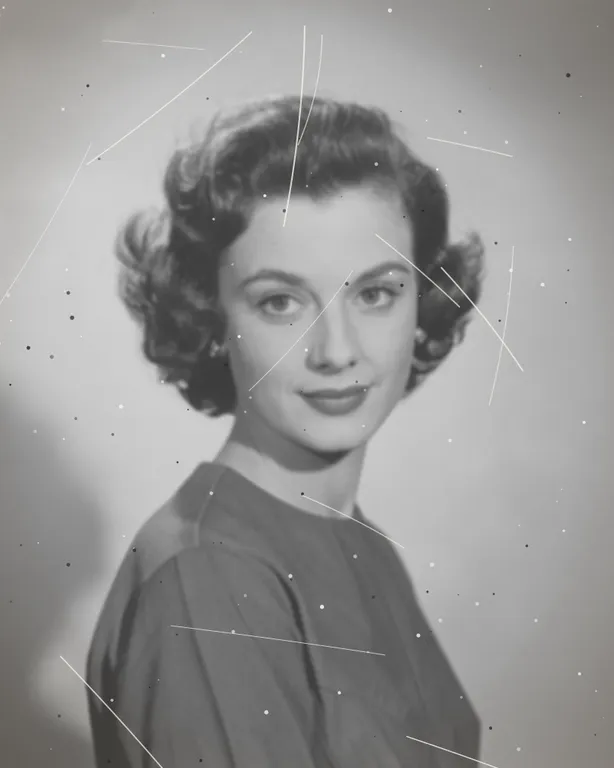
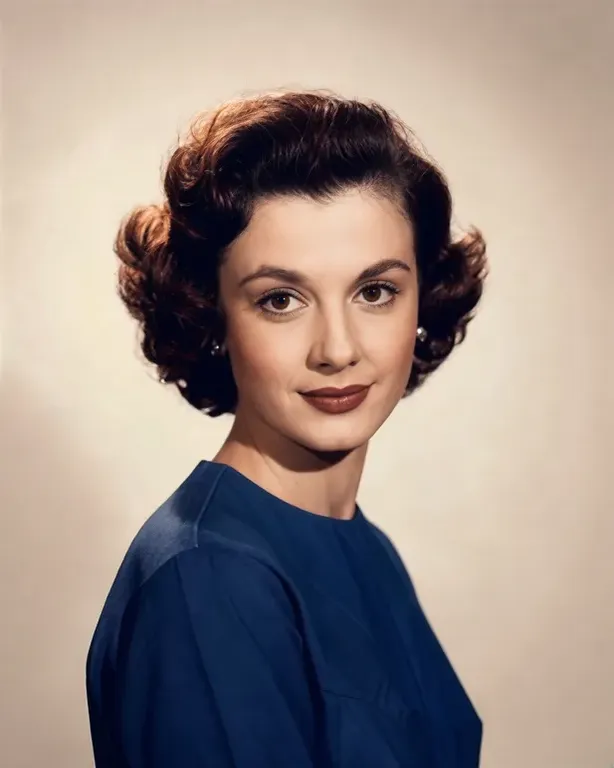
Hướng dẫn này đưa ra một thứ tự thực tế và cách đánh giá từng bước. Thứ tự dưới đây là gợi ý dựa trên cách các công cụ hoạt động, không phải lời hứa. Nếu bạn chỉ có một vấn đề, hãy đi thẳng đến hướng dẫn phù hợp: phục hồi ảnh cũ, sửa ảnh bị mờ hoặc tô màu ảnh đen trắng.
Trong trang này
Mỗi công cụ làm gì, và không làm gì
- Phục hồi ảnh sửa vết trầy và hư hỏng. Nó giữ nguyên tông màu gốc của ảnh, nên ảnh đen trắng vẫn là đen trắng. Muốn thêm màu, hãy dùng công cụ tô màu.
- Xóa mờ ảnh xử lý bốn loại mờ: Tiêu chuẩn, Lệch nét, Rung/chuyển động (rung máy) và Chân dung. Tiêu chuẩn phù hợp với ảnh hơi mềm. Công cụ có thể vẽ lại chi tiết nhỏ, nên hãy so kết quả với ảnh gốc.
- Phục hồi & tô màu ảnh cũ thêm màu cho ảnh đen trắng. Màu sắc là phỏng đoán hợp lý, không phải ghi lại màu thật. Trang này mô tả công cụ là sửa trầy xước bằng AI cộng với tô màu, nên nó cũng có thể giảm bớt một số vết trầy; chúng tôi chưa kiểm tra mức độ hiệu quả, vì vậy vẫn nên phục hồi trước rồi so sánh.
- Mọi công cụ đều thu nhỏ ảnh còn tối đa 1600 px ở cạnh dài trước khi xử lý. Kết quả được lưu 24 giờ. Chính sách quyền riêng tư nói rằng kết quả được xóa hoàn toàn khỏi bộ nhớ trong vòng 7 ngày. Kết quả xóa mờ có cạnh dài tối đa 1600 px, nên tệp đã phục hồi 2048 px sẽ bị thu nhỏ lại khi bạn xóa mờ; hãy xóa mờ trước khi in khổ lớn, hoặc giữ bản đã phục hồi để in.
Thứ tự gợi ý
- Scan hoặc chụp ảnh in thật tốt
Một bản scan tốt quan trọng hơn mọi thứ tự. Xem mẹo scan trong Cách phục hồi ảnh cũ.
- Phục hồi trước
Vết trầy, bụi và vết rách dễ sửa hơn khi ảnh vẫn còn là đen trắng đơn giản. Nếu tô màu trước, công cụ có thể tô vết trầy thành một phần của khuôn mặt hay chiếc áo khoác. Trong một lần thử của chúng tôi, phục hồi đã xóa sạch vết trầy và bụi, và độ tương phản cũng mạnh hơn.
- Chỉ xóa mờ nếu ảnh vẫn còn mềm
Phục hồi cũng xử lý được ảnh mềm nét. Hãy đánh giá kết quả ở 100 phần trăm rồi mới quyết định có cần chạy xóa mờ không.
- Tô màu sau cùng
Tô màu hoạt động tốt từ nền sạch và nét. Màu thêm vào ảnh đang hư hỏng thường trông loang lổ.
- So sánh sau mỗi bước và giữ mọi phiên bản
Giữ ảnh gốc, từng kết quả và ảnh cuối trong các tệp riêng.
Từng bước: một ảnh, ba vấn đề
- Lưu bản scan gốc
Đừng bao giờ ghi đè lên nó.
- Chạy Phục hồi ảnh
Tải bản scan lên Phục hồi ảnh. Xem giá rồi chạy. Tải kết quả về.
- Xem kết quả ở 100 phần trăm
Kiểm tra khuôn mặt, mắt, bàn tay và mọi chữ hay số. Nếu khuôn mặt trông như người khác, hãy dừng lại và quay về ảnh gốc.
- Quyết định có chạy xóa mờ không
Nếu khuôn mặt vẫn còn mềm, hãy tải tệp đã phục hồi lên Xóa mờ ảnh. Chọn Chân dung cho ảnh chủ yếu là khuôn mặt, Lệch nét khi máy ảnh lấy nét sai chỗ, hoặc Rung/chuyển động khi bị rung máy. Nếu chưa chắc, hãy bắt đầu với Tiêu chuẩn.
- So sánh lần nữa
Xóa mờ có thể vẽ lại chi tiết. Đặt kết quả cạnh bản trước và so da, tóc, kết cấu quần áo.
- Tô màu
Tải phiên bản bạn ưng ý lên Phục hồi & tô màu ảnh cũ rồi chạy. Kiểm tra màu da, quần áo và bầu trời xem có màu nào trông sai hoặc loang lổ không. Trong một lần thử của chúng tôi, màu da trông tự nhiên, nhưng quần áo ra màu xanh dương đậm và nền ra màu be; những màu đó chỉ là đoán.
- Giữ cả bản đen trắng
Bản màu chỉ là một cách diễn giải. Hãy giữ tệp đen trắng đã phục hồi bên cạnh nó.
Thật ra bạn cần mấy bước?
- Nếu vấn đề chính là vết trầy, chỉ phục hồi có thể là đủ.
- Nếu ảnh chỉ mềm nét và sạch, chỉ chạy xóa mờ.
- Nếu ảnh sạch và nét nhưng bị xám, chỉ tô màu.
- Mỗi lần chạy thêm tốn credit và là thêm một cơ hội để AI làm đổi khuôn mặt. Hãy dừng ở kết quả đầu tiên bạn hài lòng.
Giới hạn: những gì không làm được
- Không công cụ nào khôi phục được chi tiết chưa từng được ghi lại. Một khuôn mặt rất nhỏ và rất mờ vẫn sẽ thô.
- Màu sắc là phỏng đoán. Đừng coi chúng là màu thật của bộ đồng phục, chiếc xe hay chiếc váy, trừ khi có người còn nhớ.
- Phục hồi ảnh giữ nguyên tông màu gốc. Muốn đổi tông màu, hãy dùng công cụ tô màu, hoặc chỉnh trong phần mềm scan và chỉnh sửa.
- Phần bị rách, gấp hoặc mất có thể được lấp bằng nội dung tự tạo. Hãy kiểm tra các mép.
- Ảnh in khổ lớn cần nguồn lớn hơn. Kết quả có cạnh dài tối đa khoảng 2048 px.
Câu hỏi thường gặp
Tôi có thể làm cả ba việc trong một lần tải lên không?
Không. Mỗi công cụ là một lần chạy riêng. Bạn tải một kết quả về rồi tải lên công cụ tiếp theo.
Tôi có nên tô màu trước khi xóa mờ không?
Chúng tôi gợi ý ngược lại: phục hồi, rồi xóa mờ nếu cần, và tô màu sau cùng.
Tại sao khuôn mặt thay đổi sau khi xóa mờ?
Xóa mờ có thể vẽ lại chi tiết nhỏ. Hãy quay về phiên bản trước, thử loại mờ khác hoặc giữ bản đã phục hồi.
Lần nào chạy cũng tốn credit sao?
Có, mỗi lần chạy dùng credit và giá được hiển thị trước khi chạy. Lần chạy lỗi không bị tính phí; credit đang giữ được hoàn lại tự động. Nếu kết quả chưa được xác nhận, credit có thể vẫn bị giữ cho đến khi việc kiểm tra hoàn tất.
Tôi có bao lâu để tải về?
Kết quả được lưu 24 giờ.
Hướng dẫn liên quan

 Cách phục hồi ảnh cũ mà vẫn giữ nguyên bản gốcCầm, scan và sửa những tấm ảnh gia đình bị trầy, rách hoặc phai màu, đồng thời luôn giữ một bản gốc chưa chỉnh sửa.
 Cách làm nét ảnh bị mờNhận ra ảnh của bạn bị mờ kiểu gì, làm nét bằng AI hoặc phần mềm chỉnh ảnh quen thuộc, và biết khi nào một bức ảnh không thể cứu được nữa.
Công cụ liên quan



Bắt đầu bằng phục hồi
Tải bản scan lên, xem giá credit trước khi chạy, rồi nhận bản đã phục hồi để xóa mờ hoặc tô màu tiếp.