
Подряпини, розмиття й чорно-біле фото? Порядок роботи зі старим фото
Старі сімейні фото рідко мають лише одну проблему. Типовий відбиток подряпаний, трохи розмитий, вицвілий до сірого чи сепії, а іноді все це разом. Для кожного виправлення є свій інструмент, а запуск їх у хибному порядку може дати дивний результат і марно витрачені кредити.
Редакція MethodhelmОновлено: 4 хв читання
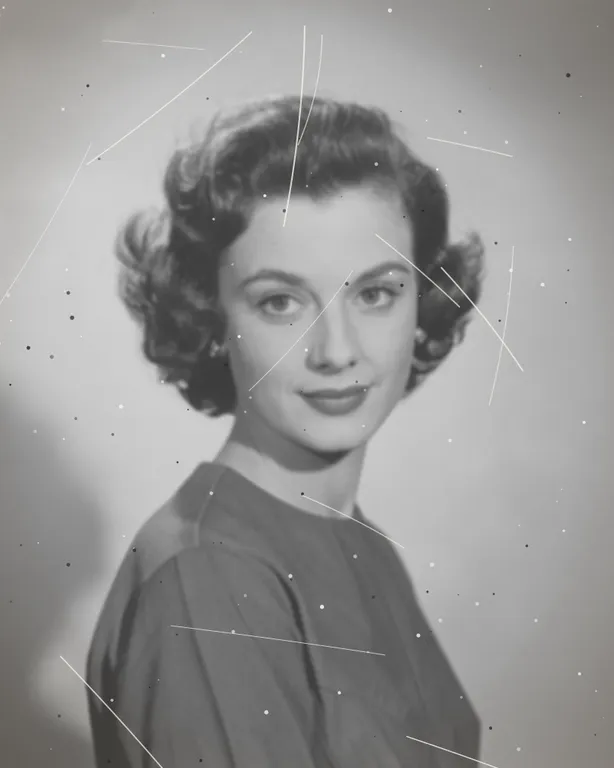
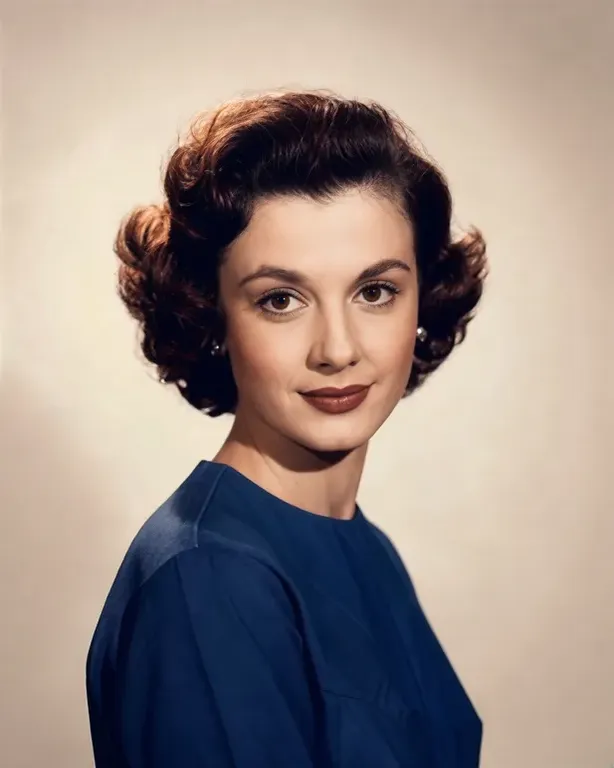
Цей посібник дає практичний порядок і спосіб оцінити кожен крок. Порядок нижче є рекомендацією, що спирається на те, як працюють інструменти, а не обіцянкою. Якщо проблема лише одна, одразу переходьте до відповідного посібника: як відреставрувати старі фото, як виправити розмите фото або як розфарбувати чорно-білі фото.
На цій сторінці
Що робить кожен інструмент, а що ні
- Відновлення фото усуває подряпини та пошкодження. Воно зберігає оригінальні тони фото, тож чорно-біле фото лишається чорно-білим. Щоб додати колір, скористайтеся інструментом розфарбування.
- Усунення розмиття працює з чотирма видами розмиття: Стандартне, Не у фокусі, Змазування від руху (струс камери) і Портрет. Стандартне підходить для трохи нечітких фото. Він може перемалювати дрібні деталі, тож порівняйте результат з оригіналом.
- Відновлення й розфарбування старих фото додає колір до чорно-білого фото. Кольори є правдоподібним припущенням, а не записом справжніх. Сторінка цього інструмента описує його як усунення подряпин за допомогою ШІ плюс розфарбування, тож він може також зменшити частину подряпин; наскільки добре, ми не тестували, тому все одно спершу відновлюйте й порівнюйте.
- Кожен інструмент перед обробкою зменшує фото до не більше ніж 1600 px по довшій стороні. Результати зберігаються 24 години. У Політиці конфіденційності сказано, що результати повністю видаляються зі сховища протягом 7 днів. Результати усунення розмиття мають не більше 1600 px по довшій стороні, тож відновлений файл у 2048 px при усуненні розмиття зменшується; усувайте розмиття до того, як робити великі відбитки, або залиште для друку відновлену версію.
Рекомендований порядок
- Добре відскануйте або сфотографуйте відбиток
Гарний скан важливіший за будь-який порядок. Поради зі сканування дивіться в як відреставрувати старі фото.
- Спершу відновлення
Подряпини, пил і розриви легше виправити, поки фото ще просто чорно-біле. Якщо розфарбувати першим, інструмент може зафарбувати подряпину як частину обличчя чи пальта. У нашому одному тесті відновлення прибрало подряпини й пил, а контраст також став сильнішим.
- Усувайте розмиття, лише якщо фото все ще нечітке
Відновлення також працює з м'яким фокусом. Оцініть результат у масштабі 100 відсотків, перш ніж вирішувати, чи потрібен запуск усунення розмиття.
- Розфарбовуйте наприкінці
Розфарбування працює з чистої, різкої основи. Кольори, додані до пошкодженого фото, зазвичай виглядають плямистими.
- Порівнюйте після кожного кроку й зберігайте кожну версію
Оригінал, кожен результат і фінальне зображення тримайте в окремих файлах.
Крок за кроком: одне фото, три проблеми
- Збережіть оригінальний скан
Ніколи не перезаписуйте його.
- Запустіть «Відновлення фото»
Завантажте скан у Відновлення фото. Перевірте ціну й запустіть. Завантажте результат.
- Огляньте результат у масштабі 100 відсотків
Перевірте обличчя, очі, руки й будь-який текст чи цифри. Якщо обличчя схоже на іншу людину, зупиніться й поверніться до оригіналу.
- Вирішіть, чи потрібне усунення розмиття
Якщо обличчя все ще нечіткі, завантажте відновлений файл в Усунення розмиття. Оберіть Портрет для фото, де головне обличчя, Не у фокусі, коли камера сфокусувалася не туди, або Змазування від руху для струсу камери. Якщо не впевнені, почніть зі Стандартне.
- Порівняйте ще раз
Усунення розмиття може перемалювати деталі. Покладіть результат поруч із попереднім і порівняйте шкіру, волосся й текстуру одягу.
- Розфарбуйте
Завантажте версію, яка вам подобається, в Відновлення й розфарбування старих фото і запустіть. Перевірте тони шкіри, одяг і небо на кольори, що виглядають хибно чи плямисто. У нашому одному тесті тон шкіри виглядав природно, але одяг вийшов темно-синім, а тло бежевим; ці кольори були здогадами.
- Збережіть і чорно-білу версію
Кольорова версія є інтерпретацією. Тримайте поруч із нею відновлений чорно-білий файл.
Скільки кроків вам справді потрібно?
- Якщо головна проблема в подряпинах, може вистачити одного відновлення.
- Якщо фото лише нечітке й чисте, запустіть самі лише усунення розмиття.
- Якщо воно чисте й різке, але сіре, запустіть лише розфарбування.
- Кожен додатковий запуск коштує кредитів і дає ШІ ще один шанс змінити обличчя. Зупиніться на першому результаті, яким ви задоволені.
Обмеження: чого це не може
- Жоден із цих інструментів не відновить деталі, яких ніколи не було зафіксовано. Крихітне, дуже розмите обличчя лишається грубим.
- Кольори є припущенням. Не вважайте їх справжніми кольорами форми, авто чи сукні, хіба що хтось це пам'ятає.
- «Відновлення фото» зберігає оригінальні тони. Щоб змінити тони, скористайтеся інструментом розфарбування або відкоригуйте їх у програмі для сканування й редагування.
- Розірвані, зігнуті чи відсутні частини можуть бути заповнені вигаданим вмістом. Перевірте краї.
- Для великих відбитків потрібне більше джерело. Результати мають не більше ніж близько 2048 px по довшій стороні.
Часті запитання
Чи можна зробити всі три дії за одне завантаження?
Ні. Кожен інструмент запускається окремо. Ви завантажуєте один результат і вивантажуєте його в наступний інструмент.
Чи розфарбовувати до усунення розмиття?
Ми радимо навпаки: спершу відновлення, потім за потреби усунення розмиття, а розфарбування наприкінці.
Чому обличчя змінилося після усунення розмиття?
Усунення розмиття може перемалювати дрібні деталі. Поверніться до попередньої версії, спробуйте інший вид розмиття або залиште відновлену версію.
Чи кожен раз витрачаються кредити?
Так, кожен запуск витрачає кредити, а ціну видно до запуску. За невдалі запуски кошти не стягуються; утримані кредити повертаються автоматично. Якщо результат ще не підтверджено, кредити можуть залишатися утриманими, доки не завершиться перевірка.
Скільки часу є на завантаження?
Результати зберігаються 24 години.
Схожі гайди

 Як відновити старі фото й не втратити оригіналЯк поводитися з подряпаними, порваними чи вицвілими родинними фото, сканувати й відновлювати їх і зберігати незмінну копію кожного оригіналу.
 Як виправити розмите фотоВизнач тип розмиття на фото, підвищ різкість за допомогою ШІ чи класичного редактора й дізнайся, коли знімок уже не врятувати.
Корисні інструменти



Почніть із відновлення
Завантажте скан, подивіться ціну в кредитах до запуску й отримайте відновлену версію, яку можна далі зробити чіткішою або розфарбувати.