
見積書から請求書、領収書へ:再入力なし
最終更新:
ひとつの仕事では、見積書、支払いのお願い、領収書という3つの書類を使うことがよくあります。毎回ゼロから書くのは時間がかかり、間違えやすいものです。
Paidstampでは、同じ書類が次の段階へ進みます。このガイドでは、その流れを紹介します。PaidstampにはiOS 17以降が必要です。
用語について:アプリでは、この書類を「請求書」と呼びます。支払いを依頼するための書類で、公的な税務上の発票の代わりにはなりません。末尾の注意をご覧ください。
注意:本アプリの書類は、それだけで適格請求書(インボイス制度)の要件を満たすことを保証するものではありません。
ステップ1:見積書が承諾される
- あなたのスマホの画面にお客様が署名すれば、見積もりの承認が完了します。
- 見積書の作り方をご覧ください。
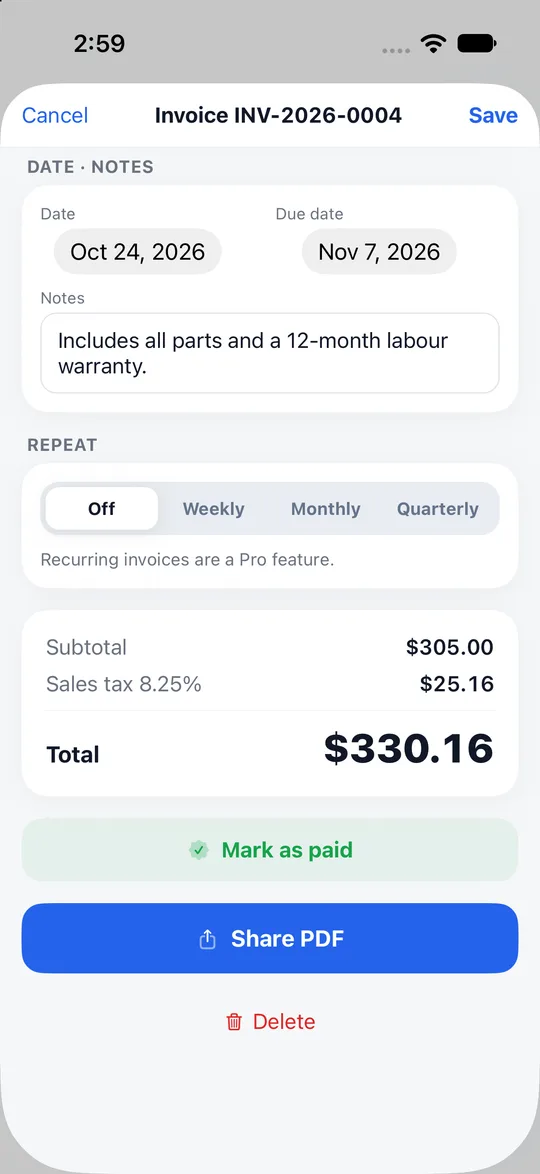
ステップ2.請求書にする
- 承諾された見積書のメニューで「請求書に変換」を選びます(このメニューには「PDFを共有」「請求書に変換」「複製」「キャンセル」があります。メニューの内容は書類の状態によって変わります)。
- 品名を入力し直す必要はありません。
ステップ3:入金が遅れているとき
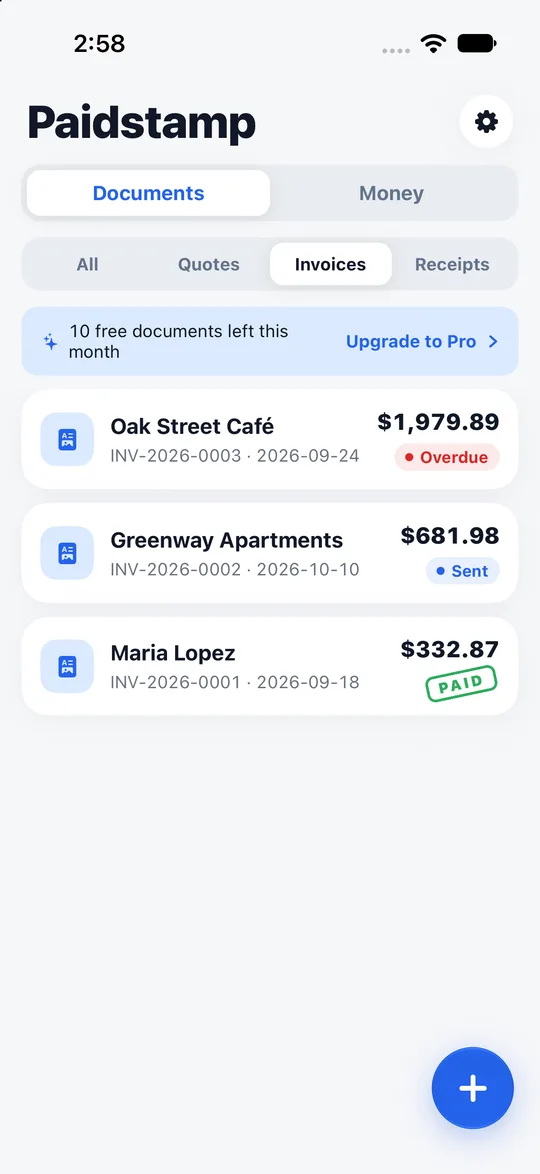
- 支払期限を過ぎた請求書は、一覧で赤く表示されます。
- あらかじめ用意された督促メッセージを使えます。
ステップ4:入金されたら領収書を作る
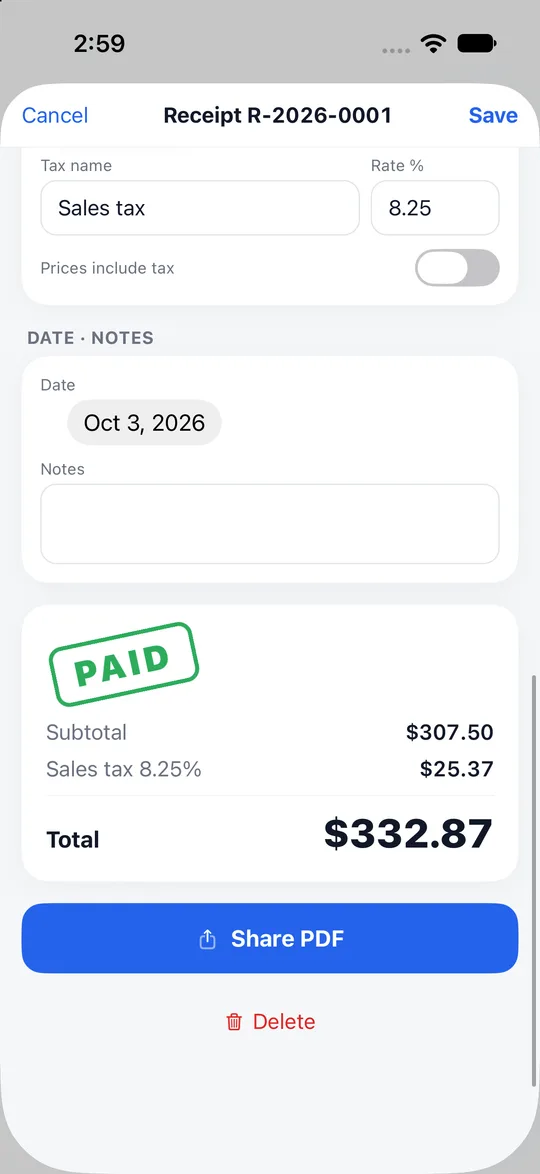
- 入金されたら、ワンタップで領収書を作成します。入力し直す必要はありません。
- 出来上がったA4のPDFは、LINEやメールで送れるほか、AirDropで渡したり、紙にして手渡したりもできます。
全体の流れ
- 見積書を作って送ります。
- お客様があなたのスマホで署名して承諾します。
- 書類メニューから、請求書に変換します。
- リストを確認します。期限を過ぎた請求書は赤くなります。用意された督促メッセージを使います。
- 入金されたら、領収書を作成します。
知っておくこと
- Paidstampで作った請求書や領収書は、台湾の統一発票や電子発票のような公的な税務上の発票の代わりにはなりません。
- アカウントは必要ありません。入力した書類と顧客情報は、この端末の中だけに保管されます。
- 無料版では書類を月に10件まで作成でき、広告が表示されます。Proはサブスクリプションです。
よくある質問
段階のあいだで入力し直すものはありますか?
いいえ。
ここで正式な税務上のインボイスを発行できますか?
いいえ。Paidstampは正式なインボイスの代わりにはなりません。
お客様もアプリが必要ですか?
お客様は、あなたのスマホで署名します。
自分に合っていますか?
自分のビジネスに合うか気になりますか? Paidstampが合う人を読んでみましょう。
どこでダウンロードできますか?
Paidstampのダウンロードリンクはこのサイトのホームページにあります。インストールして、次の見積書を請求書と領収書に変えましょう。