
Du devis à la facture puis au reçu, sans ressaisie
Dernière mise à jour:
Une mission passe souvent par trois documents : un devis, une demande de paiement et un reçu. Rédiger chacun de zéro est long et source d'erreurs.
Dans Paidstamp, le même document passe d'une étape à la suivante. Ce guide montre le parcours. Paidstamp nécessite iOS 17 ou plus récent.
Un mot sur le vocabulaire : l’application appelle ce document « Facture ». C’est le document qui sert à demander le paiement, et il ne peut pas remplacer une facture fiscale officielle. Voir la remarque à la fin.
Remarque : cette application ne garantit pas à elle seule que le document respecte toutes les obligations légales de facturation de votre pays (par exemple la facturation électronique obligatoire). Vérifiez la réglementation locale.
Étape 1. Devis accepté
- L'accord sur le devis se donne par une signature sur l'écran de votre téléphone.
- Voir comment faire un devis.
Étape 2. Transformez-le en facture
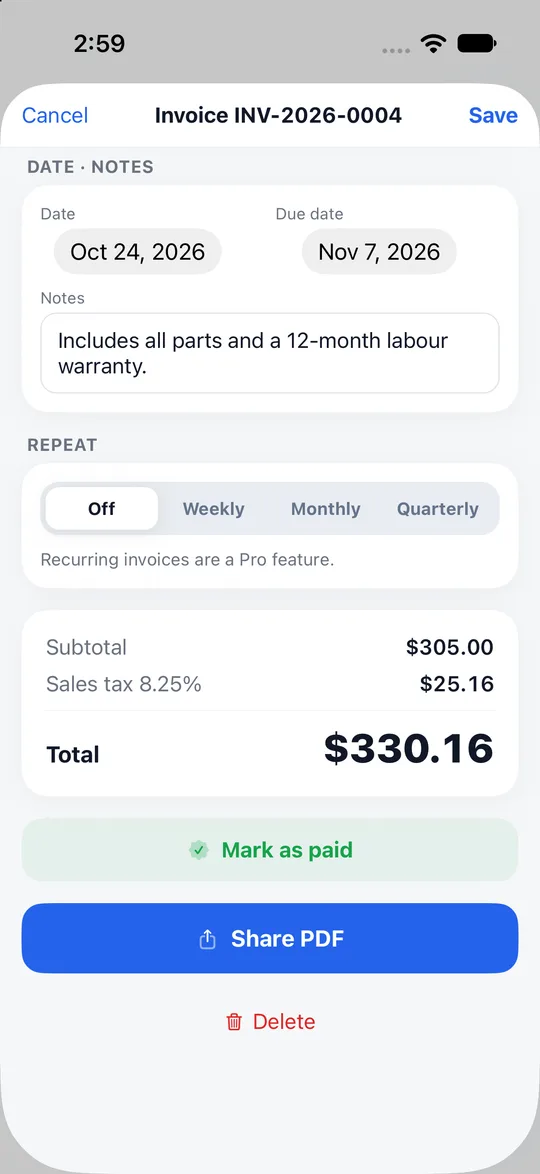
- Dans le menu d'un devis accepté, choisissez « Convertir en facture » (le menu propose « Partager le PDF », « Convertir en facture », « Dupliquer » et « Annuler » ; il change selon le statut du document).
- Vous ne ressaisissez pas les articles.
Étape 3. Relancer un paiement en retard
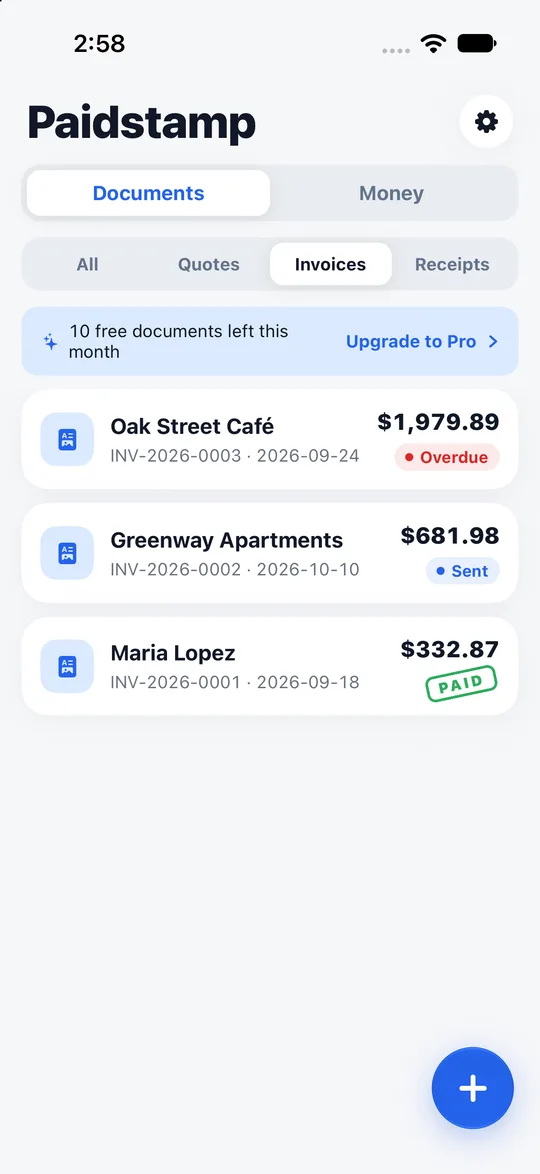
- Une facture en retard passe en rouge dans votre liste.
- Des messages de relance déjà rédigés sont à votre disposition.
Étape 4. Payé : faites le reçu
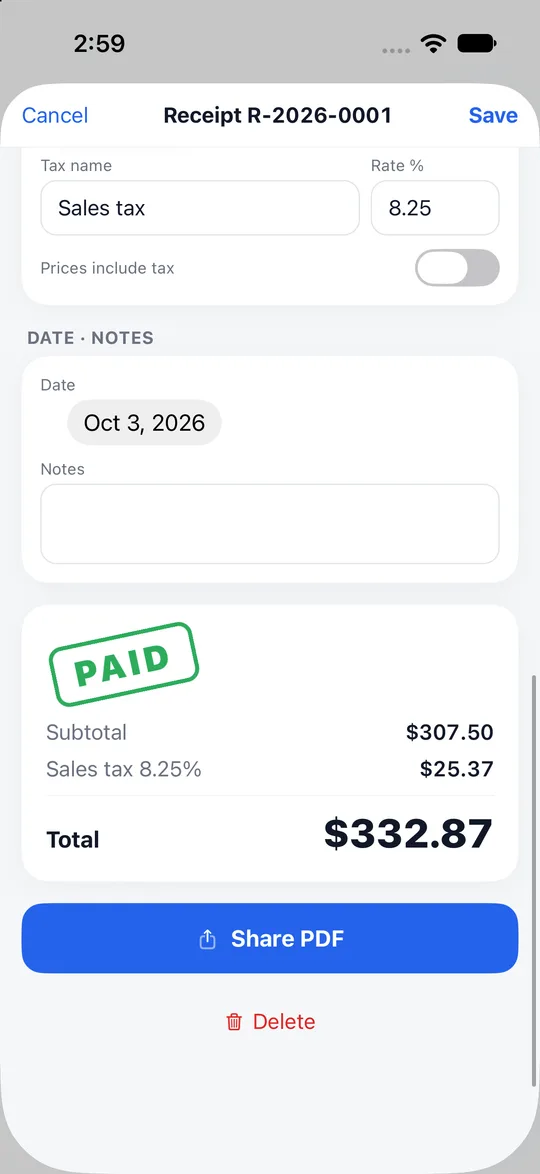
- Une fois payé, créez le reçu d'une touche. Sans ressaisie.
- Expédiez le fichier A4 au format PDF avec LINE, un courriel ou un SMS, déposez-le en AirDrop, ou tirez-le sur papier.
Le parcours complet
- Créez et envoyez le devis.
- Le client signe pour l'accepter sur votre téléphone.
- Dans le menu du document, transformez-le en facture.
- Surveillez la liste. Les demandes en retard passent en rouge. Utilisez un message de relance prêt à l'emploi.
- Une fois payé, créez le reçu.
Bon à savoir
- Une facture ou un reçu créé dans Paidstamp ne remplace pas une facture fiscale officielle, comme la facture uniforme (uniform invoice) ou la facture électronique de Taïwan.
- Nul besoin de compte : tout ce que vous saisissez (documents, fiches clients) reste enregistré sur cet appareil.
- La version gratuite permet 10 documents par mois avec des publicités. Pro est un abonnement.
Questions fréquentes
Dois-je ressaisir quelque chose entre les étapes ?
Non.
Puis-je émettre ici une facture fiscale officielle ?
Non. Paidstamp ne remplace pas une facture fiscale officielle.
Le client a-t-il besoin de l'application ?
Le client signe sur votre téléphone.
Est-ce pour moi ?
Vous vous demandez si cela convient à votre activité ? Lisez à qui s’adresse Paidstamp.
Où le télécharger ?
Le lien de téléchargement de Paidstamp est sur la page d’accueil de ce site ; installez l’app, puis transformez votre prochain devis en demande de paiement et en reçu.