
Vom Angebot über die Rechnung zur Quittung, ohne Neueingabe
Zuletzt aktualisiert:
Ein Auftrag durchläuft oft drei Papiere: ein Angebot, eine Zahlungsaufforderung und eine Quittung. Jedes von Grund auf neu zu schreiben ist langsam und fehleranfällig.
In Paidstamp wandert dasselbe Dokument von einem Schritt zum nächsten. Diese Anleitung zeigt den Ablauf. Paidstamp benötigt iOS 17 oder neuer.
Ein Wort vorab: In der App heißt dieses Dokument „Rechnung“. Es ist das Dokument, mit dem du die Zahlung anforderst, und es kann keine offizielle Steuerrechnung ersetzen. Siehe den Hinweis am Ende.
Hinweis: Diese App garantiert nicht allein, dass das Dokument alle gesetzlichen Rechnungsanforderungen deines Landes erfüllt (z. B. E-Rechnungspflicht). Prüfe die örtlichen Vorschriften.
Schritt 1. Angebot angenommen
- Mit einer Unterschrift auf deinem Handy-Display gibt der Kunde das Angebot frei.
- Siehe so erstellst du ein Angebot.
Schritt 2. Mach daraus eine Rechnung
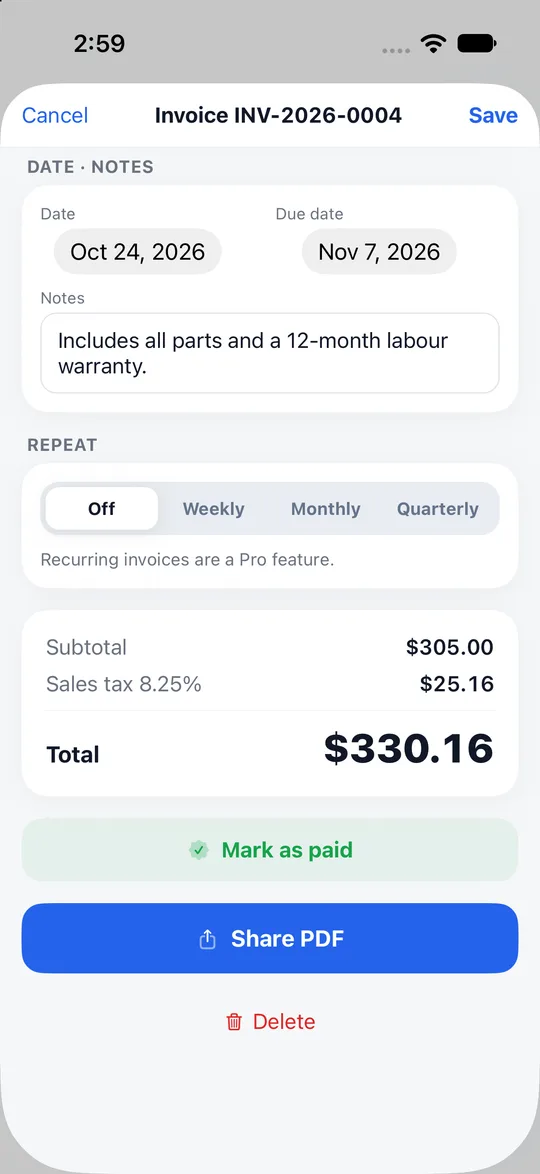
- Wähle im Menü eines angenommenen Angebots „In Rechnung umwandeln“ (das Menü enthält „PDF teilen“, „In Rechnung umwandeln“, „Duplizieren“ und „Abbrechen“; es ändert sich mit dem Status des Dokuments).
- Du tippst die Positionen nicht neu ein.
Schritt 3. Bei verspäteter Zahlung nachhaken
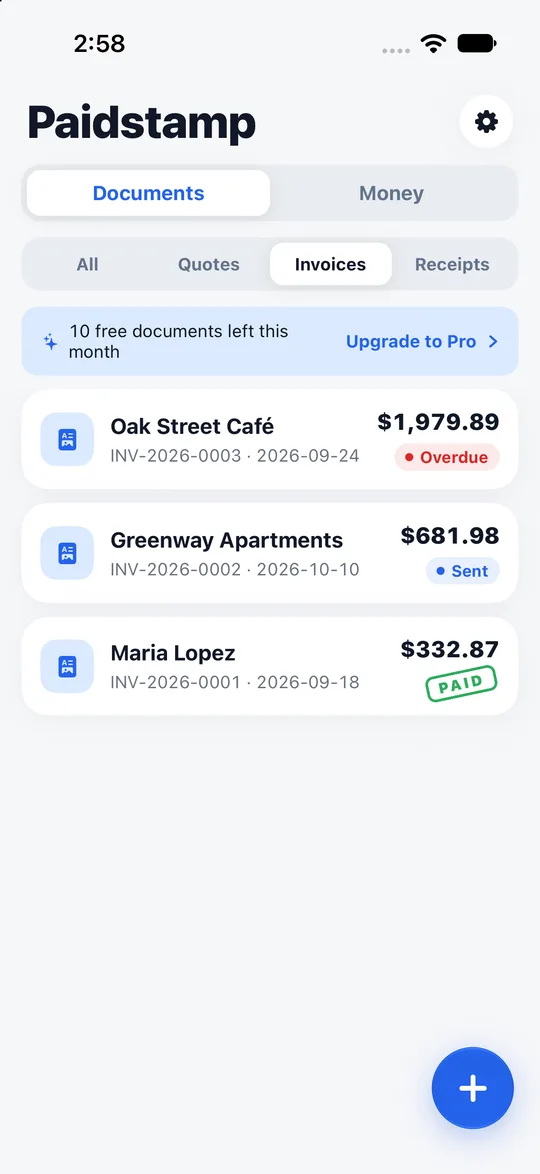
- Eine überfällige Rechnung wird in deiner Liste rot.
- Es gibt vorformulierte Erinnerungsnachrichten, die du nutzen kannst.
Schritt 4. Bezahlt, also die Quittung erstellen
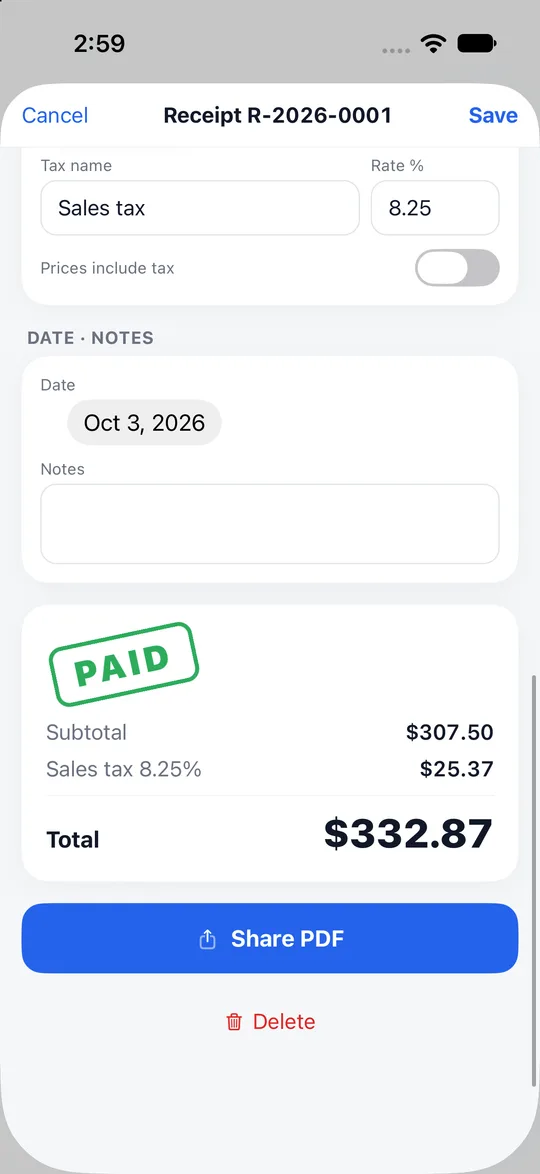
- Sobald du bezahlt wurdest, erstellst du die Quittung mit einem Tipp. Ohne Neueingabe.
- Als A4-PDF landet es wahlweise in LINE, im Postfach oder in einer Nachricht, wandert per AirDrop zum Gegenüber oder kommt auf Papier.
Der ganze Ablauf
- Erstelle das Angebot und sende es.
- Der Kunde unterschreibt auf deinem Handy zur Annahme.
- Wandle es im Dokumentmenü in eine Rechnung um.
- Behalte die Liste im Blick. Überfällige Aufforderungen werden rot. Nutze eine vorformulierte Erinnerungsnachricht.
- Sobald du bezahlt wurdest, erstelle die Quittung.
Gut zu wissen
- Eine Rechnung oder Quittung aus Paidstamp ersetzt keine offizielle Steuerrechnung wie die taiwanische Uniform Invoice oder E-Rechnung.
- Du brauchst kein Konto; was du an Dokumenten und Kundendaten einträgst, wird nur auf diesem Gerät abgelegt.
- Die kostenlose Version erlaubt 10 Dokumente pro Monat mit Werbeanzeigen. Pro ist ein Abonnement.
Häufige Fragen
Tippe ich zwischen den Schritten etwas neu ein?
Nein.
Kann ich hier eine offizielle Steuerrechnung ausstellen?
Nein. Paidstamp ersetzt keine offizielle Steuerrechnung.
Braucht der Kunde die App?
Der Kunde unterschreibt auf deinem Handy.
Passt das zu mir?
Du fragst dich, ob es zu deinem Geschäft passt? Lies für wen Paidstamp gemacht ist.
Wo lade ich sie herunter?
Der Download-Link für Paidstamp steht auf der Startseite dieser Website; installiere die App und mache dein nächstes Angebot zu einer Zahlungsaufforderung und einer Quittung.