
見積書の作り方と、スマホでお客様に署名してもらう方法
最終更新:
フリーランス、職人、スタジオ、小さなお店として仕事を受けるなら、見積書が仕事のはじまりです。Paidstampなら、スマホで作成できます。
このガイドでは、見積書の作り方、PDFでの共有、お客様に署名して承諾してもらう方法を紹介します。PaidstampにはiOS 17以降が必要です。
ご注意:本アプリで作った書類だけで、適格請求書(インボイス制度)の要件がすべて満たされるとは限りません。
見積書を作る
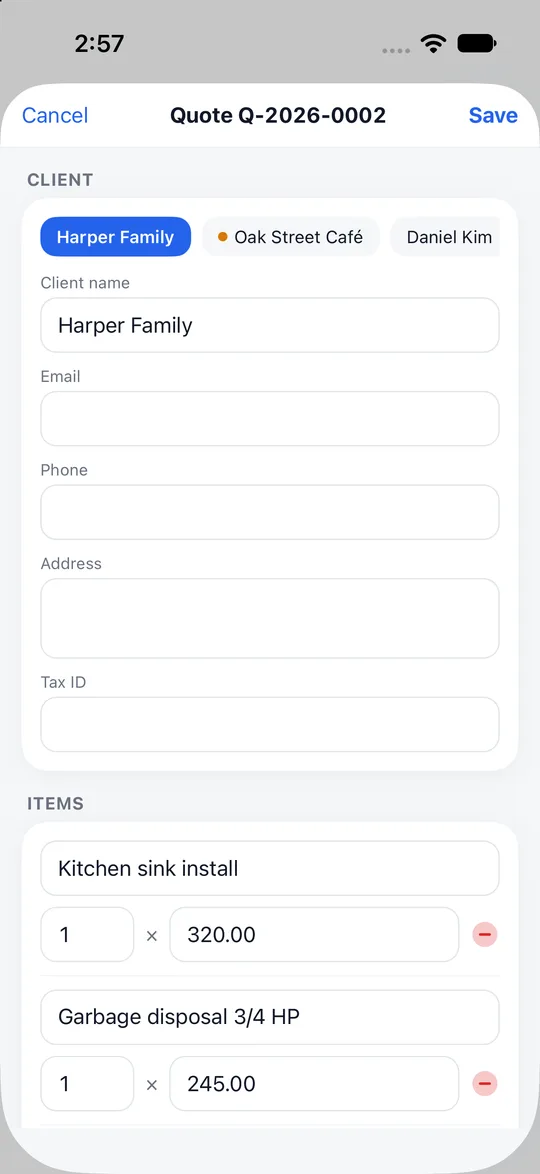
- 品名を追加します:提供する内容、数量、単価。
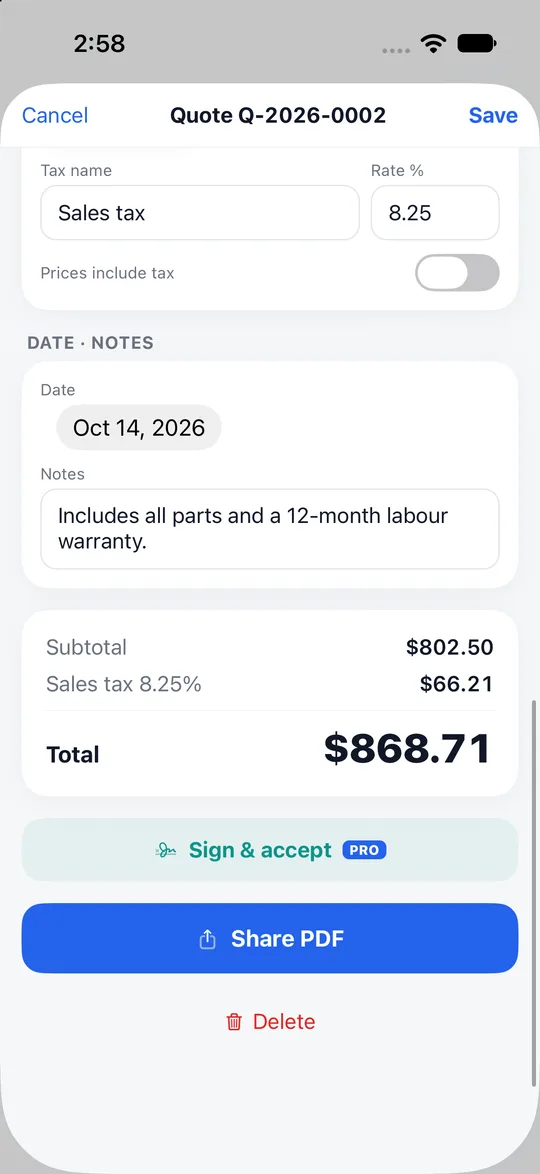
- 値引きをする場合は追加します。
- 税額と合計は自動で計算されます。
- 見積書は1分ほどで作れます。
共有または印刷する
- PaidstampはA4のPDFを作ります。
- LINE、メール、メッセージ、AirDropで共有するか、印刷します。
お客様の署名
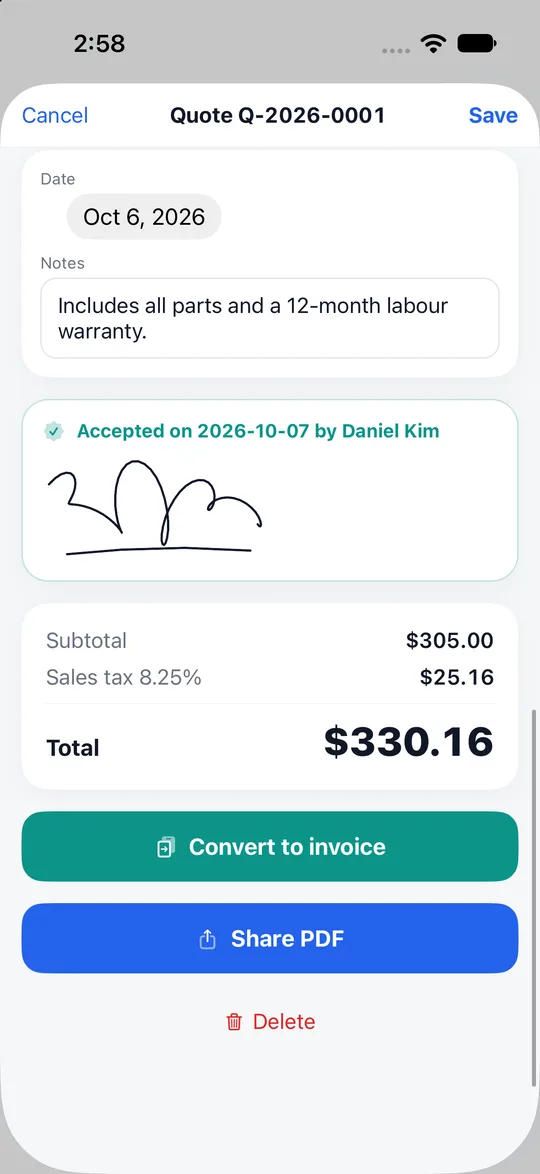
- お客様は、あなたのスマホにそのまま署名して、見積書を承諾できます。
- 見積書が承諾されたら、請求書に変換して支払いを依頼できます。見積書から請求書・領収書へをご覧ください。
- 無料版では、署名による承諾が月1件まで含まれます。それ以降はProが必要で、Proなら無制限です。無料版ではボタンに小さな「PRO」の表示が出ますが、今月の無料分が残っている間も同じです。
数分で見積書を作る
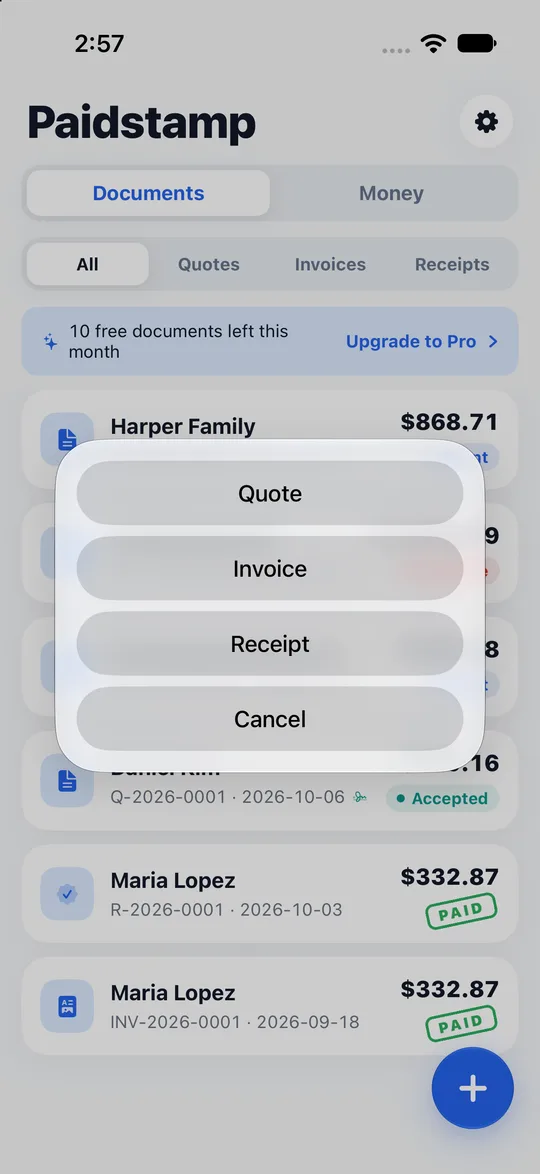
- はじめに、屋号・会社名を入力します(書類に表示されます)。ホーム画面で「書類を作成」をタップし、「見積書」を選びます。
- お客様の名前を入力します。
- 品名、数量、単価を追加します。
- 必要なら値引きを追加して、合計を確認します。
- 共有の前に、A4のPDFが作成されます。
- 共有する、印刷する、またはスマホをお客様に渡して署名してもらいます。
知っておくこと
- 無料版は月10件まで書類を作れ、広告が出ます。Proはサブスクリプションで、作成件数の上限がなくなり、ご自身のロゴを載せることもできます。
- 登録は不要です。書類とお客様の情報は、スマホの中に保存されます。
- Paidstampで作れるのは見積書、請求書、領収書だけです。台湾の統一発票や電子発票のような公的な税務上の発票(正式なインボイス)の代わりにはなりません。
よくある質問
アカウントは必要ですか?
いいえ。
お客様は自分のスマホで署名できますか?
署名は、あなたのスマホで行います。
自分に合っていますか?
Paidstampが自分に合うか迷ったら、Paidstampが合う人を読んでください。
どこでダウンロードできますか?
このサイトのホームページを開いてください。Paidstampのダウンロードリンクがあるので、最初の見積書を署名に送る前にインストールできます。
プランは?
プランのページをご覧ください。