
견적서에서 청구서, 영수증까지: 다시 입력하지 않아도 됩니다
마지막 업데이트:
일 하나에 서류가 세 장 오가는 경우가 많아요. 견적서, 대금 청구서, 영수증이요. 하나하나 새로 쓰면 느리고 실수하기 쉽죠.
Paidstamp에서는 같은 문서가 다음 단계로 넘어갑니다. 이 가이드에서 그 흐름을 보여 드려요. Paidstamp는 iOS 17 이상이 필요합니다.
용어 안내: 앱에서는 이 문서를 "청구서"라고 부릅니다. 결제를 요청할 때 쓰는 문서이며 공식 세금계산서를 대신할 수 없습니다. 마지막의 안내를 확인하세요.
참고: 이 앱의 문서는 세금계산서가 아닙니다. 세금계산서가 필요한 경우 별도로 발행해야 합니다.
1단계. 견적서 수락
- 고객이 내 폰 화면에 서명하면 견적이 승인돼요.
- 견적서 만드는 법을 보세요.
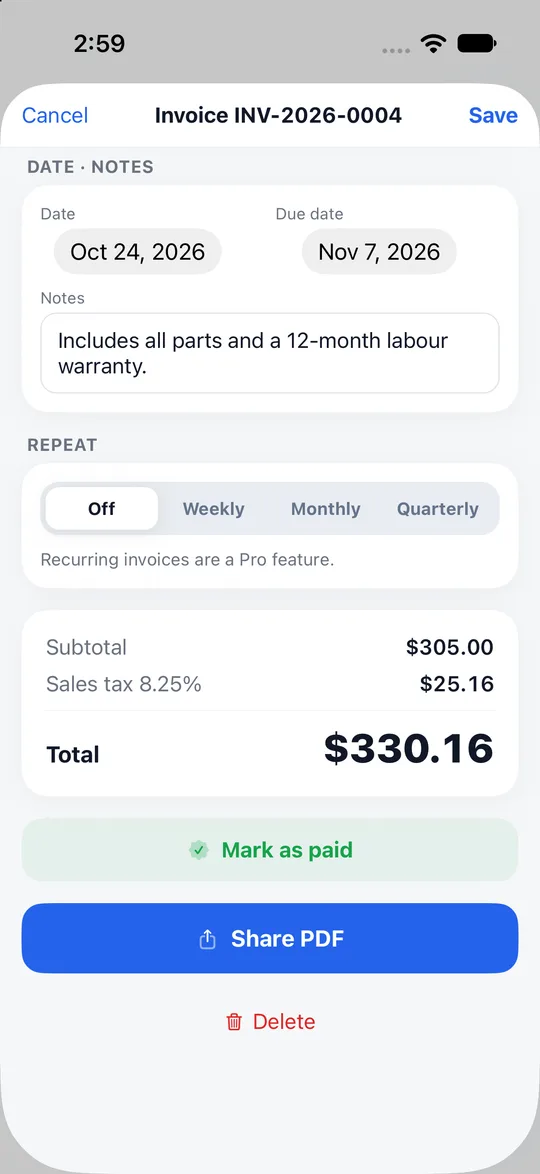
2단계. 청구서로 바꾸기
- 수락된 견적서의 메뉴에서 "청구서로 변환" 항목을 고르세요(메뉴에는 "PDF 공유", "청구서로 변환", "복제", "취소" 항목이 있고, 메뉴는 문서 상태에 따라 달라져요).
- 품목을 다시 입력하지 않아요.
3단계. 늦어진 입금 챙기기
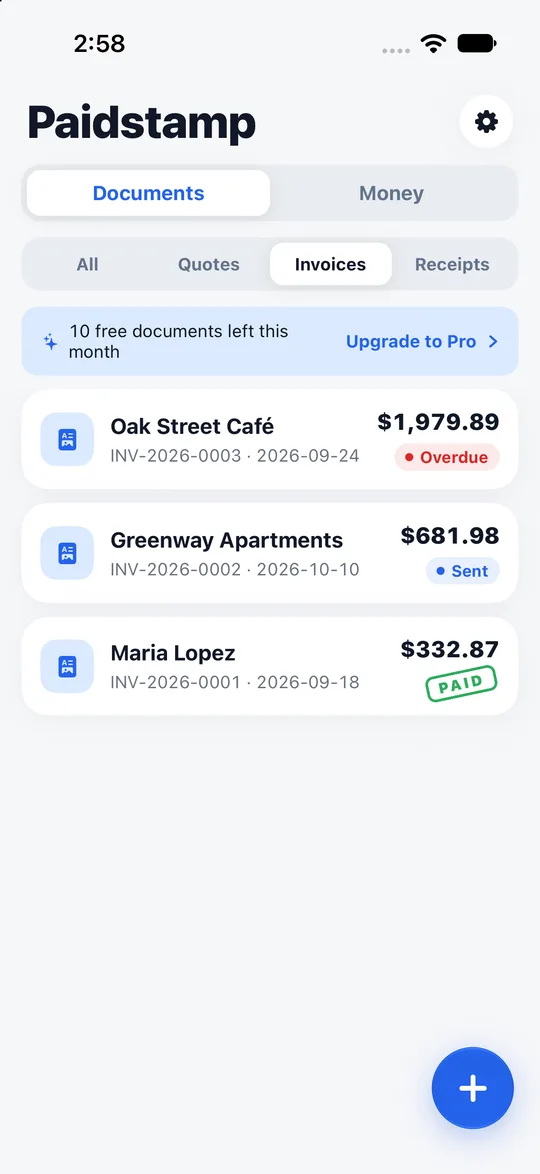
- 결제 기한이 지난 청구서는 목록에서 빨간색으로 표시됩니다.
- 바로 쓸 수 있게 써 둔 독촉 메시지가 있어요.
4단계. 입금됐으니 영수증 만들기
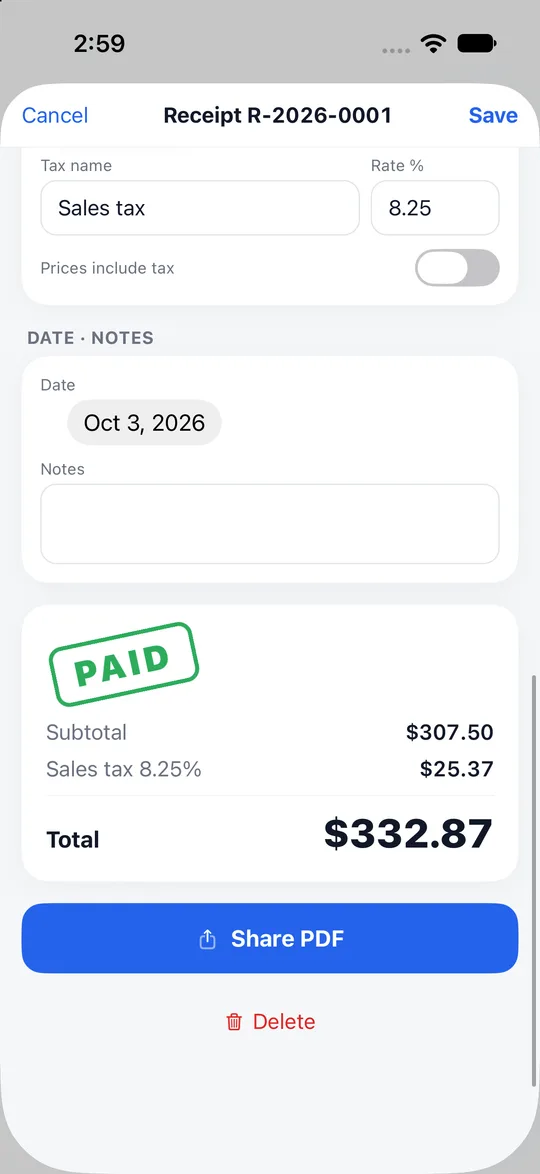
- 입금되면 한 번의 탭으로 영수증을 만드세요. 다시 입력하지 않아요.
- 종이로 출력해도 되고, A4 PDF를 AirDrop으로 바로 건네거나 메시지·이메일·LINE으로 보내도 돼요.
전체 흐름
- 견적서를 만들어 보냅니다.
- 고객이 내 휴대폰에서 서명해 수락합니다.
- 문서 메뉴에서 청구서로 변환합니다.
- 목록을 확인합니다. 기한이 지난 청구서는 빨갛게 표시돼요. 써 둔 독촉 메시지를 쓰세요.
- 입금되면 영수증을 만듭니다.
알아 두세요
- Paidstamp로 만든 청구서나 영수증은 대만 통일 인보이스나 전자 인보이스 같은 공식 세금계산서를 대신하지 않습니다.
- 계정은 필요 없고, 입력한 서류와 고객 정보는 이 기기 안에만 저장됩니다.
- 무료 버전은 한 달에 문서 10장까지 가능하고 광고가 표시돼요. Pro는 구독입니다.
자주 묻는 질문
단계 사이에 다시 입력하나요?
아니요.
여기서 정식 세금계산서를 발행할 수 있나요?
아니요. Paidstamp는 정식 세금계산서를 대신하지 않아요.
고객도 앱이 필요한가요?
고객은 내 휴대폰에서 서명해요.
나에게 맞을까요?
내 사업에 맞을까 궁금하신가요? Paidstamp가 맞는 사람을 읽어 보세요.
어디서 받나요?
Paidstamp 다운로드 링크는 이 웹사이트 홈페이지에 있습니다. 설치한 뒤 다음 견적서를 청구서와 영수증으로 바꿔 보세요.