
GoodNotesのハイパーリンクでページを移動する
「ハイパーリンク付きのプランナー」と言うときのリンクは、PDFの中にあらかじめ入っているものを指します。GoodNotesには、自分でリンクを作る機能もあります。この記事では両者を分けて説明します。参考にしたのはGoodNotesのヘルプページです(2026年10月31日に確認)。
Methodhelm 編集部最終更新: 約 4 分で読めます
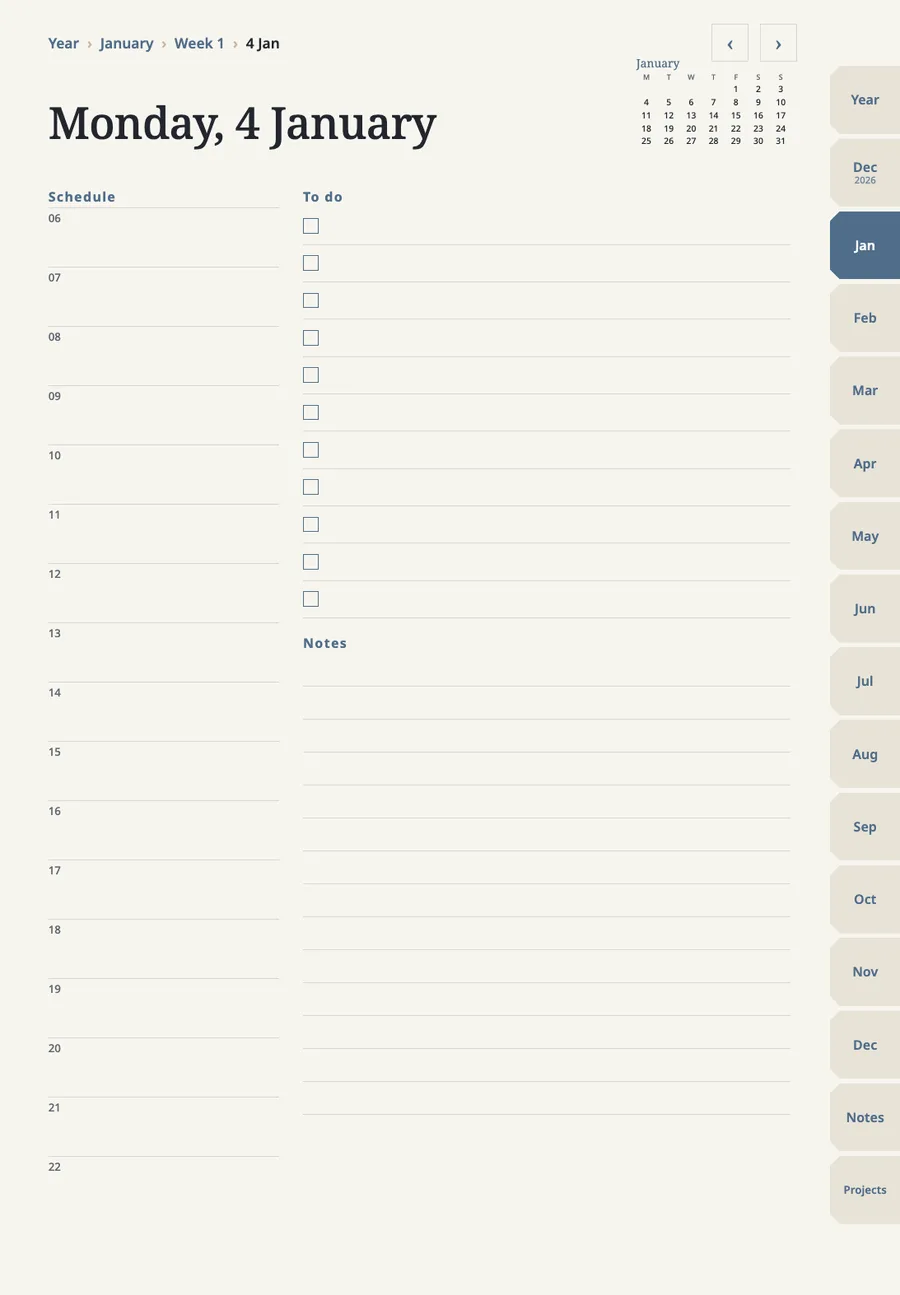
PDFに入っているリンク
デジタルプランナーでは、目次から月・週・日のページへリンクできます。このリンクは取り込むPDFにもともと入っている必要があります。GoodNotesはそれを開くだけで、作ることはしません。iPadでは、GoodNotesのヘルプによると、リンクの付いた文字・画像・プランナーの部品を選択します。Android、Windows、ウェブ版では、先に閲覧専用モード(Read Only Mode)に入るか、編集モードでリンクを長押しして「リンクを開く」(Open Link)を選びます。
自分で作るリンク
入力した文字には、ウェブサイトへのリンクも、ライブラリ内の別のノートブックやホワイトボードのページへのリンクも付けられます。
リンクを付けた文字には下線が付きます。開く、コピー、編集、削除をしたいときは、その文字を選択してLinkを選びます。
- リンクにしたい入力済みの文字を選択します
リンクにしたい入力済みの文字を選択します。
- オブジェクトメニュー(Object Menu)でLinkを選びます(Macのキーボードなら Command-K)
オブジェクトメニュー(Object Menu)でLinkを選びます(Macのキーボードなら Command-K)。
- Link Settingsを選び、Website(ウェブサイト)かDocument(書類)を選びます。Documentの場合は、ノートブックかホワイトボードを選んでから、ページを選びます
Link Settingsを選び、Website(ウェブサイト)かDocument(書類)を選びます。Documentの場合は、ノートブックかホワイトボードを選んでから、ページを選びます。
- 確定します。iOSとmacOSではポップオーバーの外をタップ、Android、Windows、ウェブ版ではチェックマークをタップします
確定します。iOSとmacOSではポップオーバーの外をタップ、Android、Windows、ウェブ版ではチェックマークをタップします。
リンクにできないこと
- リンク先はページ単位です。ページ内の特定の位置にはできません。
- リンクを付けられるのは入力した文字だけです。手書きの文字は先にテキストに変換する必要があります。
- 自分で作るリンクは、画像や部品に直接付けることも、電話番号やパソコン内のファイルに付けることもできません。
- ページ間の内部リンクにはGoodNotes 6が必要です。GoodNotes 6で作ったリンクは、GoodNotes 5でも開けます。
- 内部リンクはノートブックとホワイトボードで使えます。テキスト書類では使えません。
書き出してもリンクは残る?
自分で作ったリンクは残ります。GoodNotesによると、GoodNotes内で作ったリンクはFlattened PDFでもタップできます。取り込んだPDFにもともとあったリンクは、PDF Data FormatをEditableにしたときだけ残ります。
まずプランナーをGoodNotesに入れたい方は、PDFのプランナーをGoodNotesに入れるにはをご覧ください。
GoodNotesとそのロゴは、GoodNotes Limitedに帰属します。当サイトは独立しており、同社との提携や承認はありません。
よくある質問
よくある質問
GoodNotesのハイパーリンクが動かないのはなぜですか?
GoodNotesが開くのは、取り込んだPDFにもともとあるリンクだけです。ファイルにリンクがなければ、GoodNotesが付け足すことはありません。
ToDoをプランナーのページにリンクできますか?
できます。文字を入力してLinkを使い、書類としてプランナーを選んでからページを指定します。
リンクでページ上の特定の位置に移動できますか?
できません。GoodNotesのリンクが移動できるのはページ単位で、ページ内の位置には移動できません。


GoodNotes用 リンク付きプランナー
年・月・週・日のページに、ノートとプロジェクトのページ付き。タブや日付をタップすると移動できます。ファイルはどれも3 MB未満です。購入前に、GoodNotesで今もファイルを追加できるかご確認ください。