
Hipervínculos en GoodNotes: cómo saltar entre páginas
Quien habla de una "agenda con hipervínculos" suele referirse a enlaces que ya existen dentro del PDF. GoodNotes también puede crear los suyos. Esta guía separa ambos casos y se basa en las páginas de ayuda de GoodNotes (consultadas el 31 de octubre de 2026).
Equipo editorial de MethodhelmÚltima actualización: 3 min de lectura
En esta página
Enlaces que vienen con el PDF
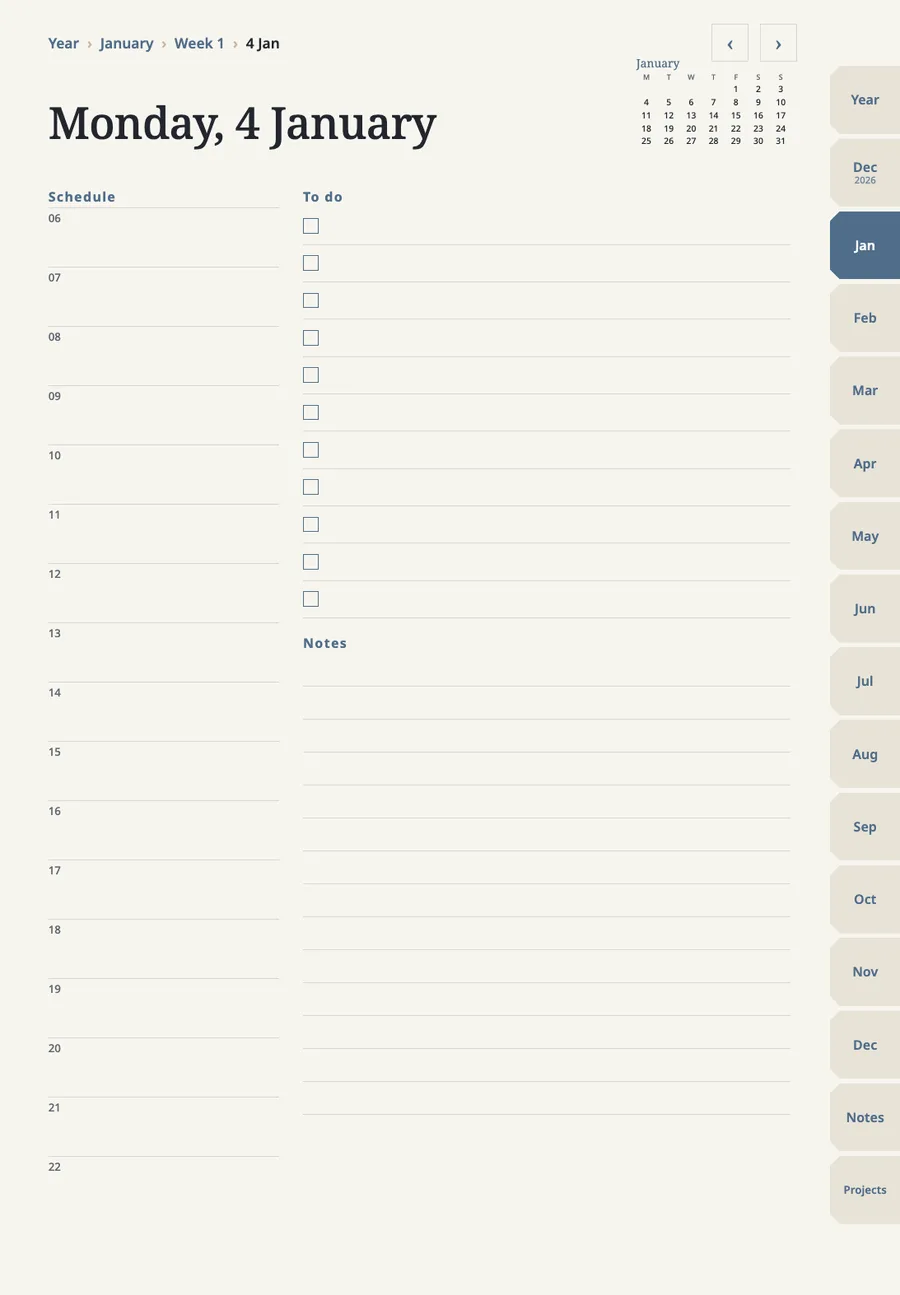
Una agenda digital puede enlazar su índice con las páginas de meses, semanas o días. Esos enlaces deben existir ya en el PDF que importas: GoodNotes los abre, pero no los genera. En iPad, la ayuda de GoodNotes dice que hay que seleccionar el texto, la imagen o el elemento de la agenda que lleva el enlace. En Android, Windows y la web se entra primero en Read Only Mode (modo de solo lectura), o bien se mantiene pulsado el enlace en modo de edición y se elige Open Link (abrir enlace).
Enlaces que haces tú
Puedes enlazar texto escrito con un sitio web o con una página de otro cuaderno o pizarra de tu biblioteca.
El texto enlazado aparece subrayado. Para abrirlo, copiarlo, editarlo o quitarlo, selecciona ese texto y elige Link.
- Selecciona el texto escrito que quieres enlazar
Selecciona el texto escrito que quieres enlazar.
- En el Object Menu (menú de objeto), elige Link (en un teclado de Mac, Command-K)
En el Object Menu (menú de objeto), elige Link (en un teclado de Mac, Command-K).
- Elige Link Settings (ajustes del enlace) y luego Website (sitio web) o Document (documento). Con Document, escoge un cuaderno o una pizarra y después una página
Elige Link Settings (ajustes del enlace) y luego Website (sitio web) o Document (documento). Con Document, escoge un cuaderno o una pizarra y después una página.
- Confirma: en iOS o macOS, toca fuera de la ventana emergente; en Android, Windows o la web, toca la marca de verificación
Confirma: en iOS o macOS, toca fuera de la ventana emergente; en Android, Windows o la web, toca la marca de verificación.
Lo que los enlaces no pueden hacer
- Un enlace lleva a una página, no a un punto concreto de ella.
- Los enlaces van solo en texto escrito a máquina. La escritura a mano hay que convertirla antes en texto.
- Los enlaces que creas tú no se pueden fijar directamente a una imagen o elemento, a un número de teléfono ni a un archivo de tu ordenador.
- Los enlaces internos necesitan GoodNotes 6. Los creados en GoodNotes 6 se abren en GoodNotes 5.
- Los enlaces internos funcionan en cuadernos y pizarras, no en documentos de texto.
¿Mis enlaces sobreviven a la exportación?
Sí. GoodNotes afirma que los enlaces creados en GoodNotes siguen activos en un Flattened PDF (PDF aplanado). Los que venían con un PDF importado exigen que PDF Data Format (formato de datos del PDF) esté en Editable.
Si primero quieres llevar una agenda a GoodNotes, lee Cómo importar una agenda PDF a GoodNotes.
GoodNotes y su logotipo pertenecen a GoodNotes Limited. Somos independientes y no tenemos vínculo ni aval de esa empresa.
Preguntas frecuentes
Preguntas frecuentes
¿Por qué no funcionan los hipervínculos de GoodNotes?
GoodNotes solo abre los enlaces que existen dentro del PDF importado. Si el archivo no trae ninguno, GoodNotes no los añade.
¿Puedo enlazar una tarea pendiente con una página de mi agenda?
Sí: escribe el texto, usa Link, y elige la agenda como documento y la página que quieras.
¿Un enlace puede llevar a un punto concreto de una página?
No. Un enlace de GoodNotes lleva a una página, no a un punto dentro de ella.
Guías relacionadas
 Cómo importar una agenda PDF a GoodNotesUna agenda en PDF se importa como cualquier otro PDF. Sus enlaces solo funcionan si ya venían dentro del archivo, y los límites del plan de GoodNotes deciden si la importación se completa.
 Cómo planificar tu semana en 15 minutosElige tres prioridades, coloca lo que ya está fijado y rellena los huecos con tareas pequeñas. Los mismos pasos sirven en papel o en una agenda en tu iPad.
Una agenda con enlaces entre páginas, hecha para GoodNotes
Páginas de año, mes, semana y día, más notas y proyectos, con pestañas y fechas que tocas para saltar. Cada archivo pesa menos de 3 MB. Antes de comprar, comprueba que GoodNotes todavía te deje añadir un archivo.