
GoodNotes-hyperlinks: zo spring je tussen pagina's
Wie het over een "planner met hyperlinks" heeft, bedoelt links die al in de PDF zitten. GoodNotes kan ook zelf links maken. Hieronder houden we die twee uit elkaar, op basis van de helppagina's van GoodNotes (gelezen op 31 oktober 2026).
Redactie van MethodhelmLaatst bijgewerkt: 2 min. leestijd
Op deze pagina
Links die met een PDF meekomen
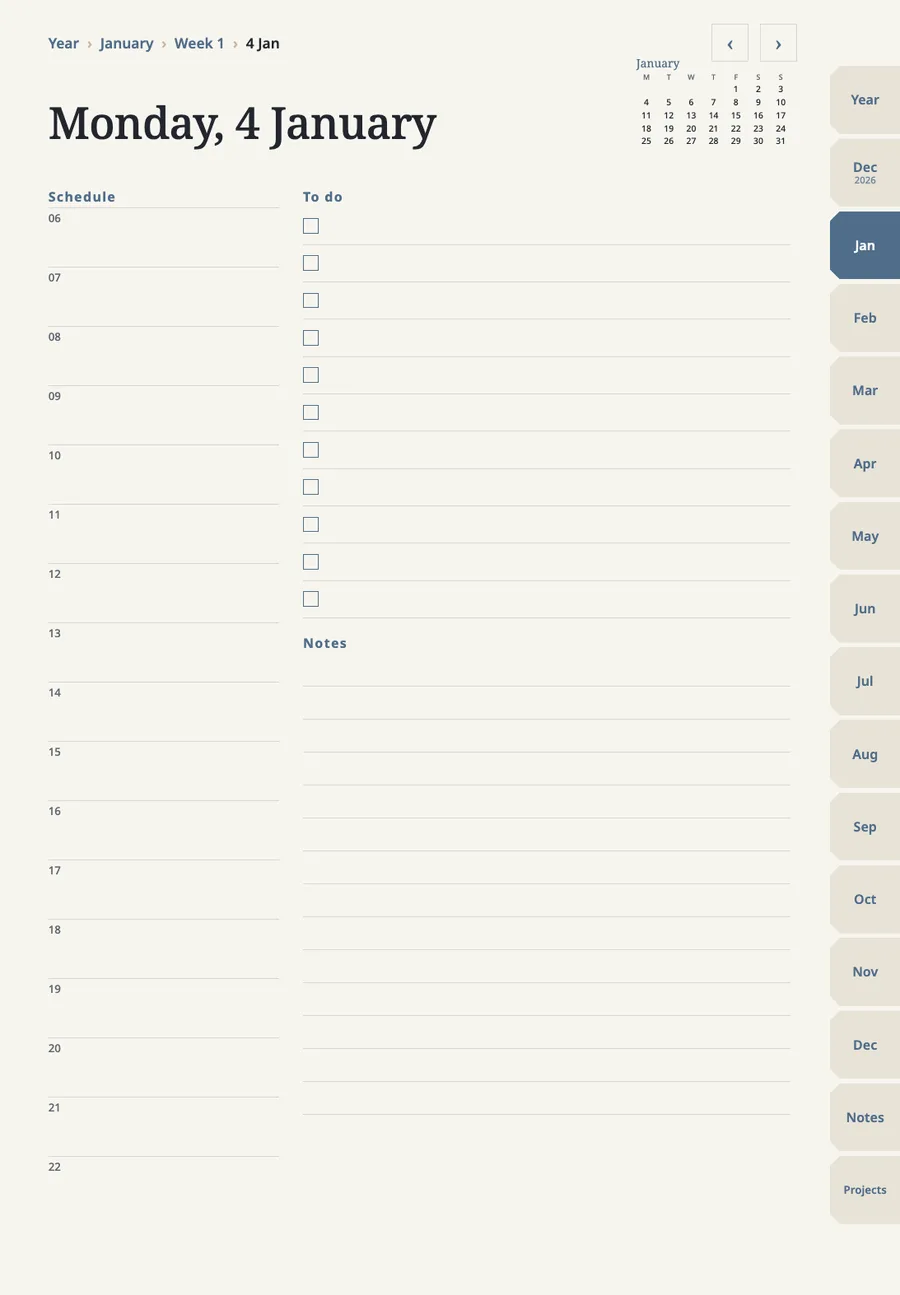
Een digitale planner kan de index koppelen aan maand-, week- of dagpagina's. Zulke links moeten al in de PDF zitten die je importeert: GoodNotes opent ze, maar maakt ze niet. Op de iPad zegt de helppagina van GoodNotes dat je de gelinkte tekst, afbeelding of plannerknop selecteert. Op Android, Windows en het web ga je eerst naar Read Only Mode, of houd je de link in de bewerkmodus ingedrukt en kies je Open Link.
Links die je zelf maakt
Je kunt getypte tekst koppelen aan een website of aan een pagina in een ander notitieboek of whiteboard in je bibliotheek.
De gelinkte tekst wordt onderstreept. Om hem te openen, te kopiëren, te bewerken of te verwijderen selecteer je de tekst en kies je Link.
- Selecteer de getypte tekst waar de link aan moet
Selecteer de getypte tekst waar de link aan moet.
- Kies Link in het Object Menu (Command-K op een Mac-toetsenbord)
Kies Link in het Object Menu (Command-K op een Mac-toetsenbord).
- Kies Link Settings en dan Website of Document. Bij Document kies je een notitieboek of whiteboard en daarna een pagina
Kies Link Settings en dan Website of Document. Bij Document kies je een notitieboek of whiteboard en daarna een pagina.
- Bevestig: op iOS of macOS tik je buiten het venstertje; op Android, Windows of het web tik je op het vinkje
Bevestig: op iOS of macOS tik je buiten het venstertje; op Android, Windows of het web tik je op het vinkje.
Wat links niet kunnen
- Een link gaat naar een pagina, niet naar een plek op de pagina.
- Links horen aan getypte tekst. Handschrift moet eerst naar tekst worden omgezet.
- Links die je zelf maakt, kun je niet rechtstreeks aan een afbeelding of element hangen, ook niet aan een telefoonnummer of een bestand op je computer.
- Interne links vragen om GoodNotes 6. Links uit GoodNotes 6 openen wel in GoodNotes 5.
- Interne links werken in notitieboeken en whiteboards, niet in tekstdocumenten.
Blijven mijn eigen links na het exporteren werken?
Ja. Volgens GoodNotes blijven links die je in GoodNotes maakt aanklikbaar in een Flattened PDF. Links die met een geïmporteerde PDF meekwamen, hebben PDF Data Format op Editable nodig.
Wil je eerst een planner in GoodNotes zetten, lees dan Een PDF-planner importeren in GoodNotes.
GoodNotes en het logo zijn van GoodNotes Limited. Wij zijn onafhankelijk en hebben geen band met of goedkeuring van het bedrijf.
FAQ
Veelgestelde vragen
Waarom werken mijn GoodNotes-hyperlinks niet?
GoodNotes opent alleen links die in de geïmporteerde PDF staan. Zit er geen enkele in het bestand, dan voegt GoodNotes ze niet toe.
Kan ik een taak koppelen aan een pagina in mijn planner?
Ja. Typ de tekst, kies Link, kies de planner als document en dan de pagina.
Kan een link naar een bepaalde plek op een pagina gaan?
Nee. Een GoodNotes-link gaat naar een pagina, niet naar een plek op die pagina.
Gerelateerde gidsen
 Een PDF-planner importeren in GoodNotesEen PDF-planner importeer je als elke andere PDF. De links werken alleen als ze in het bestand zitten, en de limieten van je GoodNotes-abonnement bepalen of de import lukt.
 Je week plannen in 15 minutenKies drie prioriteiten, zet neer wat al vaststaat en vul daaromheen kleine taken in. Dezelfde stappen werken op papier en in een planner op je iPad.
Planner met ingebouwde paginalinks voor GoodNotes
Jaar-, maand-, week- en dagpagina's, notities en projecten, met tabbladen en data waarop je tikt om te springen. Elk bestand is kleiner dan 3 MB. Controleer vóór je koopt of GoodNotes je nog een bestand laat toevoegen.