
Ссылки в GoodNotes: как переходить между страницами
Говоря «планер со ссылками», обычно имеют в виду ссылки, которые уже зашиты в PDF. Но GoodNotes умеет делать и свои. Здесь мы разводим эти два случая; опираемся на справочные страницы GoodNotes (открывали 31 октября 2026 года).
Редакция MethodhelmОбновлено: 2 минуты чтения
На этой странице
Ссылки, которые приходят с PDF
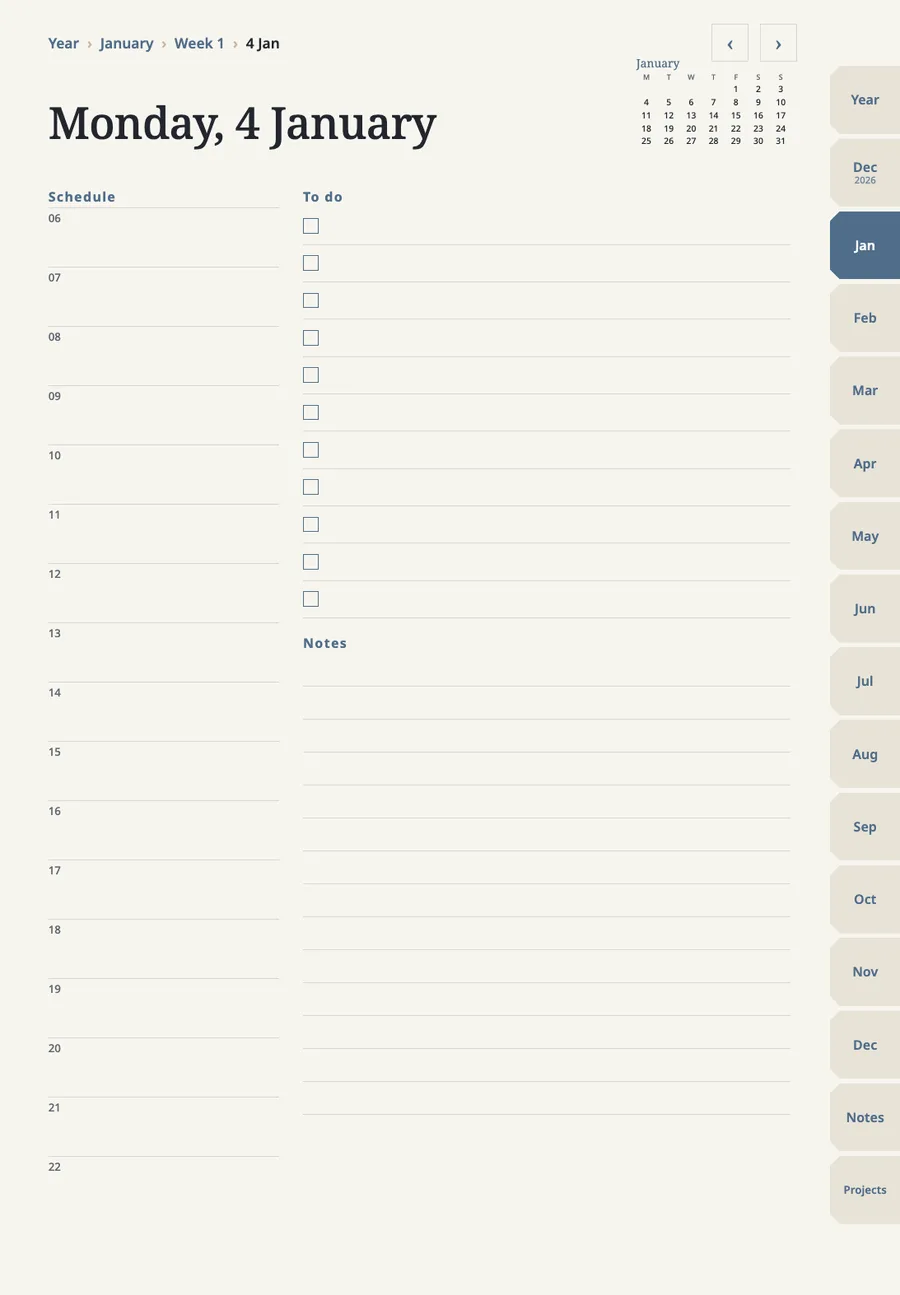
Цифровой планер может связывать оглавление с месячными, недельными и дневными страницами. Такие ссылки должны быть в импортируемом PDF заранее: GoodNotes их открывает, но не создаёт. На iPad, как сказано в справке GoodNotes, нужно выделить текст, картинку или элемент планера со ссылкой. На Android, в Windows и в вебе сначала включают Read Only Mode (режим только для чтения) либо в режиме редактирования задерживают палец на ссылке и выбирают Open Link.
Ссылки, которые вы делаете сами
Набранный текст можно связать с сайтом или со страницей другого блокнота или доски из вашей библиотеки.
Текст со ссылкой будет подчёркнут. Чтобы открыть, скопировать, изменить или убрать ссылку, выделите этот текст и выберите Link.
- Выделите набранный текст, который хотите превратить в ссылку
Выделите набранный текст, который хотите превратить в ссылку.
- В Object Menu (меню объекта) выберите Link (на клавиатуре Mac — Command-K)
В Object Menu (меню объекта) выберите Link (на клавиатуре Mac — Command-K).
- Откройте Link Settings, затем выберите Website или Document. Для Document укажите блокнот или доску, потом страницу
Откройте Link Settings, затем выберите Website или Document. Для Document укажите блокнот или доску, потом страницу.
- Подтвердите: на iOS и macOS коснитесь любого места вне всплывающего окна; на Android, в Windows и в вебе нажмите галочку
Подтвердите: на iOS и macOS коснитесь любого места вне всплывающего окна; на Android, в Windows и в вебе нажмите галочку.
Чего ссылки не умеют
- Ссылка ведёт на страницу целиком, а не в конкретное место на ней.
- Ссылку можно повесить только на набранный текст. Рукописный сначала нужно перевести в текст.
- Свои ссылки нельзя прикрепить прямо к картинке или элементу, к номеру телефона или к файлу на компьютере.
- Внутренние ссылки требуют GoodNotes 6. Созданные в GoodNotes 6 ссылки открываются и в GoodNotes 5.
- Внутренние ссылки работают в блокнотах и на досках, но не в текстовых документах.
Переживут ли мои ссылки экспорт?
Да. По словам GoodNotes, ссылки, созданные в самом приложении, остаются нажимаемыми во Flattened PDF. Ссылкам, пришедшим с импортированным PDF, нужен PDF Data Format со значением Editable.
Если планер нужно сначала загрузить в GoodNotes, прочитайте статью Как импортировать PDF-планер в GoodNotes.
GoodNotes и его логотип принадлежат GoodNotes Limited. Мы независимы, не связаны с компанией и не имеем её одобрения.
FAQ
Частые вопросы
Почему не работают ссылки в GoodNotes?
GoodNotes открывает только ссылки, которые есть внутри импортированного PDF. Если в файле их нет, приложение их не добавит.
Можно ли привязать задачу из списка к странице планера?
Можно: наберите текст, выберите Link, а затем укажите планер как документ и нужную страницу.
Может ли ссылка вести к определённому месту на странице?
Нет. Ссылка в GoodNotes ведёт на страницу, а не на место на ней.
Похожие гайды
 Как импортировать PDF-планер в GoodNotesPDF-планер импортируется как обычный PDF. Ссылки в нём работают, только если они были встроены в файл, а пройдёт ли импорт, решают лимиты тарифа GoodNotes.
 Как спланировать неделю за 15 минутВыберите три приоритета, отметьте то, что уже зафиксировано, и разложите вокруг мелкие задачи. Те же шаги подходят для бумаги и для планера на iPad.
Планер со встроенными ссылками для GoodNotes
Страницы года, месяца, недели и дня, заметки и проекты, вкладки и даты, по которым можно перейти нажатием. Каждый файл меньше 3 MB. Перед покупкой убедитесь, что GoodNotes всё ещё позволяет добавить файл.