
Hyperlink in GoodNotes: come saltare tra le pagine
Chi parla di "planner con link" intende link che esistono già nel PDF. GoodNotes però sa creare anche i suoi. Questa guida tiene separati i due casi, in base alle pagine di aiuto di GoodNotes (lette il 31 ottobre 2026).
Redazione MethodhelmUltimo aggiornamento: 2 min di lettura
In questa pagina
I link che arrivano con un PDF
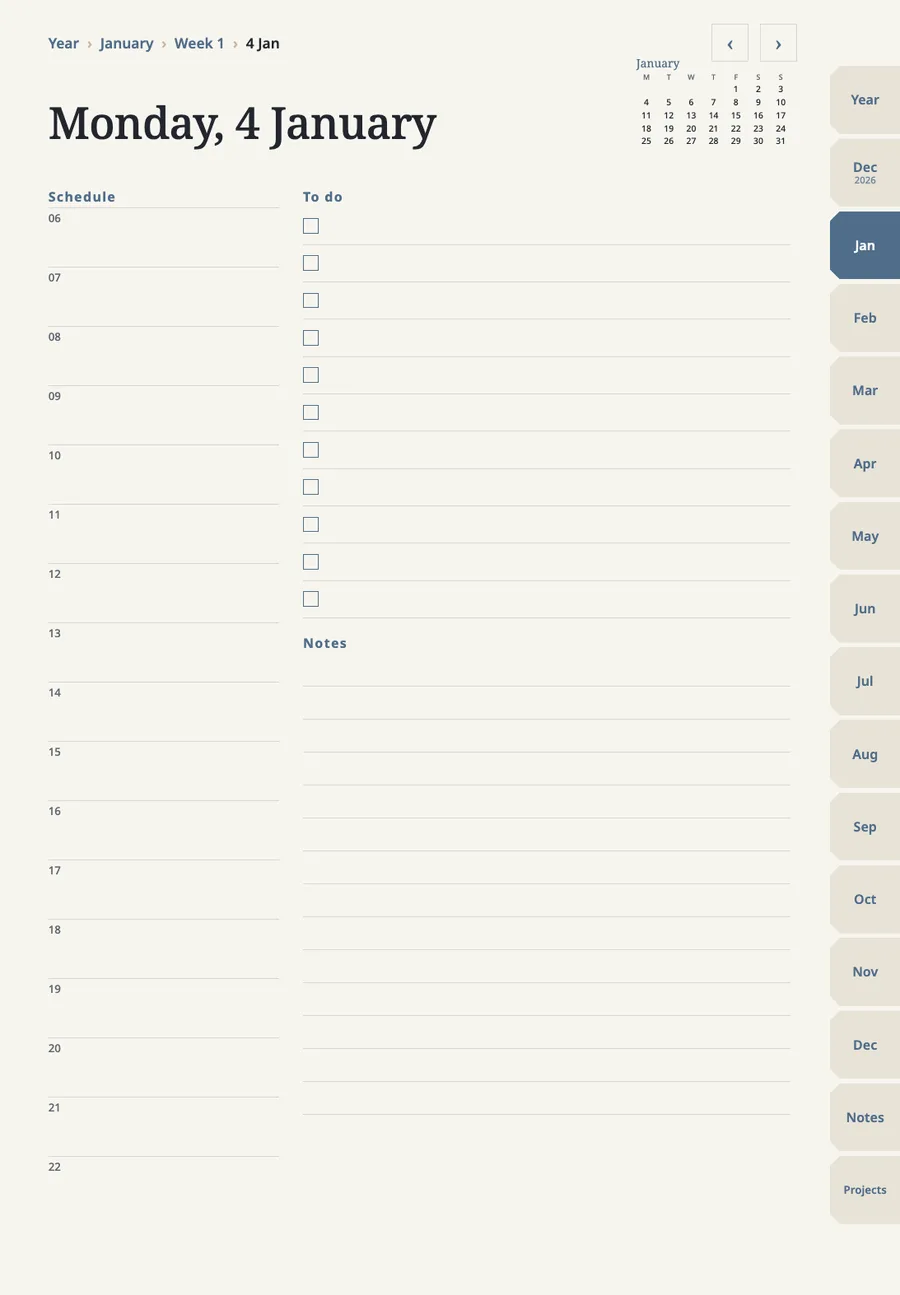
Un planner digitale può collegare l'indice alle pagine di mese, settimana o giorno. Questi link devono essere già nel PDF che importi: GoodNotes li apre ma non li crea. Su iPad la pagina di aiuto dice di selezionare il testo, l'immagine o l'elemento del planner che porta il link. Su Android, Windows e web si entra prima in Read Only Mode (modalità sola lettura), oppure si tiene premuto il link in modalità modifica e si sceglie Open Link.
I link che crei tu
Puoi collegare un testo digitato a un sito web o a una pagina di un altro quaderno o lavagna della tua libreria.
Il testo collegato appare sottolineato. Per aprirlo, copiarlo, modificarlo o rimuoverlo, selezionalo e scegli Link.
- Seleziona il testo digitato che vuoi trasformare in link
Seleziona il testo digitato che vuoi trasformare in link.
- Scegli Link nell'Object Menu (menu oggetto), oppure Command-K su una tastiera Mac
Scegli Link nell'Object Menu (menu oggetto), oppure Command-K su una tastiera Mac.
- Apri Link Settings, poi scegli Website (sito web) o Document. Con Document, seleziona un quaderno o una lavagna e poi una pagina
Apri Link Settings, poi scegli Website (sito web) o Document. Con Document, seleziona un quaderno o una lavagna e poi una pagina.
- Conferma: su iOS o macOS tocca fuori dal popover; su Android, Windows o web tocca la spunta
Conferma: su iOS o macOS tocca fuori dal popover; su Android, Windows o web tocca la spunta.
Cosa non possono fare i link
- Un link porta a una pagina, non a un punto preciso della pagina.
- I link si applicano solo a testo digitato. La scrittura a mano va prima convertita in testo.
- I link che crei tu non si possono agganciare direttamente a un'immagine o a un elemento, a un numero di telefono o a un file del tuo computer.
- I link interni richiedono GoodNotes 6. Quelli creati in GoodNotes 6 si aprono in GoodNotes 5.
- I link interni funzionano in quaderni e lavagne, non nei documenti di testo.
I miei link sopravvivono all'esportazione?
Sì. Secondo GoodNotes, i link creati nell'app restano cliccabili in un Flattened PDF. Quelli arrivati con un PDF importato richiedono PDF Data Format impostato su Editable.
Per portare prima un planner in GoodNotes, leggi Come importare un planner PDF su GoodNotes.
GoodNotes e il suo logo appartengono a GoodNotes Limited. Siamo indipendenti e non abbiamo legami né approvazione da parte loro.
FAQ
Domande frequenti
Perché i miei hyperlink di GoodNotes non funzionano?
GoodNotes apre solo i link presenti nel PDF importato. Se il file non ne ha, GoodNotes non li aggiunge.
Posso collegare un'attività a una pagina del mio planner?
Sì: scrivi il testo, usa Link e scegli il planner come documento e la pagina giusta.
Un link può portare a un punto preciso di una pagina?
No. Un link di GoodNotes porta a una pagina, non a un punto preciso di quella pagina.
Guide correlate
 Come importare un planner PDF su GoodNotesUn planner PDF si importa come qualunque PDF. I link funzionano solo se sono già nel file, e sono i limiti del piano di GoodNotes a decidere se l'importazione riesce.
 Come organizzare la settimana in 15 minutiScegli tre priorità, segna ciò che è già fissato, poi aggiungi le piccole attività intorno. Gli stessi passi valgono su carta o in un planner su iPad.
Un planner con link tra le pagine, pensato per GoodNotes
Pagine di anno, mese, settimana e giorno, note e progetti, con schede e date da toccare per saltare. Ogni file pesa meno di 3 MB. Prima di acquistare, controlla che GoodNotes ti permetta ancora di aggiungere un file.