
GoodNotes Hyperlinks: So springst du zwischen Seiten
Wer von einem „Planer mit Hyperlinks“ spricht, meint meist Links, die schon im PDF stecken. GoodNotes kann aber auch eigene Links erzeugen. Dieser Text trennt beide Fälle und stützt sich auf die Hilfeseiten von GoodNotes (gelesen am 31.10.2026).
Methodhelm-RedaktionZuletzt aktualisiert: 2 Min. Lesezeit
Auf dieser Seite
Links, die im PDF mitkommen
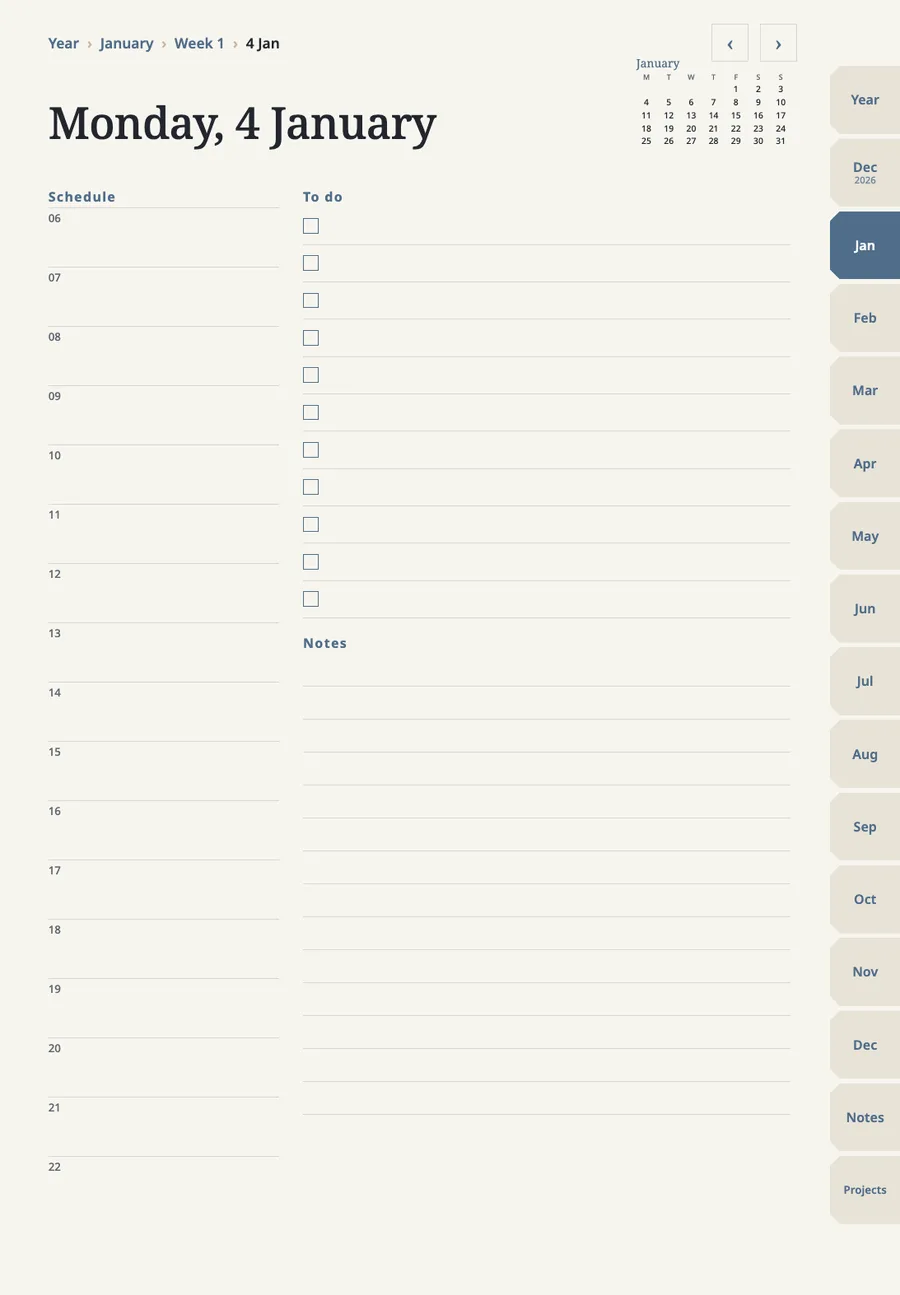
Ein digitaler Planer kann sein Inhaltsverzeichnis mit Monats-, Wochen- oder Tagesseiten verknüpfen. Diese Links müssen im importierten PDF bereits vorhanden sein: GoodNotes öffnet sie, erstellt sie aber nicht. Auf dem iPad sagt die GoodNotes-Hilfe, du sollst den verlinkten Text, das Bild oder das Planer-Element auswählen. Auf Android, Windows und im Web wechselst du erst in den Read Only Mode (Nur-Lesen-Modus) oder hältst im Bearbeitungsmodus den Link gedrückt und wählst Open Link (Link öffnen).
Links, die du selbst anlegst
Getippten Text kannst du mit einer Website oder mit einer Seite in einem anderen Notizbuch oder Whiteboard deiner Bibliothek verknüpfen.
Der verlinkte Text erscheint unterstrichen. Zum Öffnen, Kopieren, Bearbeiten oder Entfernen markierst du ihn und wählst Link.
- Markiere den getippten Text, der den Link tragen soll
Markiere den getippten Text, der den Link tragen soll.
- Wähle im Object Menu (Objektmenü) Link (auf einer Mac-Tastatur: Command-K)
Wähle im Object Menu (Objektmenü) Link (auf einer Mac-Tastatur: Command-K).
- Wähle Link Settings (Link-Einstellungen) und dann Website oder Document (Dokument). Bei Document suchst du ein Notizbuch oder Whiteboard aus und danach eine Seite
Wähle Link Settings (Link-Einstellungen) und dann Website oder Document (Dokument). Bei Document suchst du ein Notizbuch oder Whiteboard aus und danach eine Seite.
- Bestätige: Unter iOS oder macOS tippst du außerhalb des Popovers, unter Android, Windows und im Web auf das Häkchen
Bestätige: Unter iOS oder macOS tippst du außerhalb des Popovers, unter Android, Windows und im Web auf das Häkchen.
Was Links nicht können
- Ein Link führt zu einer Seite, nicht zu einer Stelle auf der Seite.
- Links gibt es nur an getipptem Text. Handschrift musst du erst in Text umwandeln.
- Selbst erstellte Links lassen sich nicht direkt an ein Bild oder Element, an eine Telefonnummer oder an eine Datei auf deinem Computer hängen.
- Interne Links brauchen GoodNotes 6. In GoodNotes 6 erstellte Links öffnen sich in GoodNotes 5.
- Interne Links funktionieren in Notizbüchern und Whiteboards, nicht in Textdokumenten.
Bleiben meine Links beim Export erhalten?
Ja. Laut GoodNotes bleiben in GoodNotes erstellte Links in einem Flattened PDF (abgeflachtes PDF) anklickbar. Links, die mit einem importierten PDF kamen, brauchen für PDF Data Format (PDF-Datenformat) die Einstellung Editable.
Willst du zuerst einen Planer in GoodNotes holen, lies PDF-Planer in GoodNotes importieren: so geht’s.
GoodNotes und das Logo gehören GoodNotes Limited. Wir sind unabhängig und weder verbunden noch von dort empfohlen.
Häufige Fragen
Häufige Fragen
Warum funktionieren meine GoodNotes-Hyperlinks nicht?
GoodNotes öffnet nur Links, die im importierten PDF vorhanden sind. Enthält die Datei keine, fügt GoodNotes auch keine hinzu.
Kann ich eine Aufgabe mit einer Seite in meinem Planer verknüpfen?
Ja: Text tippen, Link wählen, dann den Planer als Dokument und die gewünschte Seite angeben.
Kann ein Link zu einer bestimmten Stelle auf einer Seite führen?
Nein. Ein GoodNotes-Link führt zu einer Seite, nicht zu einer Stelle auf dieser Seite.
Verwandte Anleitungen
 PDF-Planer in GoodNotes importieren: so geht’sEin PDF-Planer wird wie jedes andere PDF importiert. Die Links funktionieren nur, wenn sie schon in der Datei stecken, und die Limits des GoodNotes-Tarifs entscheiden, ob der Import klappt.
 Woche planen in 15 MinutenDrei Prioritäten wählen, Feststehendes eintragen, kleine Aufgaben drumherum legen. Dieselben Schritte klappen auf Papier und im Planer auf dem iPad.
Planer mit eingebauten Seitenlinks, für GoodNotes
Jahres-, Monats-, Wochen- und Tagesseiten, Notizen und Projekte, mit Reitern und Daten, die du zum Springen antippst. Jede Datei ist kleiner als 3 MB. Prüfe vor dem Kauf, ob GoodNotes dich noch eine Datei hinzufügen lässt.