
GoodNotes köprüleri: sayfalar arasında nasıl geçilir
İnsanlar "köprülü planner" dediğinde çoğunlukla PDF'in içinde zaten var olan bağlantıları kastediyor. GoodNotes kendi bağlantılarını da oluşturabiliyor. Bu rehber ikisini ayırıyor; GoodNotes'un yardım sayfalarına dayanıyor (31 Ekim 2026'da okundu).
Methodhelm editör ekibiSon güncelleme: 2 dk okuma
Bu sayfada
PDF'le gelen bağlantılar
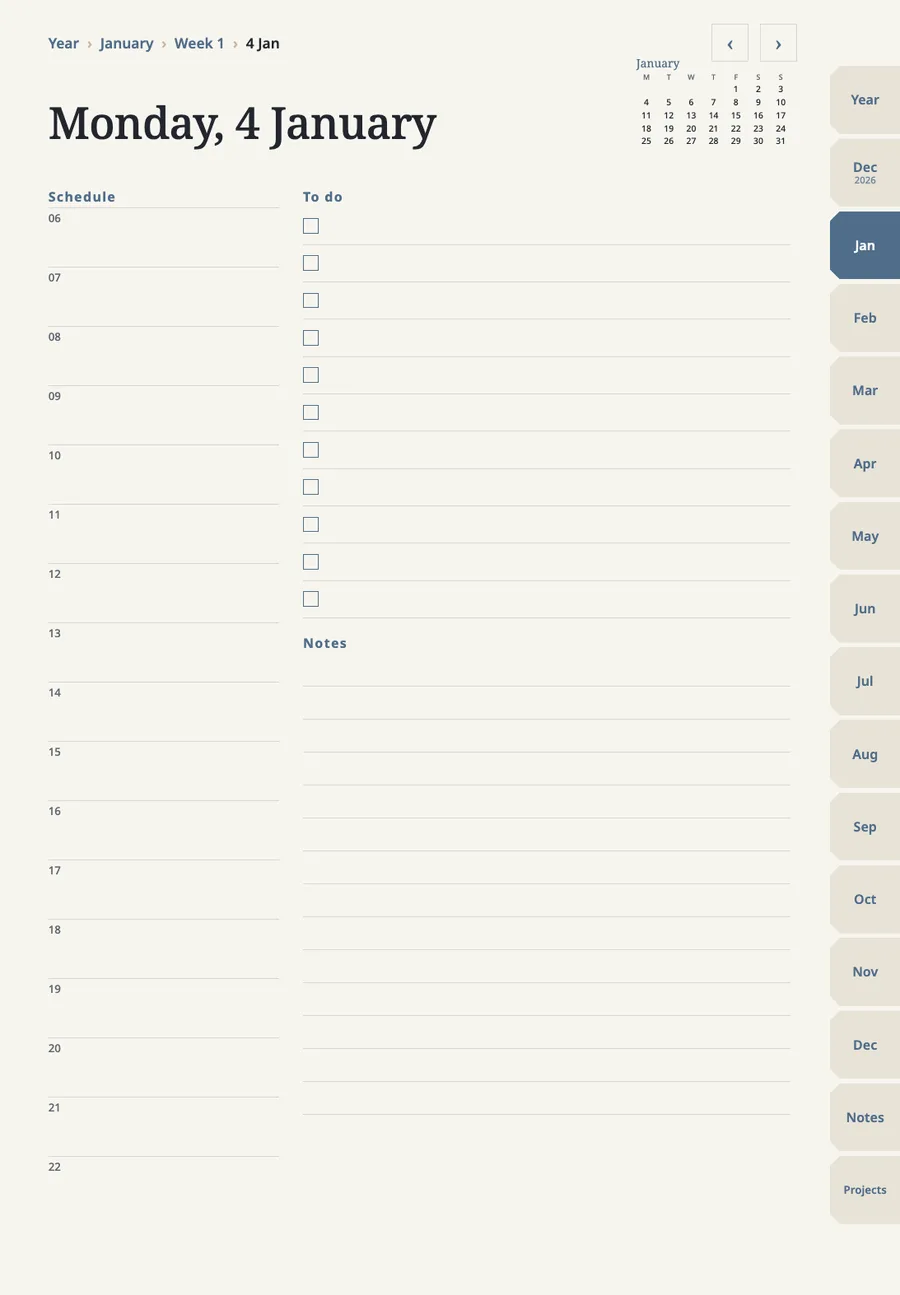
Dijital bir planner, içindekiler sayfasını aylık, haftalık ya da günlük sayfalara bağlayabilir. Bu bağlantılar içe aktardığın PDF'in içinde önceden bulunmalı: GoodNotes onları açar ama oluşturmaz. iPad'de GoodNotes'un yardım sayfası, bağlantılı metni, görseli ya da planner öğesini seçmeni söylüyor. Android, Windows ve webde önce Read Only Mode'a (salt okunur mod) girersin ya da düzenleme modunda bağlantıya basılı tutup Open Link'i seçersin.
Kendi yaptığın bağlantılar
Yazılı metni bir web sitesine ya da kitaplığındaki başka bir defterin veya beyaz tahtanın bir sayfasına bağlayabilirsin.
Bağlı metin altı çizili görünür. Açmak, kopyalamak, düzenlemek veya kaldırmak için bağlı metni seçip Link'i seç.
- Bağlamak istediğin yazılı metni seç
Bağlamak istediğin yazılı metni seç.
- Object Menu'de Link'i seç (Mac klavyede Command-K)
Object Menu'de Link'i seç (Mac klavyede Command-K).
- Link Settings'i, ardından Website veya Document'ı seç. Document için bir defter ya da beyaz tahta, sonra bir sayfa seç
Link Settings'i, ardından Website veya Document'ı seç. Document için bir defter ya da beyaz tahta, sonra bir sayfa seç.
- Onayla: iOS veya macOS'ta açılır pencerenin dışına dokun; Android, Windows ya da webde onay işaretine dokun
Onayla: iOS veya macOS'ta açılır pencerenin dışına dokun; Android, Windows ya da webde onay işaretine dokun.
Bağlantılar neyi yapamaz
- Bağlantı bir sayfaya gider, sayfadaki belli bir noktaya değil.
- Bağlantı yalnızca yazılı metne konur. El yazısı önce metne dönüştürülmeli.
- Kendi oluşturduğun bağlantılar doğrudan bir görsele ya da öğeye, bir telefon numarasına veya bilgisayarındaki bir dosyaya bağlanamaz.
- Dahili bağlantılar için GoodNotes 6 gerekir. GoodNotes 6'da yapılan bağlantılar GoodNotes 5'te açılır.
- Dahili bağlantılar defterlerde ve beyaz tahtalarda çalışır, metin belgelerinde çalışmaz.
Kendi bağlantılarım dışa aktarmada kalır mı?
Evet. GoodNotes, GoodNotes'ta oluşturulan bağlantıların Flattened PDF'te tıklanabilir kaldığını söylüyor. İçe aktarılan PDF'le gelen bağlantılar için PDF Data Format'ın Editable olması gerekir.
Önce bir planner'ı GoodNotes'a almak istiyorsan PDF planner GoodNotes'a nasıl aktarılır rehberini oku.
GoodNotes ve logosu GoodNotes Limited’e aittir. Bağımsızız; şirketle bir bağımız yok ve onaylı değiliz.
SSS
Sık sorulan sorular
GoodNotes köprülerim neden çalışmıyor?
GoodNotes yalnızca içe aktarılan PDF'in içinde bulunan bağlantıları açar. Dosyada hiç yoksa GoodNotes eklemez. (Dosyada bağlantı olduğu hâlde dokunuş tutmuyorsa salt okunur modu dene; bu bizim önerimiz, GoodNotes'un iPad için resmî tavsiyesi değil.)
Yapılacaklar listemdeki bir maddeyi planner'ımdaki bir sayfaya bağlayabilir miyim?
Evet: metni yaz, Link'i kullan, sonra belge olarak planner'ı ve sayfayı seç.
Bir bağlantı sayfadaki belli bir noktaya gidebilir mi?
Hayır. GoodNotes bağlantısı bir sayfaya gider, o sayfadaki belli bir noktaya değil.
İlgili rehberler
 PDF planner GoodNotes'a nasıl aktarılırPDF planner, her PDF gibi içe aktarılır. İçindeki bağlantılar yalnızca dosyaya gömülüyse çalışır; aktarmanın sonuçlanıp sonuçlanmayacağını ise GoodNotes'un plan sınırları belirler.
 Haftalık plan nasıl yapılır: 15 dakikada 5 adımÜç öncelik seç, zaten sabit olanları yerleştir, küçük görevleri çevresine ekle. Aynı adımlar kâğıtta da iPad'deki planner'da da işler.
Sayfa bağlantılı, GoodNotes için planner
Yıl, ay, hafta ve gün sayfaları, notlar ve projeler; dokunup atlayabileceğin sekmeler ve tarihlerle. Her dosya 3 MB'ın altında. Satın almadan önce GoodNotes'un yeni bir dosya eklemene hâlâ izin verip vermediğine bak.