
Hyperlink trong GoodNotes: cách nhảy giữa các trang
Khi nói "planner có hyperlink", người ta thường muốn nói đến những liên kết vốn đã nằm trong PDF. GoodNotes cũng tự tạo được liên kết riêng. Bài này tách hai loại, dựa trên các trang trợ giúp của GoodNotes (đọc ngày 31/10/2026).
Ban biên tập MethodhelmCập nhật lần cuối: 3 phút đọc
Trong trang này
Liên kết đi kèm PDF
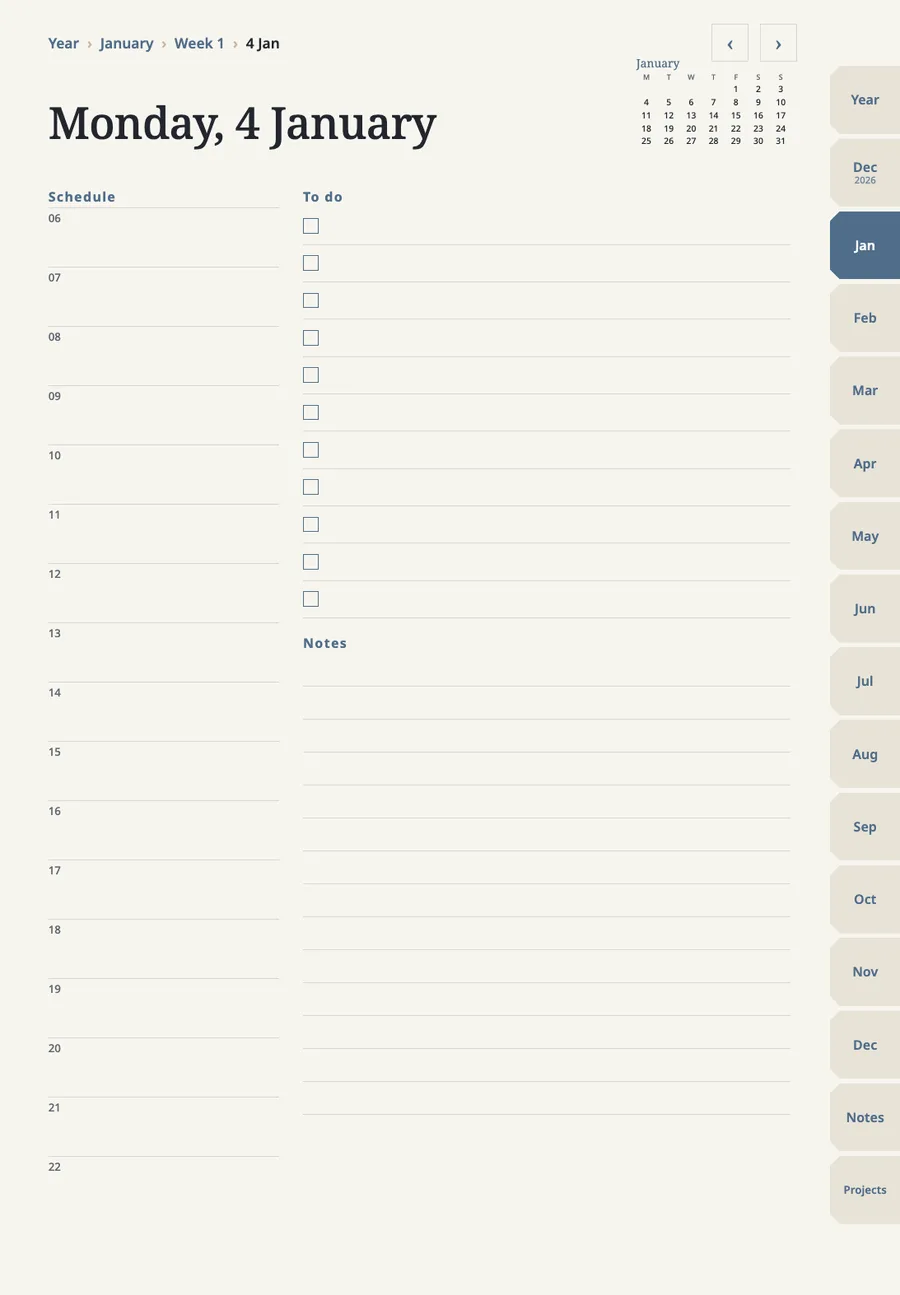
Một planner kỹ thuật số có thể nối trang mục lục với các trang tháng, tuần hoặc ngày. Những liên kết này phải có sẵn trong file PDF bạn nhập: GoodNotes chỉ mở chúng chứ không tạo ra. Trên iPad, trang trợ giúp của GoodNotes nói hãy chọn chữ, hình ảnh hoặc thành phần planner có liên kết. Trên Android, Windows và web, bạn vào Read Only Mode (chế độ chỉ đọc) trước, hoặc nhấn giữ liên kết trong chế độ chỉnh sửa rồi chọn Open Link.
Liên kết do bạn tự tạo
Bạn có thể gắn chữ gõ với một trang web, hoặc với một trang trong sổ tay hay bảng trắng khác trong thư viện của mình.
Chữ đã gắn liên kết sẽ được gạch chân. Muốn mở, sao chép, sửa hoặc gỡ liên kết, hãy chọn đoạn chữ đó rồi chọn Link.
- Chọn đoạn chữ gõ bạn muốn gắn liên kết
Chọn đoạn chữ gõ bạn muốn gắn liên kết.
- Chọn Link trong Object Menu (Command-K trên bàn phím Mac)
Chọn Link trong Object Menu (Command-K trên bàn phím Mac).
- Chọn Link Settings, rồi chọn Website hoặc Document. Với Document, chọn một sổ tay hoặc bảng trắng, sau đó chọn trang
Chọn Link Settings, rồi chọn Website hoặc Document. Với Document, chọn một sổ tay hoặc bảng trắng, sau đó chọn trang.
- Xác nhận: trên iOS hoặc macOS, chạm ra ngoài popover; trên Android, Windows hoặc web, chạm dấu tích
Xác nhận: trên iOS hoặc macOS, chạm ra ngoài popover; trên Android, Windows hoặc web, chạm dấu tích.
Liên kết không làm được gì
- Liên kết dẫn tới một trang, không dẫn tới một vị trí cụ thể trên trang.
- Chỉ gắn được vào chữ gõ. Chữ viết tay phải chuyển thành chữ gõ trước.
- Liên kết tự tạo không gắn trực tiếp được vào hình ảnh hay thành phần, vào số điện thoại, hoặc vào file trên máy tính.
- Liên kết nội bộ cần GoodNotes 6. Liên kết tạo trong GoodNotes 6 vẫn mở được trong GoodNotes 5.
- Liên kết nội bộ dùng được trong sổ tay và bảng trắng, không dùng được trong tài liệu văn bản.
Liên kết tự tạo có còn sau khi xuất không?
Có. GoodNotes cho biết liên kết tạo trong GoodNotes vẫn bấm được trong Flattened PDF. Còn liên kết vốn có trong PDF đã nhập thì cần đặt PDF Data Format thành Editable.
Nếu bạn muốn đưa planner vào GoodNotes trước, hãy đọc cách nhập planner PDF vào GoodNotes.
GoodNotes và logo thuộc về GoodNotes Limited. Chúng tôi độc lập, không liên kết và không được họ bảo trợ.
FAQ
Câu hỏi thường gặp
Vì sao hyperlink GoodNotes của tôi không hoạt động?
GoodNotes chỉ mở những liên kết có sẵn trong PDF đã nhập. Nếu file không có, GoodNotes sẽ không tự thêm. (Nếu file có liên kết mà chạm không ăn, bạn thử chuyển sang chế độ chỉ đọc; đây là gợi ý của chúng tôi, không phải hướng dẫn chính thức của GoodNotes cho iPad.)
Tôi có thể nối một việc cần làm tới một trang trong planner không?
Được. Gõ chữ, dùng Link, rồi chọn planner làm tài liệu và chọn trang.
Liên kết có dẫn tới một vị trí cụ thể trên trang được không?
Không. Liên kết GoodNotes dẫn tới một trang, không dẫn tới một vị trí cụ thể trên trang đó.
Hướng dẫn liên quan
 Cách nhập planner PDF vào GoodNotesPlanner PDF nhập vào như mọi file PDF. Liên kết bên trong chỉ dùng được nếu đã có sẵn trong file, và giới hạn gói của GoodNotes quyết định việc nhập có thành công hay không.
 Cách lập kế hoạch tuần chỉ trong 15 phútChọn ba ưu tiên, xếp những gì đã cố định, rồi thêm việc nhỏ xung quanh. Các bước này dùng được trên giấy lẫn trong planner trên iPad.
Planner có sẵn liên kết giữa các trang, làm cho GoodNotes
Có trang năm, tháng, tuần, ngày, ghi chú và dự án, cùng các tab và ngày bạn chạm để nhảy tới. Mỗi file dưới 3 MB. Trước khi mua, hãy kiểm tra GoodNotes còn cho thêm file mới không.