
GoodNotes हाइपरलिंक: पेजों के बीच कैसे जाएँ
"हाइपरलिंक वाला प्लानर" कहने पर लोगों का मतलब उन लिंक से होता है जो PDF के अंदर पहले से बने हैं। GoodNotes अपने लिंक भी बना सकता है। यह गाइड दोनों को अलग-अलग रखती है, और आधार GoodNotes के हेल्प पेज हैं (31 अक्तूबर 2026 को पढ़े गए)।
Methodhelm संपादकीय टीमआख़िरी अपडेट: 2 मिनट में पढ़ें
इस पेज पर
PDF के साथ आने वाले लिंक
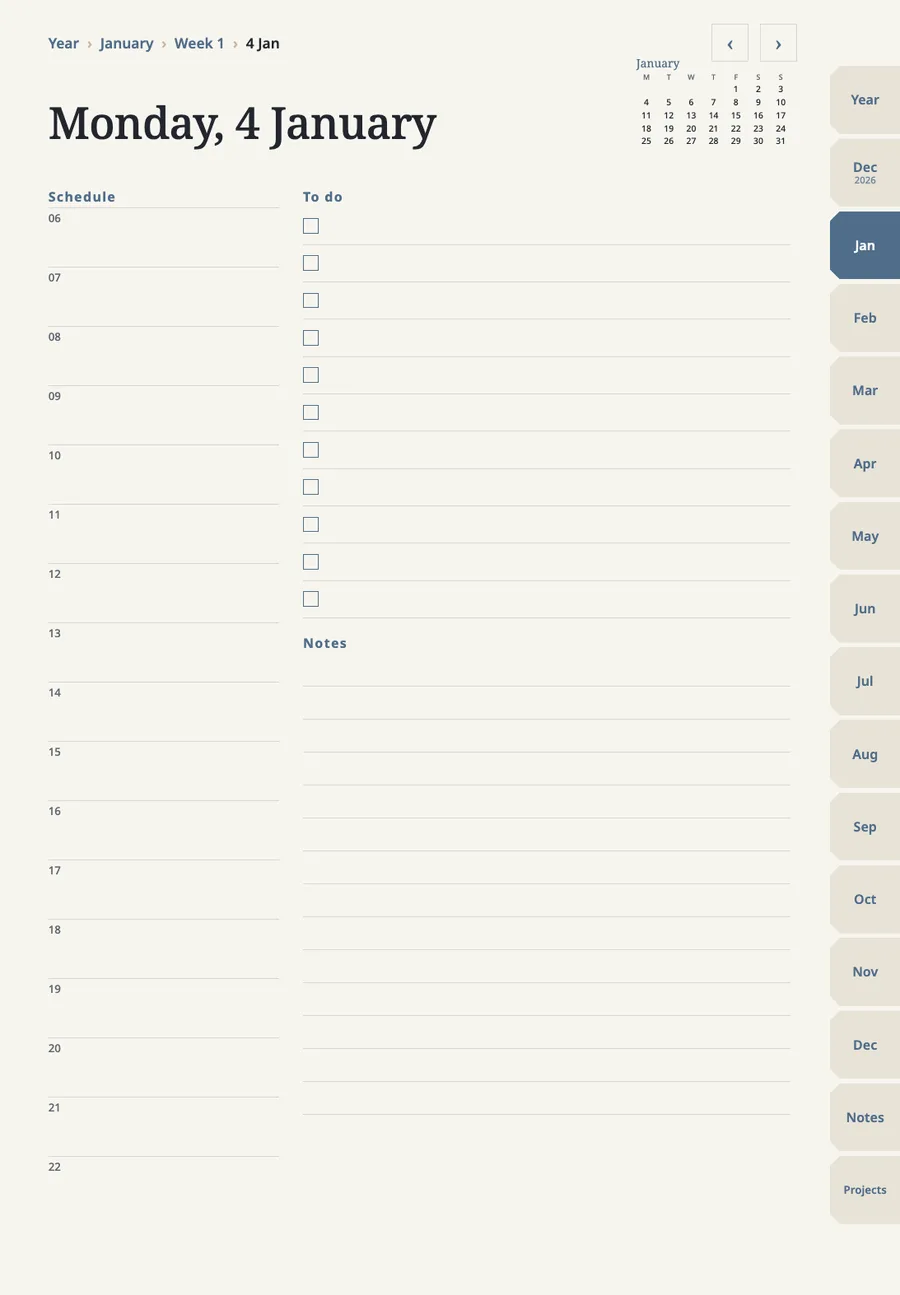
डिजिटल प्लानर अपने इंडेक्स को महीने, हफ़्ते या दिन के पेजों से जोड़ सकता है। ऐसे लिंक उसी PDF में पहले से होने चाहिए जिसे आप इम्पोर्ट करते हैं: GoodNotes उन्हें खोलता है, बनाता नहीं। iPad पर GoodNotes का हेल्प पेज कहता है कि जुड़ा हुआ टेक्स्ट, इमेज या प्लानर का हिस्सा चुनें। Android, Windows और वेब पर पहले Read Only Mode में जाएँ, या Edit Mode में लिंक को दबाए रखकर Open Link चुनें।
लिंक जो आप ख़ुद बनाते हैं
आप टाइप किए टेक्स्ट को किसी वेबसाइट से, या अपनी लाइब्रेरी की किसी दूसरी नोटबुक या व्हाइटबोर्ड के किसी पेज से जोड़ सकते हैं।
लिंक वाले टेक्स्ट के नीचे रेखा दिखती है। उसे खोलने, कॉपी करने, बदलने या हटाने के लिए लिंक वाला टेक्स्ट चुनें और Link दबाएँ।
- जिस टाइप किए टेक्स्ट पर लिंक चाहिए, उसे चुनें।
जिस टाइप किए टेक्स्ट पर लिंक चाहिए, उसे चुनें।
- Object Menu में Link चुनें (Mac कीबोर्ड पर Command-K)।
Object Menu में Link चुनें (Mac कीबोर्ड पर Command-K)।
- Link Settings चुनें, फिर Website या Document। Document के लिए कोई नोटबुक या व्हाइटबोर्ड चुनें, फिर उसका कोई पेज।
Link Settings चुनें, फिर Website या Document। Document के लिए कोई नोटबुक या व्हाइटबोर्ड चुनें, फिर उसका कोई पेज।
- पक्का करें: iOS या macOS पर पॉपओवर के बाहर टैप करें; Android, Windows या वेब पर चेकमार्क पर टैप करें।
पक्का करें: iOS या macOS पर पॉपओवर के बाहर टैप करें; Android, Windows या वेब पर चेकमार्क पर टैप करें।
लिंक क्या नहीं कर सकते
- लिंक किसी पेज तक ले जाता है, पेज के किसी ख़ास हिस्से तक नहीं।
- लिंक सिर्फ़ टाइप किए टेक्स्ट पर लगते हैं। हाथ की लिखावट को पहले टेक्स्ट में बदलना पड़ता है।
- आपके बनाए लिंक सीधे किसी इमेज या एलिमेंट से, फ़ोन नंबर से, या आपके कंप्यूटर की फ़ाइल से नहीं जुड़ सकते।
- भीतरी (इंटरनल) लिंक के लिए GoodNotes 6 चाहिए। GoodNotes 6 में बने लिंक GoodNotes 5 में खुल जाते हैं।
- भीतरी लिंक नोटबुक और व्हाइटबोर्ड में चलते हैं, टेक्स्ट दस्तावेज़ों में नहीं।
क्या मेरे अपने लिंक एक्सपोर्ट के बाद भी चलेंगे?
हाँ। GoodNotes के अनुसार, GoodNotes में बने लिंक Flattened PDF में भी क्लिक होते रहते हैं। इम्पोर्ट की हुई PDF के साथ आए लिंक के लिए PDF Data Format का Editable होना ज़रूरी है।
अगर आप पहले प्लानर को GoodNotes में लाना चाहते हैं, तो पढ़ें GoodNotes में PDF प्लानर कैसे इम्पोर्ट करें।
GoodNotes और उसका लोगो GoodNotes Limited के हैं। हम स्वतंत्र हैं, उनसे हमारा कोई जुड़ाव नहीं और उनका समर्थन भी नहीं है।
FAQ
अक्सर पूछे जाने वाले सवाल
मेरे GoodNotes हाइपरलिंक क्यों नहीं चल रहे?
GoodNotes सिर्फ़ वही लिंक खोलता है जो इम्पोर्ट की गई PDF में हैं। फ़ाइल में एक भी न हो, तो GoodNotes उन्हें जोड़ता नहीं।
क्या मैं किसी टू-डू को प्लानर के किसी पेज से जोड़ सकता हूँ?
हाँ। टेक्स्ट टाइप करें, Link चुनें, दस्तावेज़ के तौर पर प्लानर चुनें और फिर पेज।
क्या कोई लिंक पेज पर किसी ख़ास जगह तक जा सकता है?
नहीं। GoodNotes का लिंक एक पन्ने तक जाता है, पन्ने पर किसी जगह तक नहीं।
मिलती-जुलती गाइड
 GoodNotes में PDF प्लानर कैसे इम्पोर्ट करेंPDF प्लानर किसी भी PDF की तरह इम्पोर्ट होता है। उसके लिंक तभी चलते हैं जब वे फ़ाइल में पहले से बने हों, और GoodNotes के प्लान की सीमाएँ तय करती हैं कि इम्पोर्ट होगा या नहीं।
 अपने हफ़्ते की योजना 15 मिनट में बनाएँतीन प्राथमिकताएँ चुनें, जो पहले से तय है उसे रखें, फिर उसके आसपास छोटे काम जोड़ें। यही कदम कागज़ पर भी चलते हैं और iPad के प्लानर में भी।
पेज लिंक वाला प्लानर, GoodNotes के लिए बना
साल, महीने, हफ़्ते और दिन के पेज, नोट्स और प्रोजेक्ट, साथ में टैब और तारीख़ें जिन पर टैप करके आप सीधे वहाँ पहुँचते हैं। हर फ़ाइल 3 MB से छोटी है। ख़रीदने से पहले देख लें कि GoodNotes में नई फ़ाइल जोड़ने की जगह है।