
Liens hypertextes GoodNotes : sauter d'une page à l'autre
Quand on parle d'« agenda avec liens », il s'agit de liens qui existent déjà dans le PDF. GoodNotes sait aussi fabriquer les siens. Ce guide sépare les deux cas, d'après les pages d'aide de GoodNotes (consultées le 31 octobre 2026).
Rédaction MethodhelmDernière mise à jour: 2 min de lecture
Sur cette page
Les liens fournis avec un PDF
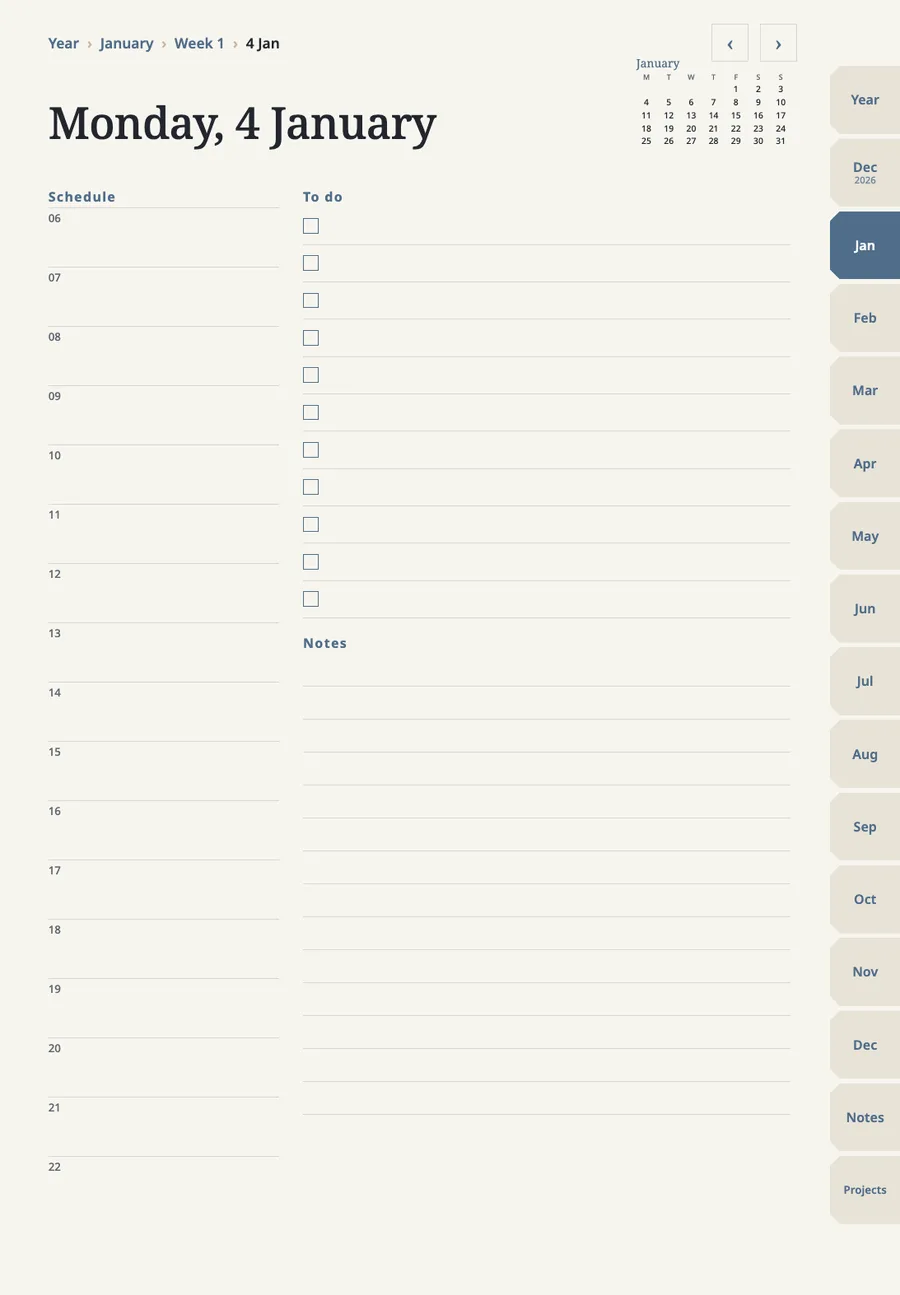
Un agenda numérique peut relier son index aux pages de mois, de semaine ou de jour. Ces liens doivent déjà se trouver dans le PDF importé : GoodNotes les ouvre, mais ne les crée pas. Sur iPad, la page d'aide indique de sélectionner le texte, l'image ou l'élément de l'agenda qui porte le lien. Sur Android, Windows et le web, on passe d'abord en Read Only Mode (mode lecture seule), ou l'on maintient le doigt sur le lien en mode édition avant de choisir Open Link.
Les liens que vous créez
Vous pouvez relier un texte tapé à un site web, ou à une page d'un autre cahier ou tableau blanc de votre bibliothèque.
Le texte lié s'affiche souligné. Pour l'ouvrir, le copier, le modifier ou le supprimer, sélectionnez-le et choisissez Link.
- Sélectionnez le texte tapé à transformer en lien
Sélectionnez le texte tapé à transformer en lien.
- Dans l'Object Menu (menu de l'objet), choisissez Link (Command-K sur un clavier de Mac)
Dans l'Object Menu (menu de l'objet), choisissez Link (Command-K sur un clavier de Mac).
- Ouvrez Link Settings, puis choisissez Website (site web) ou Document. Pour Document, sélectionnez un cahier ou un tableau blanc, puis une page
Ouvrez Link Settings, puis choisissez Website (site web) ou Document. Pour Document, sélectionnez un cahier ou un tableau blanc, puis une page.
- Validez : sur iOS ou macOS, touchez en dehors de la fenêtre contextuelle ; sur Android, Windows ou le web, touchez la coche
Validez : sur iOS ou macOS, touchez en dehors de la fenêtre contextuelle ; sur Android, Windows ou le web, touchez la coche.
Ce que les liens ne savent pas faire
- Un lien mène à une page, pas à un endroit précis de la page.
- Les liens se posent sur du texte tapé uniquement. L'écriture manuscrite doit d'abord être convertie en texte.
- Vos propres liens ne peuvent pas être rattachés directement à une image ou à un élément, à un numéro de téléphone, ni à un fichier de votre ordinateur.
- Les liens internes demandent GoodNotes 6. Ceux créés dans GoodNotes 6 s'ouvrent dans GoodNotes 5.
- Les liens internes fonctionnent dans les cahiers et les tableaux blancs, pas dans les documents texte.
Mes propres liens survivent-ils à l'export ?
Oui. Selon GoodNotes, les liens créés dans l'app restent cliquables dans un Flattened PDF. Pour ceux qui venaient d'un PDF importé, il faut régler PDF Data Format sur Editable.
Pour d'abord importer un agenda dans GoodNotes, lisez Comment importer un agenda PDF dans GoodNotes.
GoodNotes et son logo appartiennent à GoodNotes Limited. Nous sommes indépendants, sans lien ni soutien de leur part.
FAQ
Questions fréquentes
Pourquoi mes liens GoodNotes ne fonctionnent-ils pas ?
GoodNotes n'ouvre que les liens présents dans le PDF importé. Si le fichier n'en contient aucun, GoodNotes n'en ajoutera pas.
Puis-je relier une tâche à une page de mon agenda ?
Oui : tapez le texte, utilisez Link, puis choisissez l'agenda comme document et la page voulue.
Un lien peut-il mener à un endroit précis d'une page ?
Non. Un lien GoodNotes mène à une page, pas à un endroit précis de cette page.
Guides associés
 Comment importer un agenda PDF dans GoodNotesUn agenda PDF s'importe comme n'importe quel PDF. Ses liens ne marchent que s'ils sont intégrés au fichier, et les limites du forfait de GoodNotes décident si l'import passe.
 Comment organiser sa semaine en 15 minutesChoisissez trois priorités, placez ce qui est déjà fixé, puis ajoutez les petites tâches autour. Les mêmes étapes valent sur papier ou dans un agenda sur iPad.
Un agenda aux liens de pages intégrés, pensé pour GoodNotes
Pages année, mois, semaine et jour, notes et projets, avec des onglets et des dates sur lesquels toucher pour naviguer. Chaque fichier fait moins de 3 MB. Vérifiez que GoodNotes vous laisse encore ajouter un fichier avant d'acheter.