
Hiperlinks no GoodNotes: como pular entre páginas
Quando alguém fala em "planner com hiperlinks", quase sempre quer dizer links que já existem dentro do PDF. O GoodNotes também consegue criar os seus. Este guia separa os dois casos, com base nas páginas de ajuda do GoodNotes (lidas em 31/10/2026).
Equipe editorial da MethodhelmAtualizado em: 3 min de leitura
Nesta página
Links que vêm com o PDF
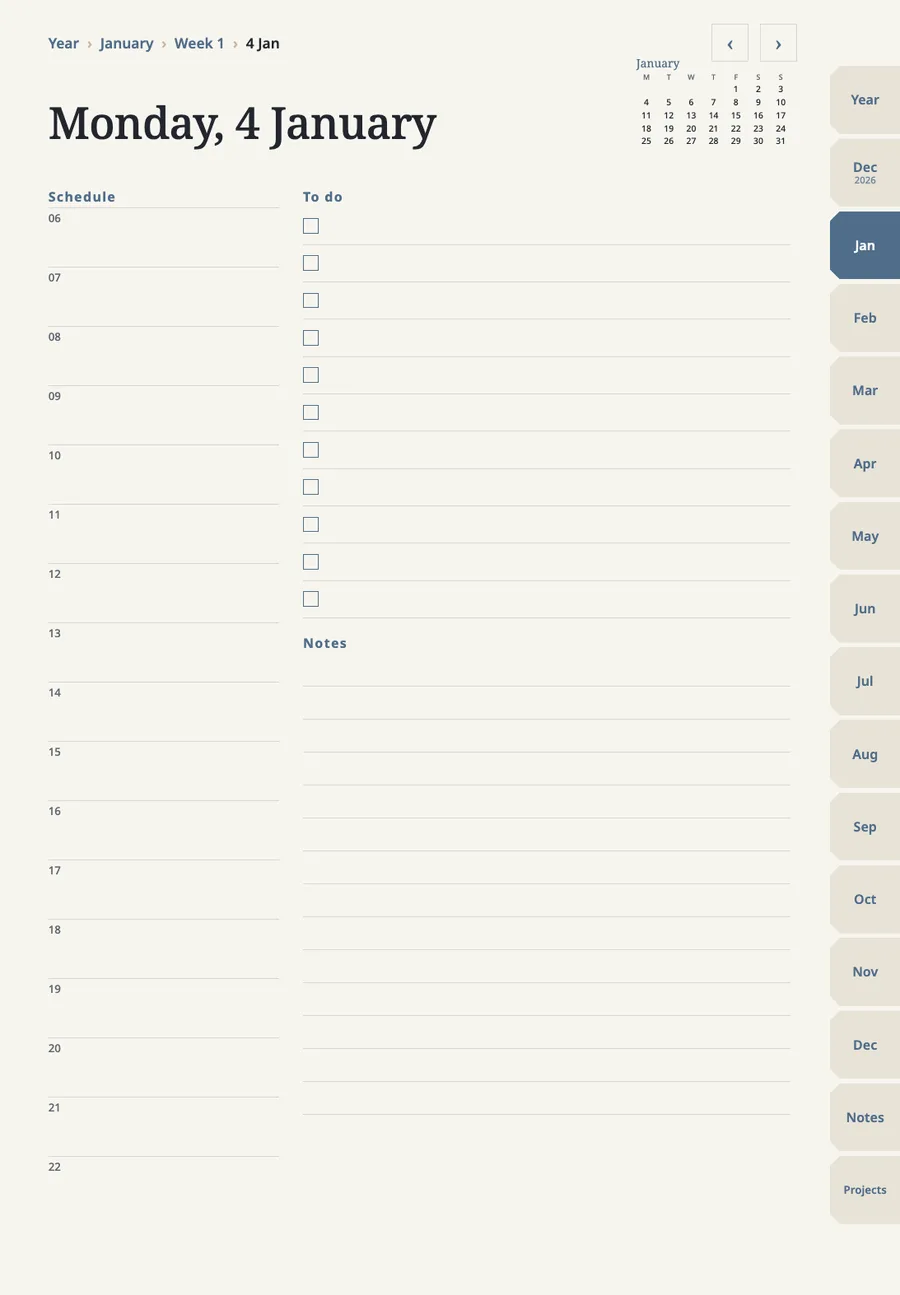
Um planner digital pode ligar o índice às páginas de mês, semana ou dia. Esses links precisam já estar no PDF que você importa: o GoodNotes os abre, mas não os cria. No iPad, a ajuda do GoodNotes manda selecionar o texto, a imagem ou o elemento do planner que tem o link. No Android, no Windows e na web, primeiro se entra no Read Only Mode (modo somente leitura), ou se mantém o link pressionado no modo de edição e se escolhe Open Link (abrir link).
Links que você mesmo cria
É possível ligar um texto digitado a um site ou a uma página de outro caderno ou quadro branco da sua biblioteca.
O texto com link aparece sublinhado. Para abrir, copiar, editar ou remover, selecione o texto e escolha Link.
- Selecione o texto digitado que vai receber o link
Selecione o texto digitado que vai receber o link.
- No Object Menu (menu de objeto), escolha Link (num teclado de Mac, Command-K)
No Object Menu (menu de objeto), escolha Link (num teclado de Mac, Command-K).
- Escolha Link Settings (configurações do link) e depois Website (site) ou Document (documento). Em Document, selecione um caderno ou quadro branco e, em seguida, a página
Escolha Link Settings (configurações do link) e depois Website (site) ou Document (documento). Em Document, selecione um caderno ou quadro branco e, em seguida, a página.
- Confirme: no iOS ou macOS, toque fora do pop-up; no Android, Windows ou web, toque na marca de seleção
Confirme: no iOS ou macOS, toque fora do pop-up; no Android, Windows ou web, toque na marca de seleção.
O que os links não fazem
- O link leva a uma página, não a um ponto específico dela.
- Link só vale em texto digitado. A escrita à mão precisa ser convertida em texto antes.
- Os links que você mesmo cria não podem ser presos direto a uma imagem ou elemento, a um número de telefone nem a um arquivo do computador.
- Links internos exigem o GoodNotes 6. Os criados no GoodNotes 6 abrem no GoodNotes 5.
- Links internos funcionam em cadernos e quadros brancos, não em documentos de texto.
Meus links continuam depois de exportar?
Sim. O GoodNotes afirma que os links criados nele continuam clicáveis em um Flattened PDF (PDF achatado). Já os que vieram em um PDF importado só se mantêm com PDF Data Format (formato de dados do PDF) em Editable.
Se você quer primeiro levar um planner para o GoodNotes, leia Como importar um planner em PDF no GoodNotes.
GoodNotes e o logotipo pertencem à GoodNotes Limited. Somos independentes e não temos parceria nem aval da empresa.
Perguntas frequentes
Perguntas frequentes
Por que meus hiperlinks do GoodNotes não funcionam?
O GoodNotes só abre links que existem dentro do PDF importado. Se o arquivo não tem nenhum, o GoodNotes não acrescenta.
Dá para ligar uma tarefa a uma página do meu planner?
Dá: digite o texto, use Link e escolha o planner como documento e a página desejada.
Um link pode levar a um ponto específico da página?
Não. Um link do GoodNotes leva a uma página, não a um ponto dentro dela.
Guias relacionados
 Como importar um planner em PDF no GoodNotesUm planner em PDF entra como qualquer outro PDF. Os links só funcionam se já estavam no arquivo, e os limites do plano do GoodNotes decidem se a importação termina.
 Como planejar a semana em 15 minutosEscolha três prioridades, marque o que já está definido e encaixe as tarefas pequenas em volta. Os mesmos passos servem no papel ou em um planner no iPad.
Um planner com links entre páginas, feito para o GoodNotes
Páginas de ano, mês, semana e dia, além de notas e projetos, com abas e datas que você toca para pular. Cada arquivo tem menos de 3 MB. Antes de comprar, confira se o GoodNotes ainda permite adicionar um arquivo.