
PDFのプランナーをGoodNotesに入れるには
デジタルプランナーは、リンク付きのPDFです。GoodNotesに入れる作業は1分ほどで終わります。つまずくのはたいてい、プランの上限と、ファイルの保存場所のどちらかです。この記事は、GoodNotes公式のヘルプページ(2026年10月31日に確認)にそって説明します。
Methodhelm 編集部最終更新: 約 5 分で読めます
まずプランの上限を確認
GoodNotesの料金ページには、無料プランの内容がこう書かれています。
有料プランではどちらの制限もありません。ですから取り込めないときは、ファイルが壊れているとは限らず、3ファイルか5 MBの上限に達している可能性があります。料金ページの表記は「3ファイル」です。私たちがMac版のGoodNotesで試したところ、無料プランでは自分で作ったノートブックも数に入り、1つ削除しても枠が戻らないことがありました。削除して空きを作る方法はあてにしないでください。
- ファイルは合計3つまで。ノートブック、ホワイトボード、テキスト書類をすべて合わせた数です。
- 取り込めるのは1ファイルあたり5 MBまで。
PDFを取り込む
GoodNotesが案内している方法はほかにもあります。「ファイル」アプリでPDFを開き、共有から「GoodNotesで開く」を選ぶ方法と、Split ViewでGoodNotesと「ファイル」を並べ、ファイルをドラッグする方法です。
- PDFをiPadから開ける場所に保存
iPadから開ける場所にPDFを保存します。「ファイル」アプリ、iCloud Drive、Safariでダウンロードした場所などです。
- GoodNotesで取り込みを選ぶ
GoodNotesを開き、「書類」タブで「+ 新規」をタップして、取り込み(Import)を選びます。
- PDFを選んで「開く」をタップ
PDFを選んで「開く」をタップします。プランナーが新しい書類としてライブラリに追加されます。
リンクを動かす
GoodNotesが開けるのは、PDFにもともと入っていたリンクだけです。GoodNotesが新しく作ってくれるわけではありません。iOS版のヘルプでは、月のタブや日付などリンクの付いた部分を選択するよう案内しています。反応しないときは、取り込んだプランナー本体を開いているか確認してください。画像として書き出した平らなコピーでは動きません。タップの前に閲覧専用モードに切り替えると改善することもあります(これは私たちの提案で、iOS版のヘルプには書かれていません)。
Android、Windows、ウェブ版では、GoodNotesの説明によると、先に閲覧専用モード(Read Only Mode)に入るか、編集モードでリンクを長押しして「リンクを開く」(Open Link)を選びます。
書き出してもリンクを残す
あとでプランナーを書き出すときは、PDF Data Formatを「Editable」にしてください。「Flattened PDF」にすると全体が1枚のレイヤーにまとまり、元のリンクとアウトラインが使えなくなります。GoodNotes内で自分で付けたリンクは、どちらの形式でもタップできます。
取り込めないときは
- サイズを確認します。無料プランは1ファイル5 MBまでです。
- すでに入っているファイル数を確認します。無料プランは合計3つまでです。
- 別のPDFアプリで開いてみます。そちらでリンクが動くなら、ファイル自体は問題ありません。
当店の2027年プランナー
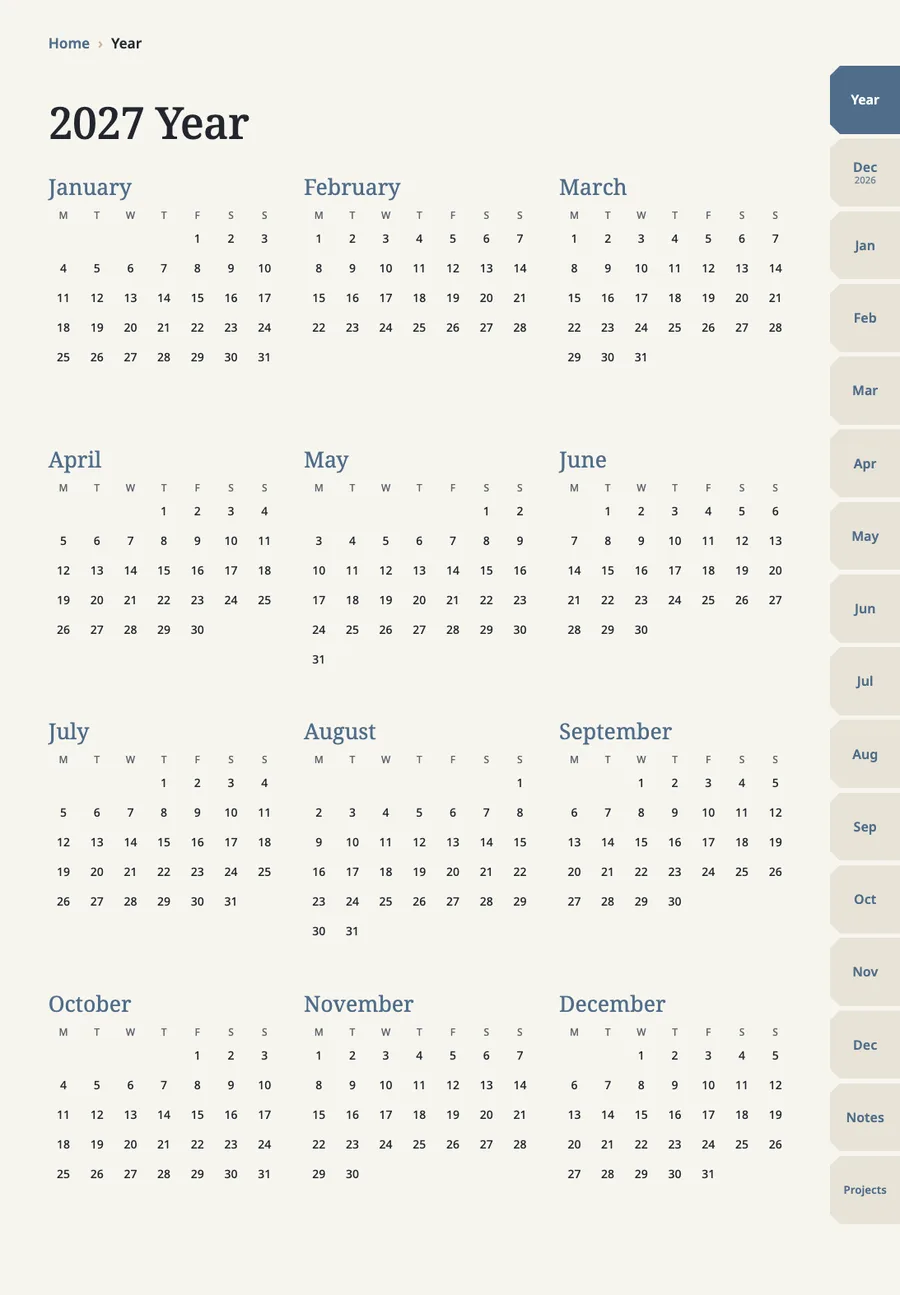
当店のプランナーは、ページ間リンクを組み込んだPDFで、GoodNotesで使うことを前提に作っています。年・月・週・日のページと、ノート、プロジェクトが入っています。どのファイルも3 MB未満なので、無料プランの5 MBの上限には収まります。ただしファイル数の上限は無料プランでもそのまま適用されるため、購入前にGoodNotesでもう1つ追加できるか確かめてください。動作確認はMac版のGoodNotesで行いました。上のiPadの手順は、GoodNotesのヘルプページにもとづいています。プランナーのページもご覧ください。
次は、GoodNotesのハイパーリンクでページを移動するをご覧ください。
GoodNotesはGoodNotes Limitedの商標です。この記事はGoodNotesとは提携しておらず、GoodNotesによる推奨でもありません。
よくある質問
よくある質問
GoodNotesがリンクを作ってくれますか?
いいえ。リンクはPDFに最初から入っている必要があります。
GoodNotesの有料プランは必須ですか?
必須とは限りません。無料プランでも3ファイル、1回5 MBまで取り込めます。5 MB未満のプランナーなら、空きがあれば無料プランで取り込めるので、購入前に空きを確かめてください。
書き出したらプランナーのリンクが動かなくなりました。なぜですか?
おそらくFlattened PDFで書き出されています。PDF Data FormatをEditableにして、もう一度書き出してください。
ほかの端末にもこのプランナーを取り込めますか?
GoodNotesは、対応しているプラットフォームでPDFを取り込めます。ここで紹介した手順は、GoodNotesのiPad向けヘルプページにもとづいています。当店のプランナーを試したのはMac版のGoodNotesで、iPadでは試していません。
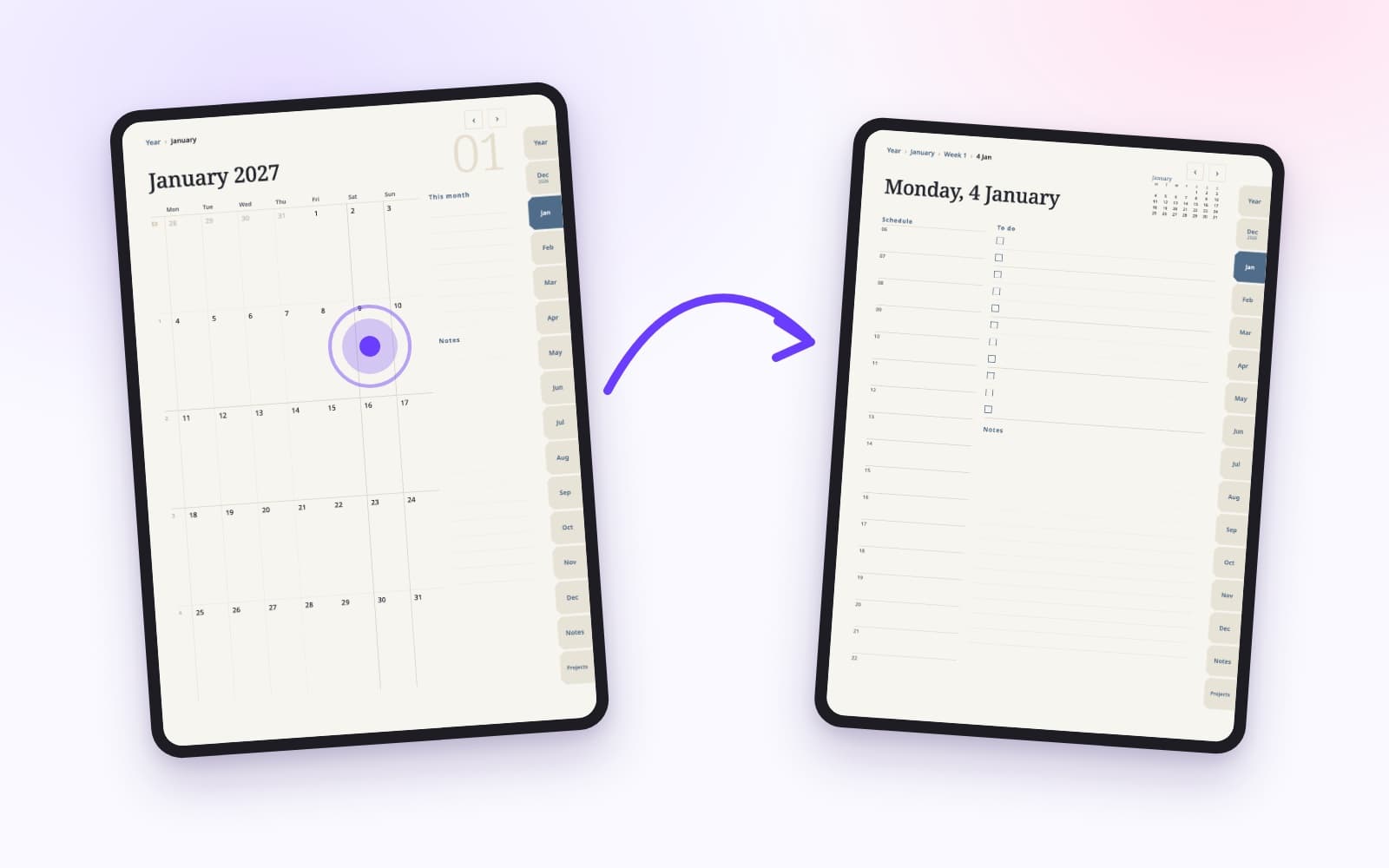

GoodNotes用 リンク付きプランナー
年・月・週・日のページに、ノートとプロジェクトのページ付き。タブや日付をタップすると移動できます。ファイルはどれも3 MB未満です。購入前に、GoodNotesで今もファイルを追加できるかご確認ください。