
Посилання в GoodNotes: як переходити між сторінками
Коли кажуть «планер із посиланнями», зазвичай мають на увазі посилання, що вже вшиті в PDF. Але GoodNotes уміє робити й власні. Тут ми розділяємо ці два випадки за довідковими сторінками GoodNotes (переглянули 31 жовтня 2026 року).
Редакція MethodhelmОновлено: 2 хв читання
На цій сторінці
Посилання, що надходять разом із PDF
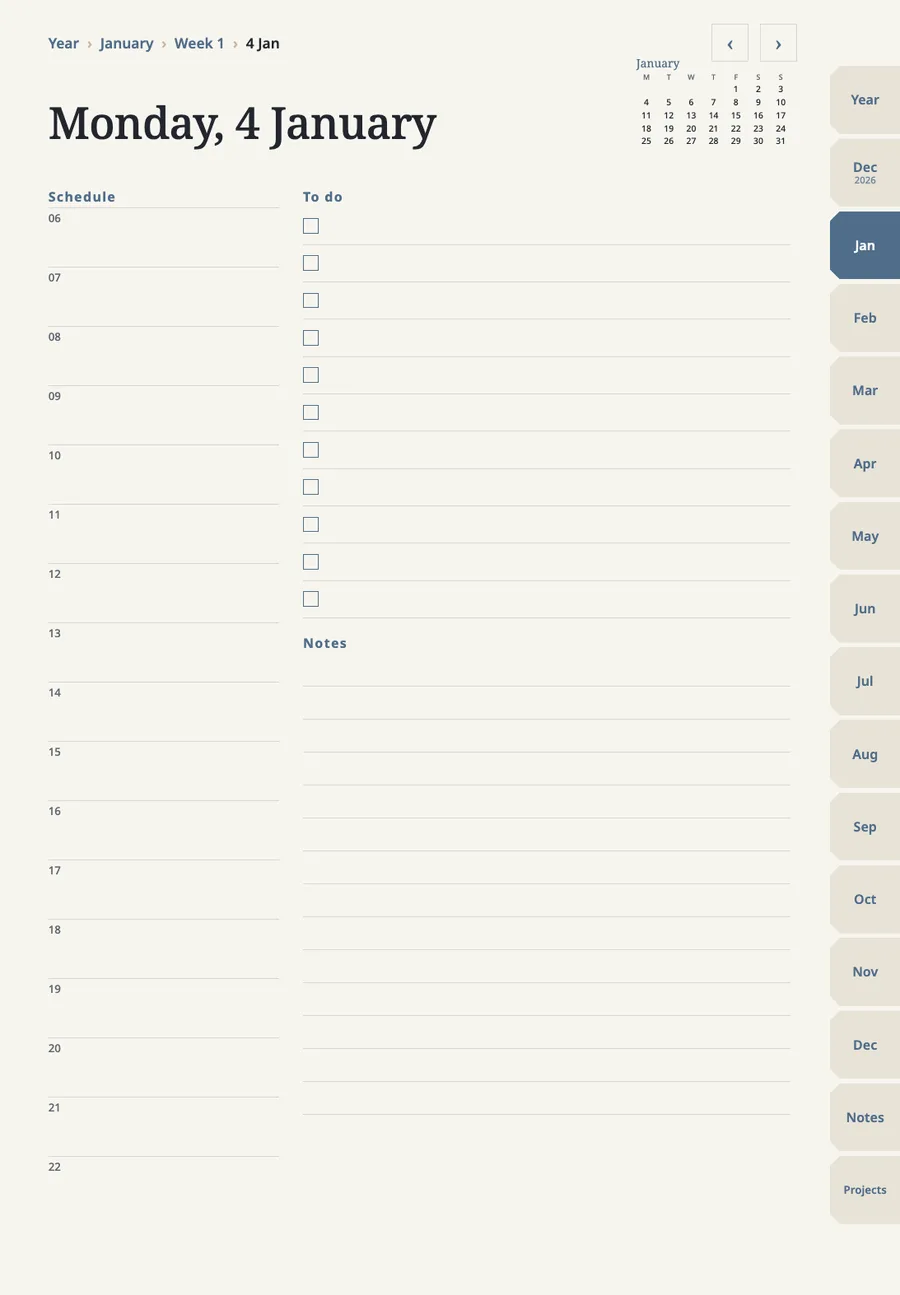
Цифровий планер може пов’язувати зміст із місячними, тижневими чи денними сторінками. Такі посилання мають бути в імпортованому PDF наперед: GoodNotes їх відкриває, але не створює. На iPad, за довідкою GoodNotes, треба виділити текст, зображення або елемент планера з посиланням. На Android, у Windows і в вебі спершу вмикають Read Only Mode (режим лише для читання) або в режимі редагування затискають посилання й обирають Open Link.
Посилання, які ви робите самі
Набраний текст можна пов’язати з сайтом або зі сторінкою іншого нотатника чи дошки у вашій бібліотеці.
Текст із посиланням буде підкреслено. Щоб відкрити, скопіювати, змінити чи прибрати посилання, виділіть цей текст і виберіть Link.
- Виділіть набраний текст, який хочете зробити посиланням
Виділіть набраний текст, який хочете зробити посиланням.
- В Object Menu (меню об’єкта) виберіть Link (на клавіатурі Mac — Command-K)
В Object Menu (меню об’єкта) виберіть Link (на клавіатурі Mac — Command-K).
- Відкрийте Link Settings, тоді виберіть Website або Document. Для Document вкажіть нотатник чи дошку, а далі сторінку
Відкрийте Link Settings, тоді виберіть Website або Document. Для Document вкажіть нотатник чи дошку, а далі сторінку.
- Підтвердьте: на iOS і macOS торкніться будь-де поза спливним вікном; на Android, у Windows та у вебі натисніть галочку
Підтвердьте: на iOS і macOS торкніться будь-де поза спливним вікном; на Android, у Windows та у вебі натисніть галочку.
Чого посилання не вміють
- Посилання веде на сторінку загалом, а не на місце на ній.
- Посилання ставляться лише на набраний текст. Рукописний спершу треба перетворити на текст.
- Власні посилання не можна прикріпити безпосередньо до зображення чи елемента, до номера телефону або до файлу на комп’ютері.
- Для внутрішніх посилань потрібен GoodNotes 6. Створені в GoodNotes 6 посилання відкриваються й у GoodNotes 5.
- Внутрішні посилання працюють у нотатниках і на дошках, але не в текстових документах.
Чи переживуть мої посилання експорт?
Так. За словами GoodNotes, посилання, створені в самому застосунку, лишаються клікабельними у Flattened PDF. Посиланням, що прийшли з імпортованим PDF, потрібен PDF Data Format зі значенням Editable.
Якщо планер спершу потрібно додати до GoodNotes, прочитайте статтю Як імпортувати PDF-планер у GoodNotes.
GoodNotes і його логотип належать GoodNotes Limited. Ми незалежні, не пов’язані з компанією та не маємо її схвалення.
FAQ
Часті запитання
Чому не працюють посилання в GoodNotes?
GoodNotes відкриває лише ті посилання, що є всередині імпортованого PDF. Якщо у файлі їх немає, застосунок їх не додасть.
Чи можна прив’язати завдання зі списку до сторінки планера?
Можна: наберіть текст, виберіть Link, а потім укажіть планер як документ і потрібну сторінку.
Чи може посилання вести до певного місця на сторінці?
Ні. Посилання в GoodNotes веде на сторінку, а не на місце на ній.
Схожі гайди
 Як імпортувати PDF-планер у GoodNotesPDF-планер імпортується, як і будь-який PDF. Посилання в ньому працюють лише тоді, коли були вбудовані у файл, а чи вдасться імпорт, залежить від обмежень тарифу GoodNotes.
 Планування тижня за 15 хвилинОберіть три пріоритети, позначте те, що вже зафіксовано, і розкладіть навколо дрібні завдання. Ті самі кроки підходять і для паперу, і для планера на iPad.
Планер із вбудованими посиланнями для GoodNotes
Сторінки року, місяця, тижня й дня, нотатки та проєкти, вкладки й дати, на які можна торкнутися, щоб перейти. Кожен файл менший за 3 MB. Перед купівлею переконайтеся, що GoodNotes досі дозволяє додати файл.