
Hyperlink GoodNotes: cara berpindah antarhalaman
Orang yang menyebut "planner dengan hyperlink" biasanya merujuk pada tautan yang sudah ada di dalam PDF. GoodNotes juga bisa membuat tautannya sendiri. Panduan ini memisahkan keduanya, berdasarkan halaman bantuan GoodNotes (dibaca pada 31 Oktober 2026).
Tim editorial MethodhelmTerakhir diperbarui: 2 menit baca
Di halaman ini
Tautan bawaan PDF
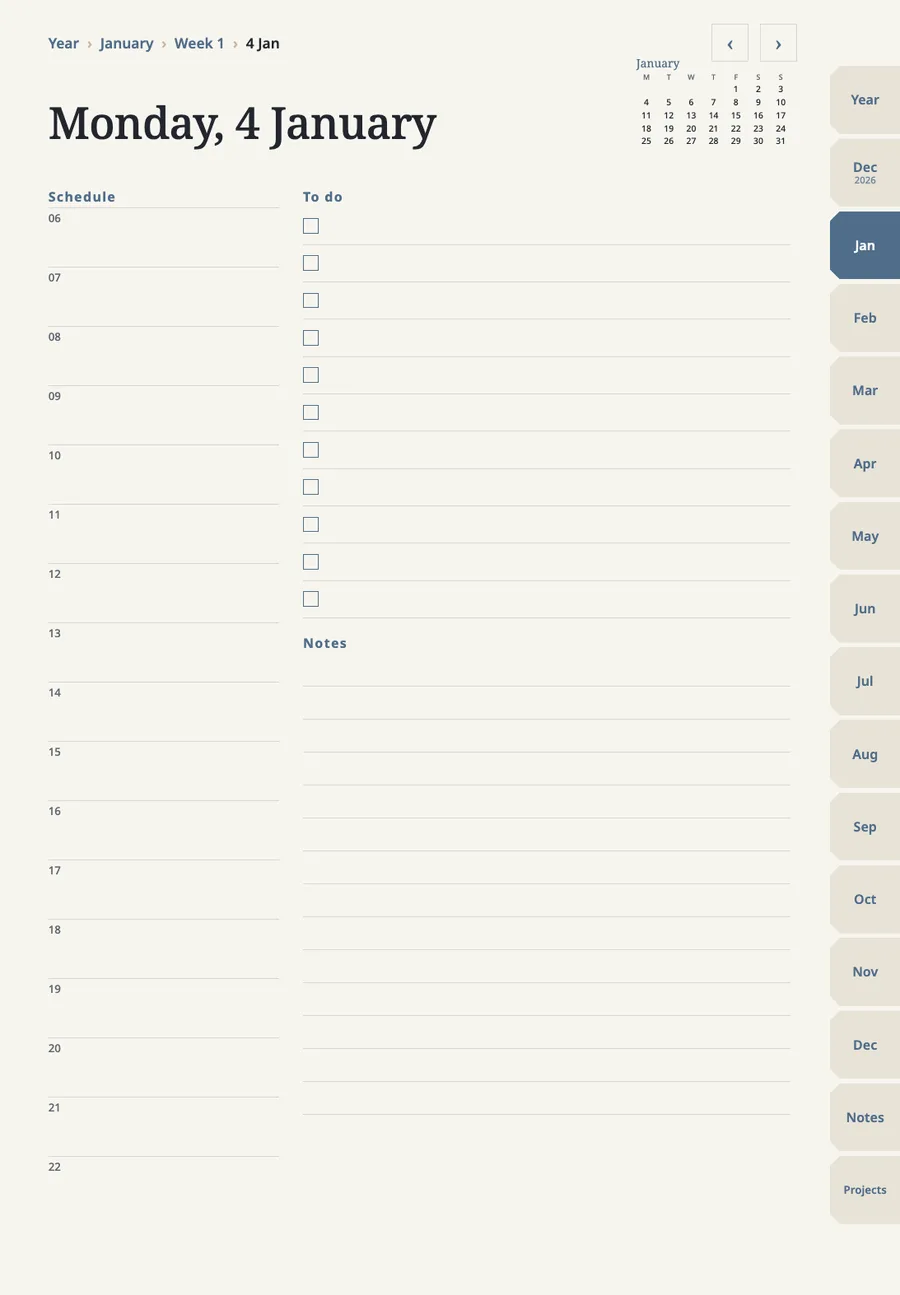
Planner digital bisa menghubungkan indeksnya ke halaman bulanan, mingguan, atau harian. Tautan ini harus sudah ada di PDF yang Anda impor: GoodNotes membukanya tetapi tidak membuatnya. Di iPad, halaman bantuan GoodNotes meminta Anda memilih teks, gambar, atau elemen planner yang bertaut. Di Android, Windows, dan web, masuklah dulu ke Read Only Mode (mode baca-saja), atau tekan lama tautan di mode edit lalu pilih Open Link.
Tautan yang Anda buat sendiri
Anda bisa menautkan teks ketikan ke situs web, atau ke halaman di buku catatan atau papan tulis lain di perpustakaan Anda.
Teks yang bertaut tampil bergaris bawah. Untuk membuka, menyalin, mengubah, atau menghapusnya, pilih teks tersebut lalu pilih Link.
- Pilih teks ketikan yang ingin ditautkan
Pilih teks ketikan yang ingin ditautkan.
- Pilih Link di Object Menu (menu objek), atau tekan Command-K di keyboard Mac
Pilih Link di Object Menu (menu objek), atau tekan Command-K di keyboard Mac.
- Pilih Link Settings, lalu Website (situs web) atau Document. Untuk Document, pilih buku catatan atau papan tulis, kemudian halamannya
Pilih Link Settings, lalu Website (situs web) atau Document. Untuk Document, pilih buku catatan atau papan tulis, kemudian halamannya.
- Konfirmasi: di iOS atau macOS ketuk area di luar popover; di Android, Windows, atau web ketuk tanda centang
Konfirmasi: di iOS atau macOS ketuk area di luar popover; di Android, Windows, atau web ketuk tanda centang.
Yang tidak bisa dilakukan tautan
- Tautan menuju satu halaman, bukan titik tertentu di halaman itu.
- Tautan hanya bisa dipasang pada teks ketikan. Tulisan tangan harus diubah dulu menjadi teks.
- Tautan buatan sendiri tidak bisa dipasang langsung pada gambar atau elemen, nomor telepon, atau file di komputer Anda.
- Tautan internal memerlukan GoodNotes 6. Tautan yang dibuat di GoodNotes 6 bisa dibuka di GoodNotes 5.
- Tautan internal berfungsi di buku catatan dan papan tulis, bukan di dokumen teks.
Apakah tautan buatan saya bertahan setelah ekspor?
Ya. Menurut GoodNotes, tautan yang dibuat di aplikasinya tetap bisa diklik dalam Flattened PDF. Tautan yang berasal dari PDF hasil impor memerlukan PDF Data Format yang diatur ke Editable.
Kalau ingin memasukkan planner ke GoodNotes lebih dulu, baca Cara mengimpor planner PDF ke GoodNotes.
GoodNotes beserta logonya milik GoodNotes Limited. Kami independen dan tidak berafiliasi atau didukung oleh mereka.
FAQ
Pertanyaan umum
Mengapa hyperlink GoodNotes saya tidak berfungsi?
GoodNotes hanya membuka tautan yang ada di dalam PDF hasil impor. Jika file tidak memilikinya, GoodNotes tidak akan menambahkannya.
Bisakah saya menautkan daftar tugas ke halaman di planner?
Bisa: ketik teksnya, gunakan Link, lalu pilih planner sebagai dokumen dan halaman yang dituju.
Bisakah tautan menuju titik tertentu di sebuah halaman?
Tidak. Tautan GoodNotes menuju satu halaman, bukan titik tertentu di halaman itu.
Panduan terkait
 Cara mengimpor planner PDF ke GoodNotesPlanner PDF diimpor seperti PDF biasa. Tautan di dalamnya hanya berfungsi jika sudah tertanam di file, dan batas paket GoodNotes menentukan apakah impor berhasil.
 Cara membuat rencana mingguan dalam 15 menitPilih tiga prioritas, tandai yang sudah pasti, lalu tambahkan tugas kecil di sekitarnya. Langkahnya sama di kertas maupun di planner pada iPad.
Planner dengan tautan halaman, dibuat untuk GoodNotes
Halaman tahun, bulan, minggu, dan hari, catatan dan proyek, lengkap dengan tab dan tanggal yang bisa diketuk untuk berpindah. Setiap file berukuran di bawah 3 MB. Pastikan GoodNotes masih mengizinkan Anda menambah file sebelum membeli.