
Länkar i GoodNotes: så hoppar du mellan sidor
Den som pratar om en "planerare med hyperlänkar" menar länkar som redan finns i PDF-filen. GoodNotes kan också göra egna länkar. Här skiljer vi på de två, med GoodNotes hjälpsidor som grund (lästa 31 oktober 2026).
Methodhelms redaktionSenast uppdaterad: 2 min läsning
På den här sidan
Länkar som följer med en PDF
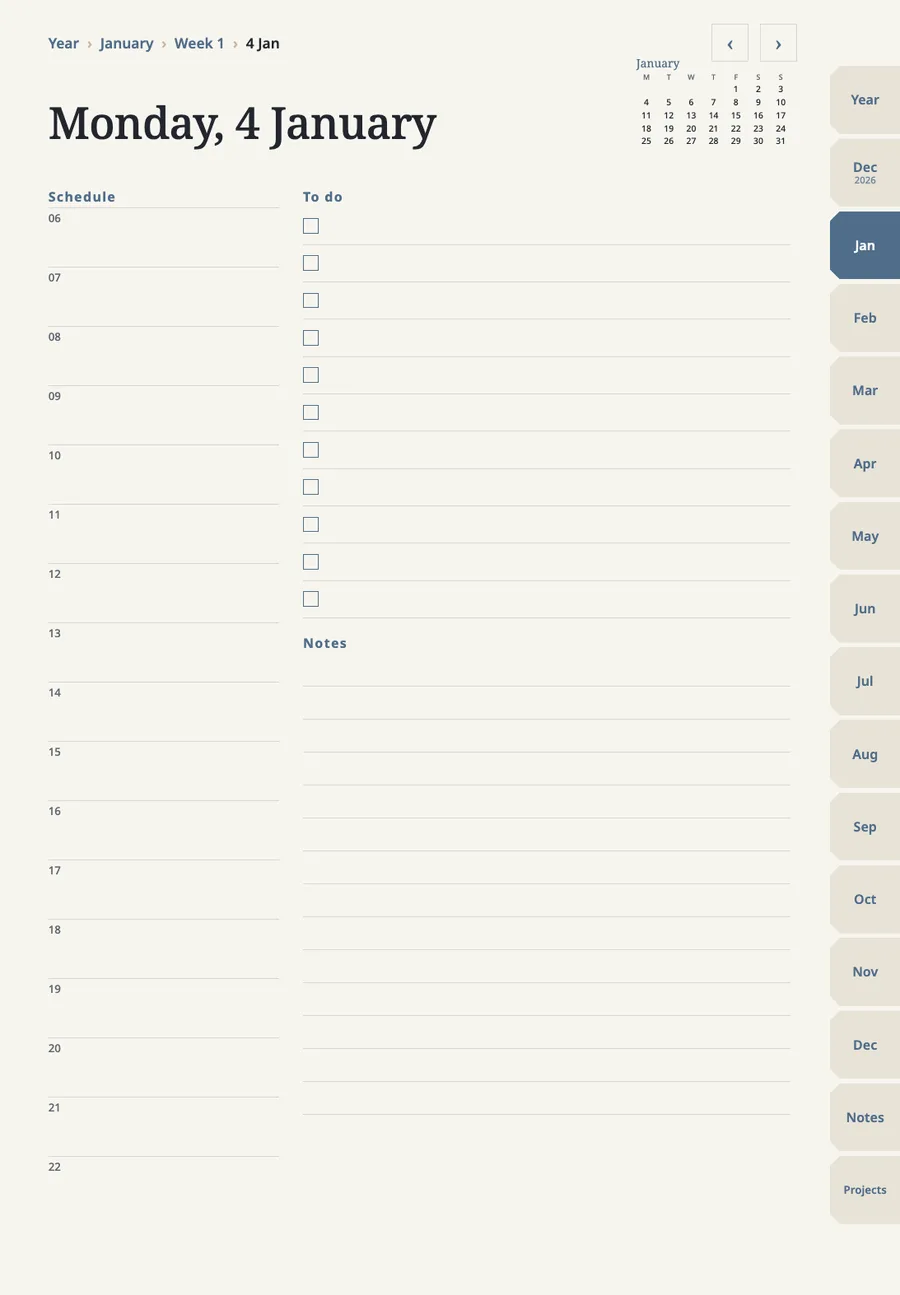
En digital planerare kan länka indexet till månads-, vecko- eller dagssidor. Sådana länkar måste redan finnas i den PDF du importerar: GoodNotes öppnar dem men skapar dem inte. På iPad säger GoodNotes hjälpsida att du markerar den länkade texten, bilden eller planerarens knapp. På Android, Windows och webben går du först till Read Only Mode, eller håller ned länken i redigeringsläget och väljer Open Link.
Länkar du gör själv
Du kan länka skriven text till en webbplats eller till en sida i en annan anteckningsbok eller whiteboard i ditt bibliotek.
Den länkade texten blir understruken. Vill du öppna, kopiera, ändra eller ta bort länken markerar du texten och väljer Link.
- Markera den skrivna text som ska bli länk
Markera den skrivna text som ska bli länk.
- Välj Link i Object Menu (Command-K på ett Mac-tangentbord)
Välj Link i Object Menu (Command-K på ett Mac-tangentbord).
- Välj Link Settings och därefter Website eller Document. För Document väljer du en anteckningsbok eller whiteboard och sedan en sida
Välj Link Settings och därefter Website eller Document. För Document väljer du en anteckningsbok eller whiteboard och sedan en sida.
- Bekräfta: på iOS eller macOS trycker du utanför rutan, på Android, Windows eller webben trycker du på bocken
Bekräfta: på iOS eller macOS trycker du utanför rutan, på Android, Windows eller webben trycker du på bocken.
Vad länkar inte kan
- En länk går till en sida, inte till en plats på sidan.
- Länkar sätts bara på skriven text. Handskrift måste först omvandlas till text.
- Länkar du gör själv kan inte kopplas direkt till en bild eller ett element, ett telefonnummer eller en fil på datorn.
- Interna länkar kräver GoodNotes 6. Länkar som gjorts i GoodNotes 6 öppnas i GoodNotes 5.
- Interna länkar fungerar i anteckningsböcker och whiteboards, inte i textdokument.
Överlever mina egna länkar en export?
Ja. GoodNotes uppger att länkar som skapats i GoodNotes går att klicka på även i en Flattened PDF. Länkar som följde med en importerad PDF kräver att PDF Data Format är Editable.
Ska du först få in en planerare i GoodNotes? Läs Så importerar du en PDF-planerare till GoodNotes.
GoodNotes och dess logotyp tillhör GoodNotes Limited. Vi är oberoende och varken knutna till eller godkända av företaget.
FAQ
Vanliga frågor
Varför fungerar inte mina länkar i GoodNotes?
GoodNotes öppnar bara länkar som finns i den importerade PDF-filen. Finns det inga i filen lägger GoodNotes inte till några.
Kan jag länka en att göra-punkt till en sida i planeraren?
Ja. Skriv texten, välj Link, välj planeraren som dokument och därefter sidan.
Kan en länk gå till en viss plats på en sida?
Nej. En länk i GoodNotes går till en sida, inte till en plats på sidan.
Relaterade guider
 Så importerar du en PDF-planerare till GoodNotesEn PDF-planerare importeras som vilken PDF som helst. Länkarna fungerar bara om de finns i filen, och gränserna i ditt GoodNotes-abonnemang avgör om importen går igenom.
 Så planerar du veckan på 15 minuterVälj tre prioriteringar, lägg in det som redan är bestämt och fyll sedan på med små uppgifter runt omkring. Stegen funkar på papper och i en planerare på iPad.
En planerare med inbyggda sidlänkar, gjord för GoodNotes
Sidor för år, månad, vecka och dag, anteckningar och projekt, med flikar och datum som du trycker på för att hoppa. Varje fil är under 3 MB. Kontrollera att GoodNotes fortfarande låter dig lägga till en fil innan du köper.