
Hiperłącza w GoodNotes: jak przechodzić między stronami
Gdy ktoś mówi „planer z hiperłączami”, myśli o linkach, które już siedzą w pliku PDF. GoodNotes potrafi jednak tworzyć też własne. Ten poradnik rozdziela oba przypadki i opiera się na stronach pomocy GoodNotes (odczytanych 31 października 2026).
Redakcja MethodhelmOstatnia aktualizacja: 2 min czytania
Na tej stronie
Linki dołączone do PDF
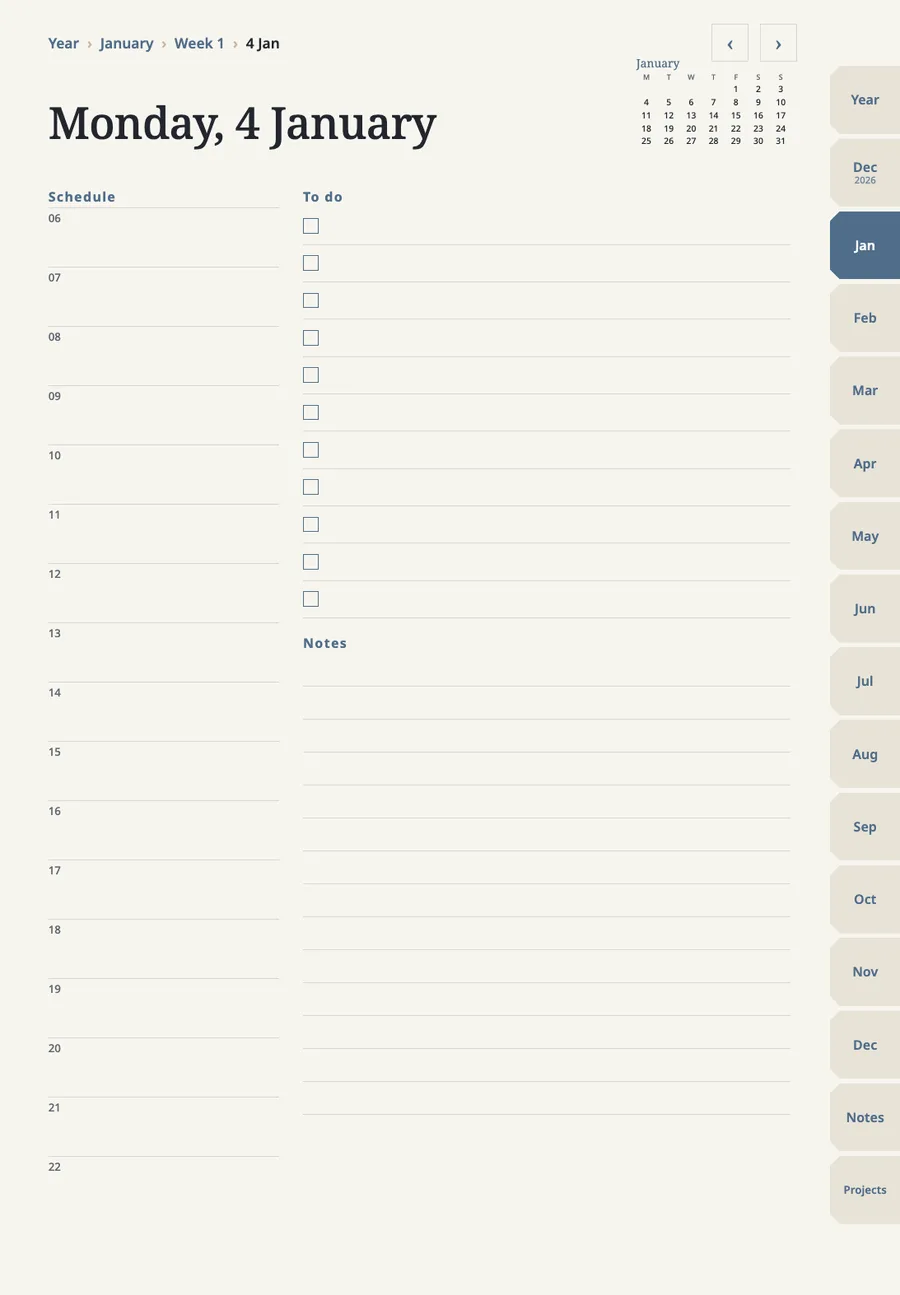
Cyfrowy planer może łączyć spis treści ze stronami miesięcy, tygodni i dni. Takie linki muszą istnieć w importowanym PDF-ie: GoodNotes je otwiera, ale nie tworzy. Na iPadzie, jak podaje pomoc GoodNotes, trzeba zaznaczyć tekst, obraz lub element planera z linkiem. Na Androidzie, w Windowsie i w przeglądarce najpierw wchodzi się w Read Only Mode (tryb tylko do odczytu) albo w trybie edycji przytrzymuje link i wybiera Open Link.
Linki dodawane samodzielnie
Tekst pisany możesz połączyć ze stroną internetową albo ze stroną w innym notatniku lub tablicy z biblioteki.
Tekst z linkiem będzie podkreślony. Aby otworzyć, skopiować, zmienić lub usunąć link, zaznacz ten tekst i wybierz Link.
- Zaznacz tekst pisany, który ma stać się linkiem
Zaznacz tekst pisany, który ma stać się linkiem.
- W Object Menu (menu obiektu) wybierz Link (na klawiaturze Maca: Command-K)
W Object Menu (menu obiektu) wybierz Link (na klawiaturze Maca: Command-K).
- Wybierz Link Settings, potem Website albo Document. Przy Document wskaż notatnik lub tablicę, a następnie stronę
Wybierz Link Settings, potem Website albo Document. Przy Document wskaż notatnik lub tablicę, a następnie stronę.
- Zatwierdź: w iOS lub macOS stuknij poza okienkiem; na Androidzie, w Windowsie i w przeglądarce stuknij ptaszek
Zatwierdź: w iOS lub macOS stuknij poza okienkiem; na Androidzie, w Windowsie i w przeglądarce stuknij ptaszek.
Czego linki nie potrafią
- Link prowadzi na stronę, a nie w konkretne miejsce na stronie.
- Linki umieszcza się tylko na tekście pisanym. Pismo odręczne trzeba najpierw zamienić na tekst.
- Własnych linków nie da się przypiąć bezpośrednio do obrazu ani elementu, do numeru telefonu ani do pliku na komputerze.
- Linki wewnętrzne wymagają GoodNotes 6. Linki zrobione w GoodNotes 6 otwierają się w GoodNotes 5.
- Linki wewnętrzne działają w notatnikach i na tablicach, ale nie w dokumentach tekstowych.
Czy moje linki przetrwają eksport?
Tak. Według GoodNotes linki utworzone w aplikacji pozostają klikalne we Flattened PDF. Linki dołączone do zaimportowanego PDF-a wymagają PDF Data Format ustawionego na Editable.
Jeśli planer trzeba najpierw wgrać do GoodNotes, przeczytaj poradnik Jak zaimportować planer PDF do GoodNotes.
GoodNotes i jego logo należą do GoodNotes Limited. Jesteśmy niezależni, bez powiązań z firmą i bez jej poparcia.
FAQ
Często zadawane pytania
Dlaczego hiperłącza w GoodNotes nie działają?
GoodNotes otwiera tylko linki, które istnieją wewnątrz zaimportowanego PDF-a. Jeśli plik ich nie ma, aplikacja ich nie doda.
Czy mogę połączyć zadanie z listy ze stroną w planerze?
Tak: wpisz tekst, użyj Link, a potem wskaż planer jako dokument i odpowiednią stronę.
Czy link może prowadzić do konkretnego miejsca na stronie?
Nie. Link w GoodNotes prowadzi do strony, a nie do miejsca na niej.
Podobne poradniki
 Jak zaimportować planer PDF do GoodNotesPlaner PDF importuje się jak każdy PDF. Linki w środku działają tylko wtedy, gdy były wbudowane w plik, a o powodzeniu importu decydują limity planu GoodNotes.
 Jak zaplanować tydzień w 15 minutWybierz trzy priorytety, wpisz to, co już ustalone, i dołóż drobne zadania wokół nich. Te same kroki sprawdzą się na papierze i w planerze na iPadzie.
Planer z wbudowanymi linkami, stworzony dla GoodNotes
Strony roku, miesiąca, tygodnia i dnia, notatki i projekty, a do tego karty i daty, które stukasz, by przeskoczyć dalej. Każdy plik waży poniżej 3 MB. Przed zakupem sprawdź, czy GoodNotes nadal pozwala dodać plik.