
Как восстановить старые фото и не потерять оригинал
Коробка с семейными фотографиями обычно стареет одинаково: уголки трескаются, эмульсия царапается, пыль въедается в поверхность, цвета уходят в оранжевый или пурпурный, а некоторые снимки и изначально были не очень резкими. Хорошая новость: большую часть этих повреждений теперь можно исправить в цифровом виде, а сам бумажный снимок останется ровно таким, какой есть.
Редакция MethodhelmОбновлено: 5 минут чтения
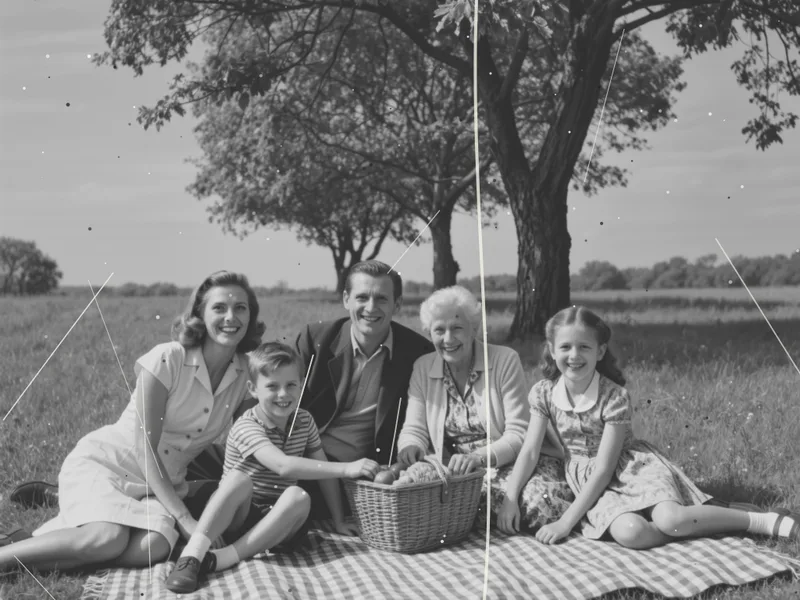
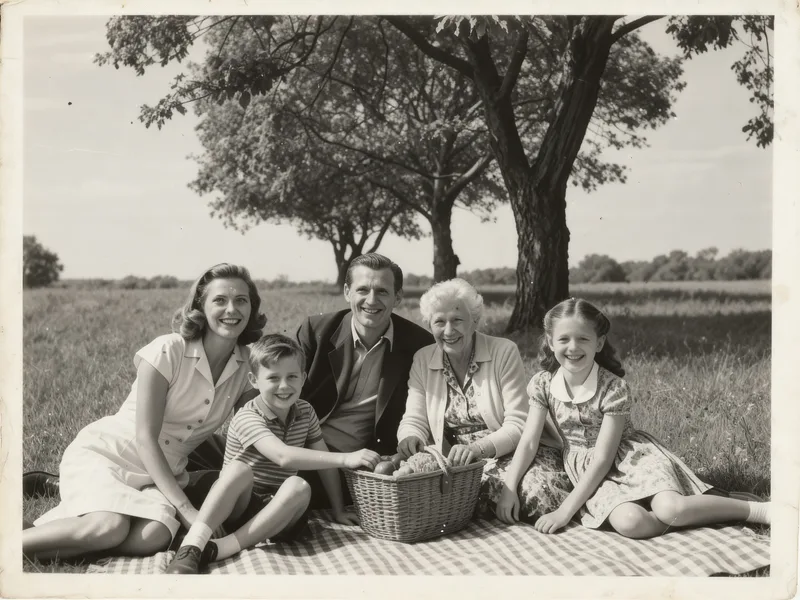
В этом гайде — вся работа целиком, а не только программа: как обращаться с хрупкими снимками, как их оцифровать, чтобы реставрации было с чем работать, как запустить ИИ-восстановление, как честно оценить результат и как хранить и делиться тем, что получилось. Почти всё здесь подходит для любого инструмента, в том числе для Реставрации фото на Methodhelm.
На этой странице
Сначала — бережно обращайся с хрупкими снимками
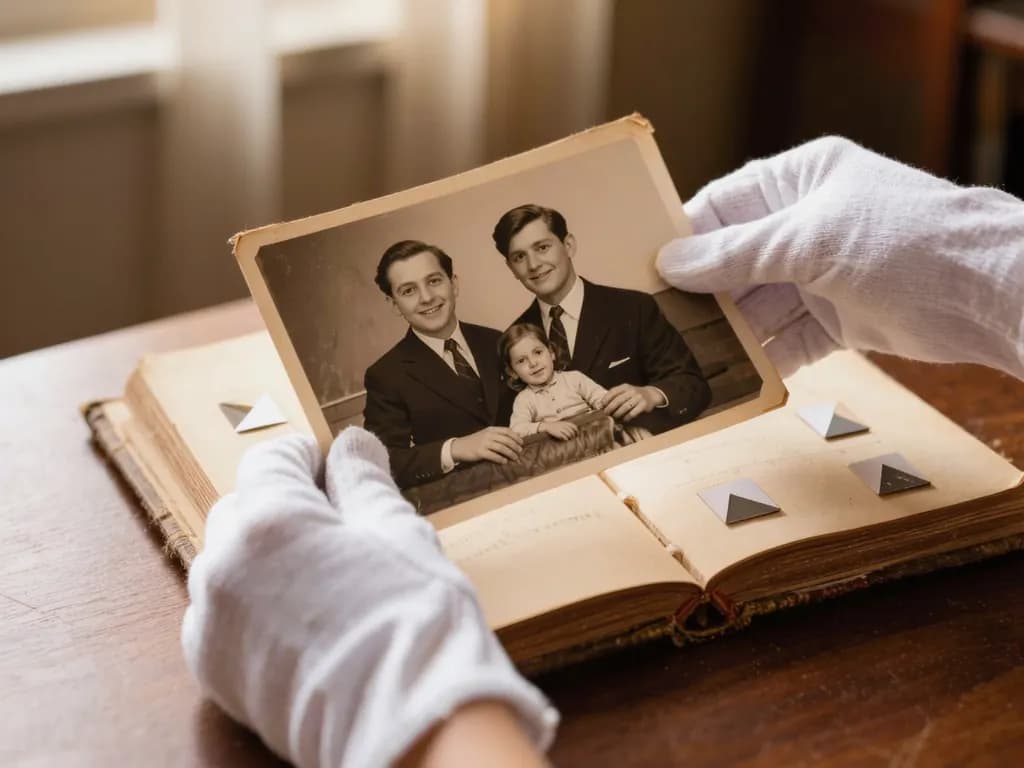
Старые снимки нежнее, чем кажутся. Работай за чистым сухим столом, чистыми сухими руками или в хлопковых перчатках и держи каждый снимок за края. Отпечатки пальцев на стороне с изображением оставляют жир, который виден на скане и со временем портит поверхность.
Если фото приклеилось к странице альбома или к стеклу рамки, не отдирай и не тяни его. Скан прямо через страницу альбома или стекло гораздо лучше порванного оригинала. Если снимки скручены, осыпаются или слиплись, — это сигнал остановиться и подумать о профессиональном реставраторе, особенно если фото очень важно для семьи.
Правильно оцифруй фото
Скан — это основа реставрации. ИИ может заполнить царапину, но не может вернуть детали, которые камера или сканер так и не зафиксировали. Эти советы подходят для любого инструмента реставрации и для ручной ретуши:
- По возможности используй планшетный сканер и перед каждым сеансом протирай стекло мягкой безворсовой тканью: пылинка на стекле окажется на каждом скане.
- Небольшие снимки обычно советуют сканировать с разрешением 600 dpi или выше. Так у тебя будет детальная архивная копия, даже если файл для загрузки потом будет меньше.
- Если потом собираешься реставрировать фото, отключи в программе сканера автоматическое «удаление пыли», повышение резкости и цветокоррекцию — так ты начнёшь с честной копии.
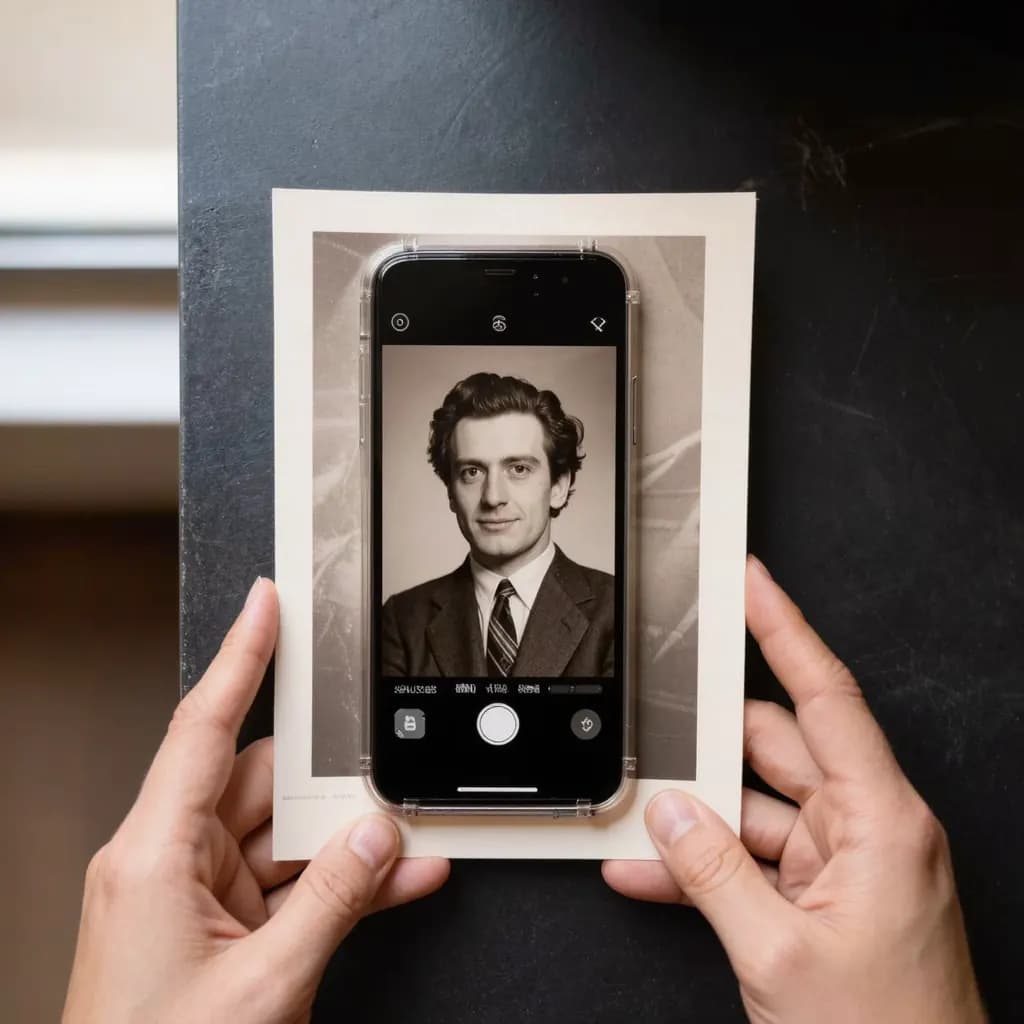
- Если снимаешь на телефон — при дневном свете у окна, без вспышки, держа телефон параллельно снимку, чтобы углы не перекосило.
- Глянцевые снимки и фото в рамках отражают свет. Наклоняй источник света, а не телефон, пока блик не исчезнет; вынимай фото из рамки, только если оно выходит легко.
- Обрежь стол и страницу альбома, но оставь всю площадь снимка, включая повреждённые углы.
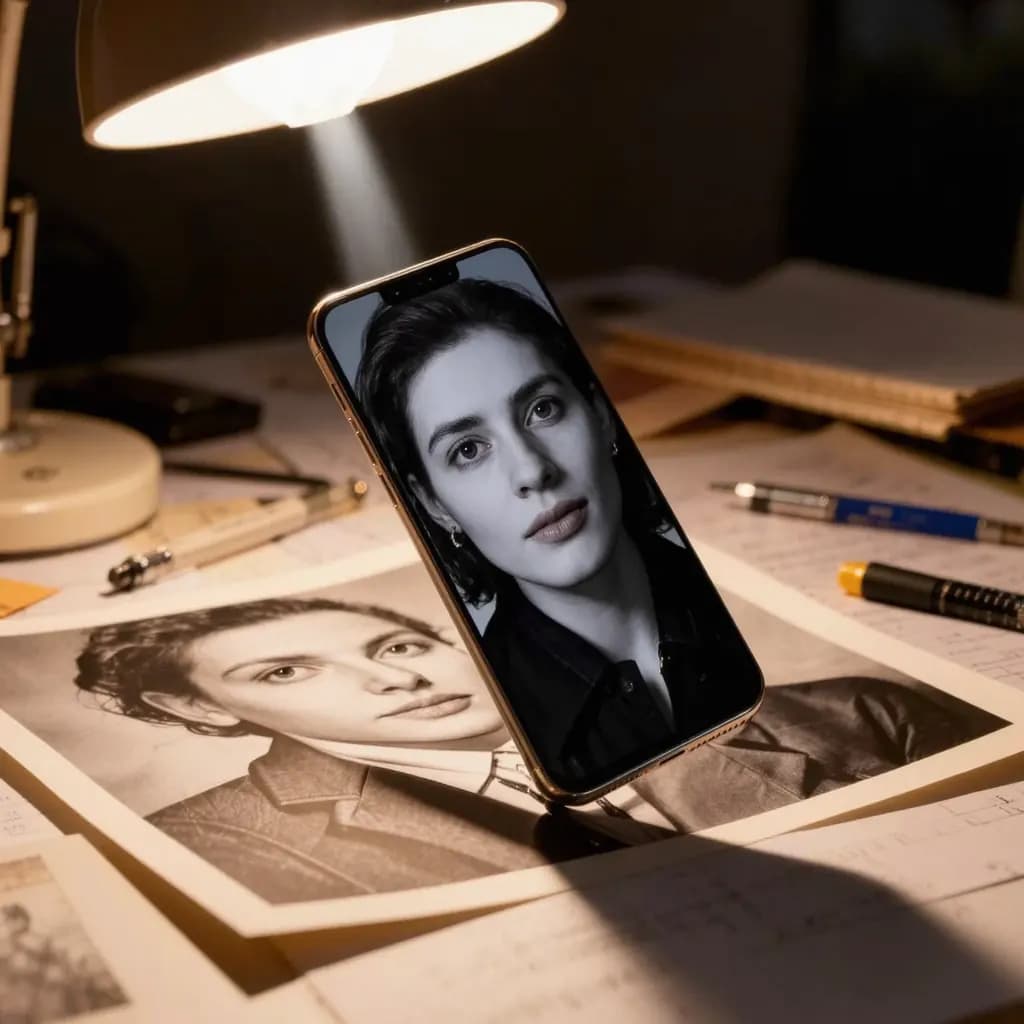
Пошагово: как восстановить старое фото с ИИ
- Сохрани нетронутую основную копию
До любых правок сохрани исходный скан в отдельную папку и никогда его не перезаписывай. Любую реставрацию делай на копии.
- Открой инструмент реставрации и войди
Открой Реставрацию фото и войди в аккаунт. Точная цена в кредитах показывается до каждого запуска, так что стоимость ты узнаешь заранее.
- Загрузи скан
Загрузи JPG, PNG или WebP не меньше 128 px по каждой стороне. Большие фото перед загрузкой уменьшаются максимум до 1600 px, а скан в полном разрешении остаётся у тебя на компьютере.
- Запусти реставрацию
Нажмите «Запустить». Царапины, разрывы, пыль и мягкость изображения обрабатываются за один проход примерно в 20–60 секунд. Если проход не удался, вы ничего не платите, а удержанные кредиты возвращаются автоматически. Восстановленный скан можно скачать в течение 24 часов. The 24 hours count from when you start the run. A run that is not ready within the time limit is not charged, and if a finished result is never shown to you or downloaded before it expires, its credits come back automatically.
- Сравни результат с оригиналом
Рассмотри лица, глаза, руки, почерк и надписи рядом со сканом. ИИ дорисовывает недостающие детали, поэтому лица и текст могут немного отличаться от оригинала.
- Проверь края и сохрани
Результат — до 2048 px по длинной стороне, с сохранением пропорций твоего фото. Если всё нравится, сохрани его рядом с оригиналом, а не поверх него.
Что ИИ исправляет хорошо, а чего не умеет
ИИ-реставрация хорошо справляется с частыми мелкими повреждениями: тонкими царапинами и заломами, пылью и точками, небольшими разрывами и лёгкой нерезкостью. Такие исправления обычно выглядят естественно, потому что окружающая картинка подсказывает модели, что должно быть на этом месте.
Гораздо слабее он там, где информации просто нет. Если большой части снимка не хватает или лицо почти целиком оторвано или выцвело, ИИ придётся его придумать, и в результате может получиться правдоподобный незнакомец, а не твоя бабушка. Мелкий текст, детали медалей и знаки различия на форме тоже могут быть перерисованы неверно. Считай такие места реконструкцией, а не документом, и подписывай их так, если фото используется для семейной истории.
Если чёрно-белое фото хочется ещё и в цвете, Реставрация и колоризация старых фото исправляет повреждения и добавляет цвет за один запуск; в гайде о том, как раскрасить чёрно-белое фото, объясняем, как оценить цвета. Если главная проблема — размытие, а не повреждения, читай, как исправить размытое фото. Случайный предмет или поздний штамп с датой лучше убрать с помощью Удаления объектов.
Храни, подписывай и делись восстановленными фото
- Храни три вещи: бумажный снимок, нетронутый скан и восстановленную версию. Восстановленный файл — это интерпретация, а скан — твоё доказательство.
- Называй файлы так, чтобы они сортировались и были понятны потом, например 1962_wedding_Rosa-and-Tom_restored.jpg, и записывай имена, места и даты в свойства файла или в простую текстовую заметку, пока родственники ещё могут подсказать, кто есть кто.
- Делай резервные копии минимум в двух местах, например на внешнем диске и в облачной папке.
- Когда делишься с семьёй, говори, что фото отреставрировано, и предлагай заодно исходный скан, чтобы никто не принял реконструированное лицо за настоящее.
- Для ценных, очень старых или исторически важных оригиналов обратись к профессиональному реставратору фотографий, прежде чем что-то физически чистить или распрямлять. Цифровая реставрация никогда не требует трогать поверхность снимка.
Читайте также
- Пожелтевшее или выцветшее старое фото: что можно исправить, а что нет
- Как сделать фото близкого человека чётче для поминовения
- Царапины, размытие и чёрно-белое фото: в каком порядке исправлять старое фото
- Фото после воды или плесени: что делать сначала
- Реставрация чужих фото с ИИ-инструментами: о чём договориться и что проверить
Частые вопросы
Может ли ИИ восстановить сильно повреждённое старое фото?
ИИ хорошо справляется с царапинами, пылью, небольшими разрывами и лёгким размытием. Реставрация фото сохраняет исходные тона снимка и не перекрашивает его. Если не хватает больших областей или большей части лица, ИИ приходится придумывать детали, поэтому результат может выглядеть убедительно, но отличаться от реального человека или места. Храни рядом исходный скан.
С каким разрешением сканировать старые фото?
Для архивной копии небольшие снимки обычно советуют сканировать с разрешением 600 dpi или выше. Реставрации фото на Methodhelm нужно не меньше 128 px по каждой стороне, а большие фото перед загрузкой уменьшаются максимум до 1600 px, так что скан в высоком разрешении нужен в основном для твоего собственного архива.
Будет ли восстановленное фото выглядеть точно как оригинал?
Не совсем. ИИ дорисовывает недостающие детали, поэтому лица и текст могут немного отличаться, а результат приводится к ближайшему стандартному формату, так что края могут быть немного обрезаны или дорисованы. Внимательно сравни лица и надписи, прежде чем делиться фото.
Можно ли восстановить и раскрасить фото одновременно?
Да. На Methodhelm Реставрация и колоризация старых фото исправляет повреждения и добавляет цвет чёрно-белому фото за один запуск. Если хочешь сохранить исходные цвета снимка, используй Реставрацию фото.
Сколько стоит восстановить фото на Methodhelm?
Да. Вы входите в аккаунт, и точная цена в кредитах показывается перед каждой реставрацией. При неудачных запусках удержанные кредиты возвращаются автоматически, а готовый результат доступен для скачивания 24 часов. Текущие пакеты кредитов перечислены на странице цен. The 24 hours count from when you start the run. A run that is not ready within the time limit is not charged, and if a finished result is never shown to you or downloaded before it expires, its credits come back automatically.
Похожие гайды
 Как раскрасить чёрно-белые фотографииХорошо отсканируй старое фото, добавь правдоподобные цвета с помощью ИИ, сверь то, что знаешь наверняка, и подпиши результат как колоризацию.
 Как исправить размытое фотоОпредели, какое размытие на твоём фото, повысь резкость с помощью ИИ или классического редактора и пойми, когда снимок уже не спасти.
Подходящие инструменты



Восстанови поцарапанное или выцветшее фото
Загрузи скан, посмотри точную цену в кредитах до запуска и получи восстановленную версию примерно за минуту. Оригинальный файл сохрани в надёжном месте.