
Как исправить размытое фото
Размытое фото особенно обидно, потому что момент обычно уже не повторить: свечи на торте, друг, который приезжал всего раз, фото товара, которое нужно было сегодня. Хорошая новость: размытие часто бывает лёгким, а лёгкое размытие нередко удаётся исправить до вполне приличного результата. Плохая новость: ни один инструмент — ни ИИ, ни какой-то другой — не восстановит детали, которые камера так и не сняла.
Редакция MethodhelmОбновлено: 5 минут чтения
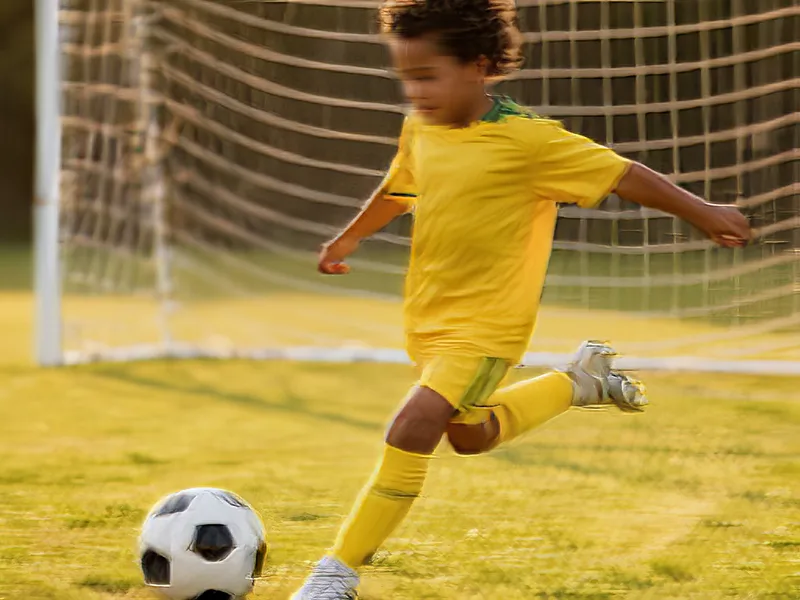
В этом гайде покажем, как понять, какое у тебя размытие, как пошагово повысить резкость с помощью ИИ-инструмента для устранения размытия, какие классические приёмы обработки всё ещё работают и как честно оценить результат. Почти всё здесь подходит для любой программы.
На этой странице
Определи тип размытия
Открой фото и увеличь до 100%, чтобы один пиксель изображения занимал один пиксель экрана. Превью на телефоне скрывает размытие, а заодно и артефакты от чрезмерной резкости. Потом посмотри на края: ресницы, волосы, буквы, плечо на фоне неба.
- Слегка мягкое: всё выглядит немного «замыленным», но формы чёткие. Часто бывает на старых телефонах, при цифровом зуме или когда мессенджер сжал фото.
- Не в фокусе: что-то на снимке резкое, но не то, что важно тебе. Стена позади чёткая, а у лица плавные, скруглённые края, потому что камера сфокусировалась не туда.
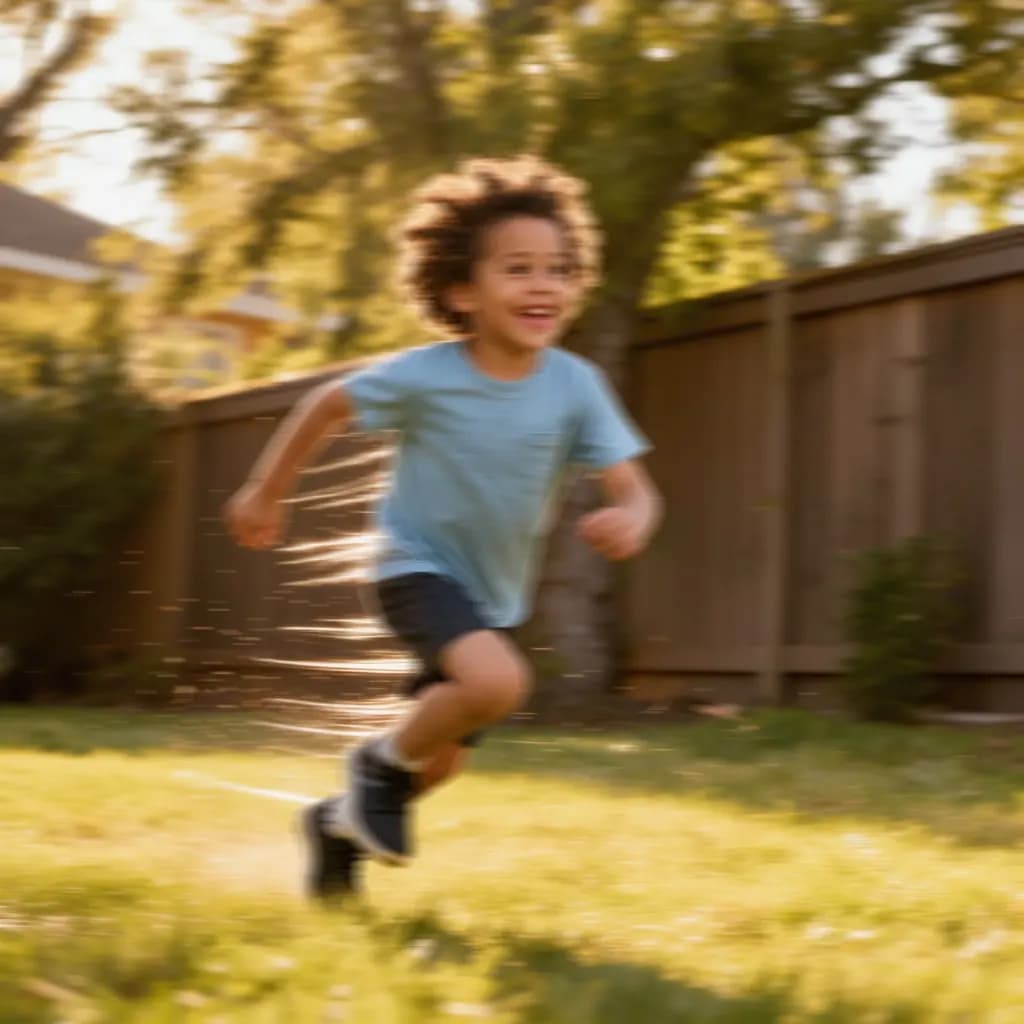
- Смаз от движения: края смазаны в одном направлении, а маленькие яркие точки превращаются в короткие полоски. Двигалась либо камера во время съёмки, либо сам объект.
- Шум или сжатие, а не размытие: квадратики, цветные точки или сильное зерно — это другая проблема. Повышение резкости обычно делает их только заметнее.

Пошагово: как убрать размытие с фото
В этих шагах используется инструмент Methodhelm Устранение размытия, который делает фото резче при том же размере.
- Сохрани копию оригинала
Продублируй файл, прежде чем что-то менять. Если результат не понравится, всегда можно начать заново с нетронутого фото.
- Войди и загрузи фото
Загрузи JPG, PNG или WebP не меньше 128 пикселей по каждой стороне. Большие фото перед загрузкой уменьшаются максимум до 1600 пикселей.
- Выбери тип размытия
Выбери «Обычное» для слегка мягких фото — с него же начни, если сомневаешься. «Не в фокусе» — если камера сфокусировалась не туда, «Смаз от движения» — при дрожании камеры или движущемся объекте, «Портрет» — если главное на фото лицо.
- Проверьте цену и повысьте резкость фото
Точная цена в кредитах показывается перед каждым запуском, а повышение чёткости обычно занимает от 10 до 60 секунд. Неудачный запуск не оплачивается, удержанные кредиты возвращаются автоматически. Результат можно скачать в течение 24 часов. The 24 hours count from when you start the run. A run that is not ready within the time limit is not charged, and if a finished result is never shown to you or downloaded before it expires, its credits come back automatically.
- Сравните резкий снимок с размытым
Двигай ползунок, чтобы сравнить оригинал с более резкой версией. Увеличивай глаза, волосы и края, а не оценивай всю картинку сразу.
- Скачай или попробуй другой тип размытия
Если стало лучше — скачивай: результат того же размера, что и загруженное фото, до 1600 пикселей по длинной стороне. Если что-то не так, запусти другой тип размытия на оригинале, а не повышай резкость результата ещё раз.
Советы по резкости для любого инструмента
- Всегда работай с оригиналом. Каждое повторное сохранение в JPG теряет немного деталей, поэтому для каждой новой попытки возвращайся к исходнику.
- Классическая нерезкая маска всё ещё помогает при лёгкой мягкости. В большинстве редакторов можно задать эффект (силу), радиус (ширину края) и порог (какой контраст нужен, чтобы резкость применилась). Радиус держи маленьким, а эффект повышай постепенно.
- Следи за ореолами. Слишком сильная резкость рисует светлые и тёмные контуры вдоль краёв, словно свечение вокруг людей и зданий. Если видишь их при 100%, убавь.
- Повышай резкость в самом конце. Сначала обрежь, выровняй, исправь экспозицию и цвет: если осветлить фото после повышения резкости, зерно и ореолы усилятся.
- Нерезкая маска не исправит смаз от движения. Она повышает контраст краёв, но не возвращает смазанные детали на место.
- Подбирай силу под задачу. Картинка, которую смотрят маленькой на телефоне, выдержит больше резкости, чем снимок для большой печати.
Чего не умеет ИИ-устранение размытия
ИИ-устранение размытия лучше всего справляется с лёгким и умеренным размытием. Оно повышает резкость деталей, которые частично сохранились, например контура глаза или штриха буквы. Когда размытие очень сильное, этой информации в файле уже нет, и результат может остаться мягким или выглядеть странно.
Некоторые вещи резкими не станут: крошечные лица в толпе, текст, который не читается на оригинале, и номерные знаки. Повышение резкости может сделать заметнее зерно, особенно на тёмных снимках в помещении. Поскольку результат генерируется, мелкие детали вроде прядей волос, текстуры кожи или рисунка ткани могут немного отличаться от реальности, так что внимательно проверь результат, если важна точность.
Устранение размытия — это также не увеличение и не ретушь. Устранение размытия делает фото резче при том же размере, ИИ-увеличение делает его в два раза больше, а Ретушь портрета сглаживает кожу. Если фото маленькое и размытое, сначала повысь резкость, потом увеличь. Поцарапанные, выцветшие отпечатки — другая задача: читай, как восстановить старые фото. Если хочешь использовать нерезкое селфи как фото профиля, читай, как превратить селфи в деловой портрет для LinkedIn.
Как избежать размытых фото в следующий раз
- Держи телефон устойчиво: двумя руками, прижав локти к телу или опираясь о стену, и мягко нажимай на кнопку спуска.
- Коснись экрана, чтобы сфокусироваться на объекте, лучше всего на глазах, и подожди, пока фокус установится, прежде чем снимать.
- Протри объектив. Отпечаток пальца делает весь снимок мутным, и никакая настройка потом это не исправит.
- Добавь света. В тёмной комнате камера использует более длинную выдержку, и любое движение превращается в размытие. Подойди к окну, включи свет или выбери более короткую выдержку на фотоаппарате.
- Для детей, питомцев и спорта используй серийную съёмку, а потом оставь самый резкий кадр.

Читайте также
Частые вопросы
Можно ли на самом деле убрать размытие с фото?
Частично. Лёгкое и умеренное размытие обычно удаётся заметно улучшить, потому что формы на месте и мягкие только края. Очень сильное размытие обратить нельзя: ИИ может повысить резкость только тех деталей, которые частично есть на фото.
Какой тип размытия выбрать?
В инструменте «Устранение размытия» начни с «Обычного», если фото слегка мягкое или ты сомневаешься. «Не в фокусе» — если камера сфокусировалась не туда, «Смаз от движения» — при дрожании камеры или движущемся объекте, «Портрет» — если главное на фото лицо.
Станет ли фото больше после устранения размытия?
Нет. «Устранение размытия» возвращает фото того же размера, что и загруженное, до 1600 пикселей по длинной стороне. Чтобы увеличить его в два раза, после повышения резкости запусти ИИ-увеличение.
Может ли ИИ сделать читаемым размытый номерной знак или вывеску?
Обычно нет. Если текст не читается на оригинале, устранение размытия не восстановит его надёжно, а появившиеся буквы могут быть придуманы моделью. Не используй такой результат как доказательство.
Сколько это стоит и что будет, если не получится?
Да. После входа в аккаунт точная цена в кредитах появляется перед каждым запуском. Если запуск не удался, удержанные кредиты сами возвращаются вам, а чёткое фото доступно для скачивания 24 часов. Подробнее на странице цен. The 24 hours count from when you start the run. A run that is not ready within the time limit is not charged, and if a finished result is never shown to you or downloaded before it expires, its credits come back automatically.
Похожие гайды

 Как восстановить старые фото и не потерять оригиналБережно отсканируй и восстанови поцарапанные, порванные или выцветшие семейные фото — и сохрани нетронутую копию каждого оригинала.
 Как превратить селфи в профессиональный портрет для LinkedInСделай селфи, которое подойдёт для фото профиля, реши, нужен ли тебе ИИ-портрет, и проверь, что результат всё ещё похож на тебя.
Подходящие инструменты


Сделай размытое фото резким
Загрузи JPG, PNG или WebP, выбери тип размытия и сравни До и После ползунком. Точную цену в кредитах ты увидишь до запуска.