오래된 사진 복원하기: 스캔부터 AI 복구, 보관까지
부모님 댁 앨범이나 할머니 사진 상자에서 꺼낸 옛날 사진은 대개 비슷하게 상해 있습니다. 모서리가 갈라지고, 표면에 긁힌 자국이 생기고, 먼지가 박히고, 색은 누렇거나 붉게 변해 있으며, 처음 찍을 때부터 초점이 맞지 않은 사진도 있습니다. 다행히 이런 손상의 상당수는 이제 실물 사진에는 전혀 손대지 않고 디지털로 복원할 수 있습니다.
Methodhelm 편집팀마지막 업데이트: 4분 읽기
이 글은 프로그램 사용법만이 아니라 작업 전체를 다룹니다. 약한 인화지를 다루는 법, 복원의 바탕이 되는 디지털화 요령, AI 복원을 실행하는 순서, 결과를 냉정하게 판단하는 법, 그리고 완성된 사진을 보관하고 가족과 나누는 방법까지입니다. 대부분은 어떤 도구를 쓰든 그대로 적용되며, Methodhelm의 사진 복원에도 마찬가지입니다.
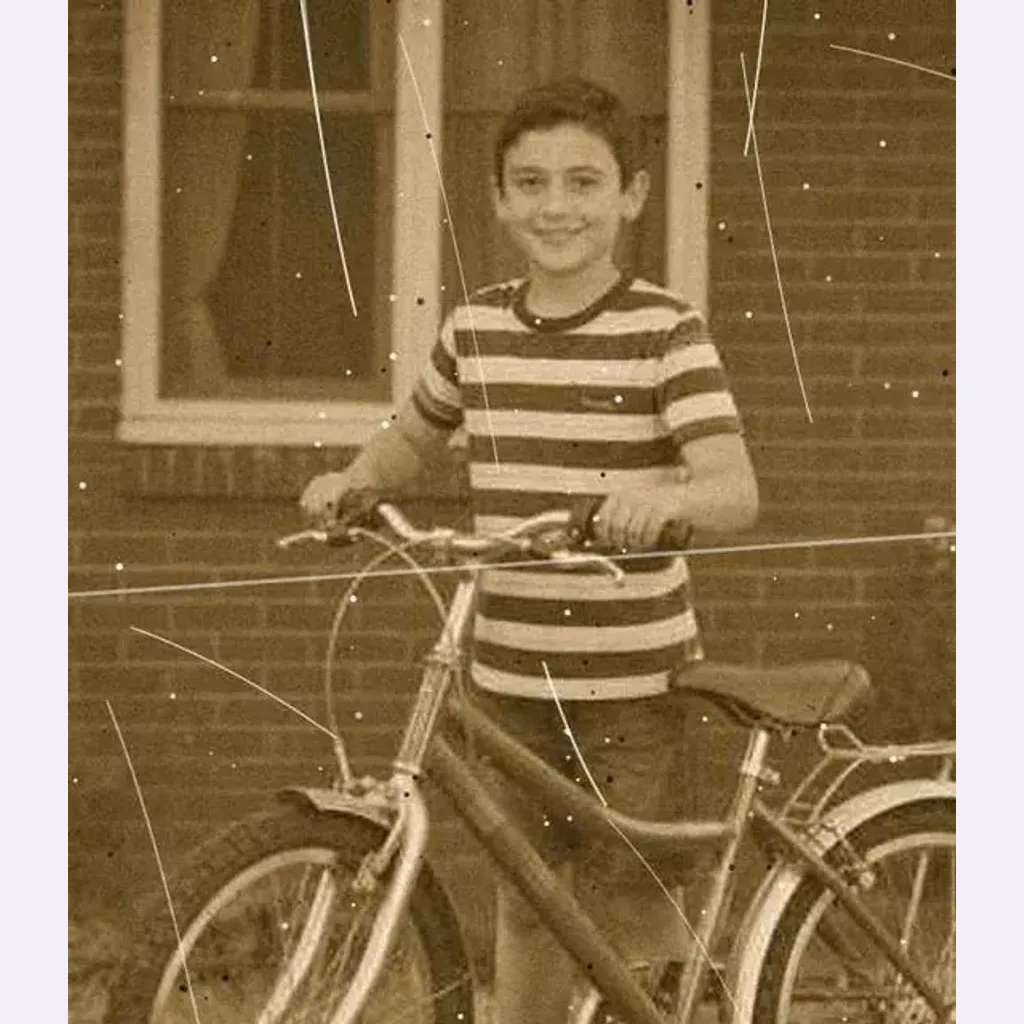 전
전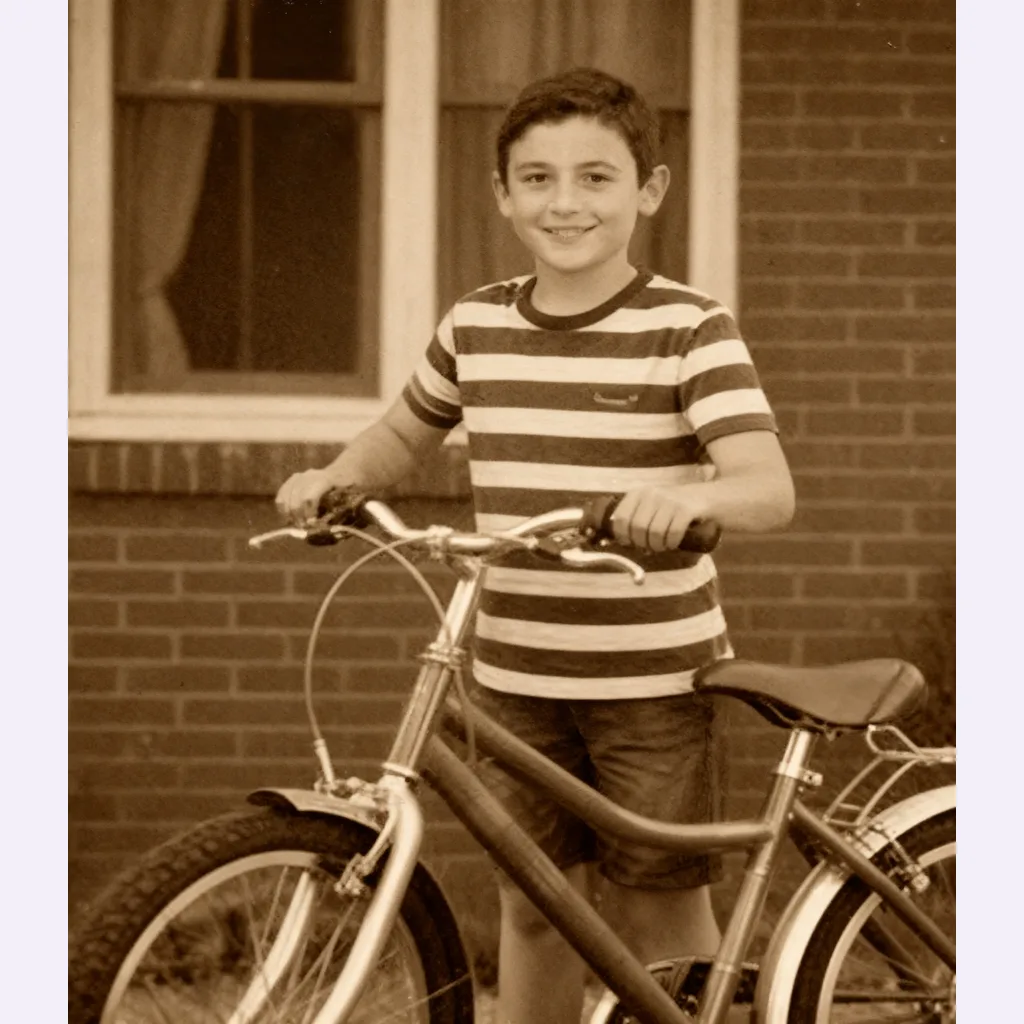 후
후이 페이지 목차
먼저 실물 사진을 안전하게 다루기
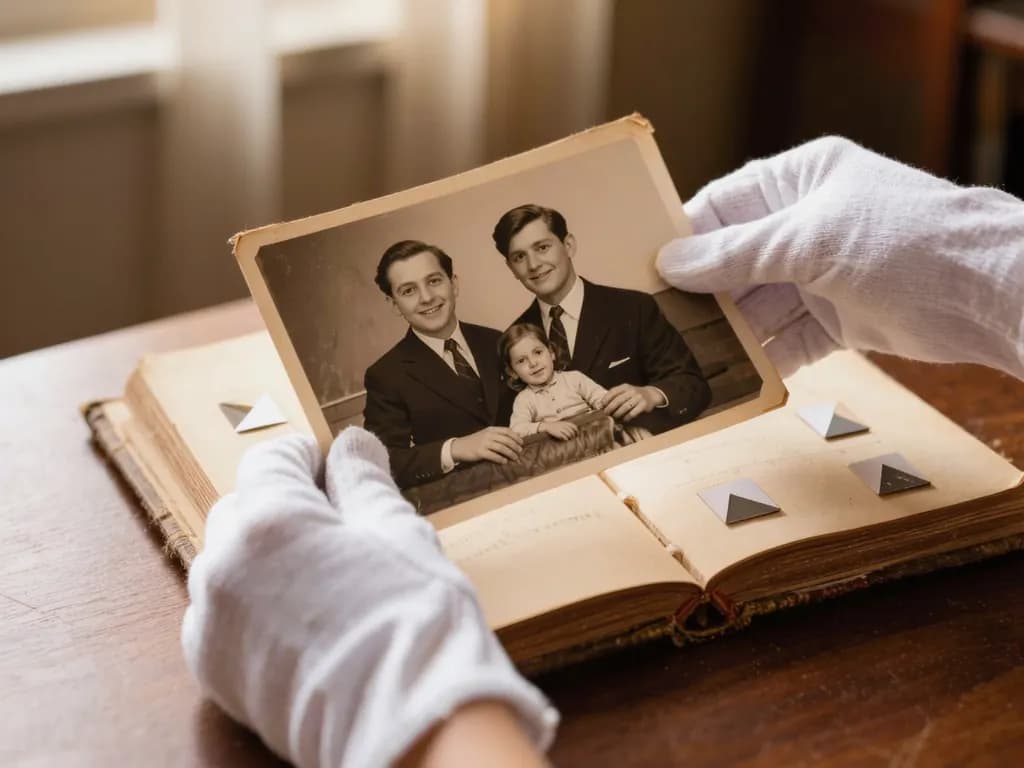
오래된 인화지는 보기보다 훨씬 약합니다. 깨끗하고 마른 책상 위에서 작업하고, 손을 씻어 완전히 말리거나 면장갑을 낀 뒤 사진의 가장자리만 잡으세요. 화면에 묻은 손가락 기름은 스캔에 그대로 찍히고, 시간이 지나면 표면에 얼룩을 남길 수 있습니다.
예전 접착식 앨범의 비닐이나 액자 유리에 사진이 달라붙었다면 억지로 떼어 내지 마세요. 비닐이나 유리 너머로 스캔하는 편이 원본을 찢는 것보다 훨씬 낫습니다. 사진이 말려 있거나, 표면이 벗겨지거나, 여러 장이 붙어 있다면 멈추라는 신호입니다. 가족에게 특히 소중한 사진이라면 사진 보존 전문가와 먼저 상담하는 것이 좋습니다.
제대로 디지털화하기: 스캔과 휴대폰 촬영 요령
스캔 이미지는 복원의 토대입니다. AI는 긁힌 자국을 메울 수는 있지만, 카메라나 스캐너가 처음부터 담지 못한 디테일을 되살릴 수는 없습니다. 아래 요령은 어떤 복원 도구를 쓰든, 직접 보정하든 똑같이 도움이 됩니다.
- 가능하면 평판 스캐너를 쓰고, 작업할 때마다 부드럽고 보풀이 없는 천으로 유리를 닦으세요. 유리 위의 작은 먼지 하나가 모든 스캔 이미지에 찍힙니다.
- 작은 사진은 600dpi 이상으로 스캔하라는 것이 흔한 권장 기준입니다. 나중에 올리는 파일이 더 작더라도 디테일이 살아 있는 보관용 원본이 남습니다.
- 나중에 복원할 계획이라면 스캐너 프로그램의 자동 먼지 제거, 선명도 보정, 색 보정 기능을 끄고 있는 그대로의 이미지에서 시작하세요.
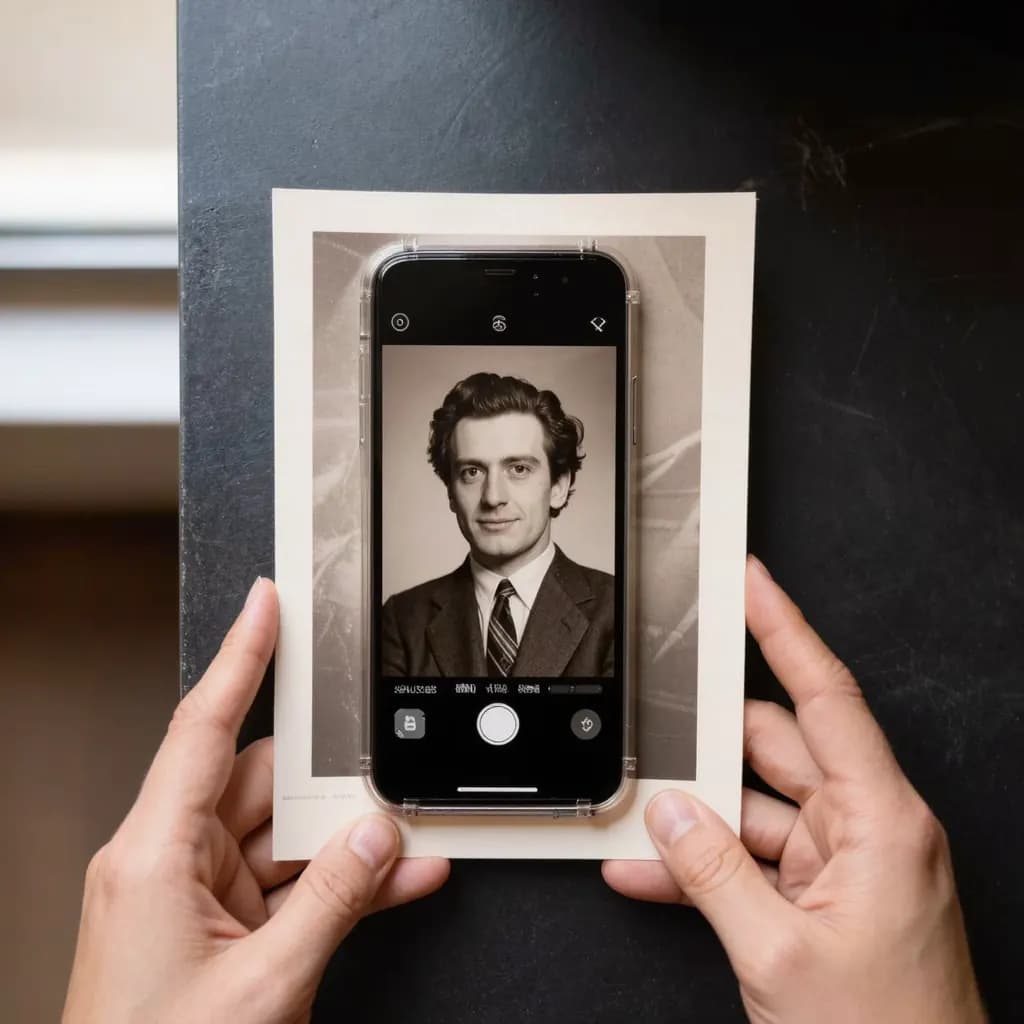
- 휴대폰으로 찍을 때는 낮에 창가의 자연광을 이용하고, 플래시는 끄고, 휴대폰을 사진과 평행하게 들어 네 모서리가 비뚤어지지 않게 합니다.
- 광택 인화지나 액자 속 사진은 빛이 반사됩니다. 휴대폰을 기울이지 말고 조명 방향을 바꿔 반사가 사라지는 위치를 찾으세요. 액자에서 쉽게 빠질 때만 꺼냅니다.
- 책상이나 앨범 바탕은 잘라 내되, 찢어진 모서리를 포함해 사진 화면 전체는 남겨 두세요.
AI로 오래된 사진 복원하는 순서
- 원본 스캔 파일 따로 저장하기
편집하기 전에 원본 스캔 파일을 별도 폴더에 저장하고 절대 덮어쓰지 마세요. 모든 복원은 복사본으로 합니다.
- 복원 도구 열고 로그인하기
사진 복원을 열고 로그인합니다. 실행할 때마다 정확한 크레딧 가격이 먼저 표시되므로 시작 전에 비용을 알 수 있습니다.
- 스캔 이미지 올리기
JPG, PNG, WebP 중 하나로, 각 변이 128픽셀 이상인 이미지를 올립니다. 큰 사진은 업로드 전에 최대 1600픽셀로 줄어들기 때문에 고해상도 원본은 내 컴퓨터에 그대로 남습니다.
- 복원 실행하기
실행하면 긁힘, 찢어짐, 먼지, 흐릿한 초점이 한 번에 복구되며 보통 20~60초가 걸립니다. 생성에 실패하면 차감되지 않으며, 보류된 크레딧은 자동으로 돌아옵니다. 결과는 24시간 동안 보관되며 그동안 내려받을 수 있습니다.
- 원본과 나란히 비교하기
얼굴, 눈, 손, 손글씨, 간판 등을 원본 스캔과 나란히 놓고 확인하세요. AI가 사라진 디테일을 채우기 때문에 얼굴과 글자가 원본과 조금 다를 수 있습니다.
- 가장자리 확인 후 따로 저장하기
결과물은 긴 변 최대 2048픽셀이며, 원본과 같은 비율로 나옵니다. 마음에 들면 원본을 덮어쓰지 말고 옆에 새로 저장하세요.
AI가 잘하는 것과 할 수 없는 것
AI 복원은 흔한 작은 손상에 강합니다. 가는 긁힘과 접힌 자국, 먼지와 점 얼룩, 작은 찢어짐, 가벼운 흐림은 주변 이미지에서 원래 모습을 추정하기 쉬워 자연스럽게 복구되는 경우가 많습니다.
하지만 정보 자체가 사라진 부분은 어렵습니다. 화면의 큰 부분이 떨어져 나갔거나 얼굴 대부분이 찢기거나 바래 보이지 않는다면, AI는 그 부분을 상상으로 그려 넣을 수밖에 없고, 그럴듯하지만 할머니가 아닌 다른 사람의 얼굴이 될 수도 있습니다. 작은 글씨, 훈장이나 군복 계급장 같은 세부도 잘못 그려질 수 있습니다. 이런 부분은 기록이 아니라 재구성으로 보고, 족보나 집안 기록에 쓸 때는 그 사실을 적어 두세요.
흑백 사진을 컬러로도 바꾸고 싶다면 옛날 사진 복원 및 컬러화로 손상 복구와 채색을 한 번에 할 수 있고, 색을 판단하는 방법은 흑백 사진 컬러화 가이드를 참고하세요. 손상보다 흐림이 주된 문제라면 흐릿한 사진 선명하게 만들기를, 사진에 찍힌 불필요한 물건이나 날짜 표시를 지우려면 객체 제거가 더 알맞습니다.
복원 후 보관, 기록, 공유하기
- 실물 사진, 손대지 않은 스캔 파일, 복원본 세 가지를 모두 남기세요. 복원본은 하나의 해석이고, 스캔 파일이 증거입니다.
- 나중에 정렬하기 쉽게 파일 이름을 정하세요. 예를 들어 1972_할머니할아버지_결혼식_복원.jpg처럼 짓고, 어른들이 기억하실 때 이름, 장소, 연도를 파일 정보나 메모에 적어 둡니다.
- 외장 하드와 클라우드 폴더처럼 최소 두 곳에 백업하세요.
- 카카오톡 가족 단톡방에 올릴 때는 복원한 사진이라고 알리고 원본 스캔도 함께 보내면, 재구성된 얼굴을 실제 모습으로 오해하는 일을 막을 수 있습니다.
- 값지거나 아주 오래되었거나 역사적 가치가 있는 원본은 물리적인 세척이나 펴기 작업 전에 사진 보존 전문가와 상담하세요. 디지털 복원은 사진 표면을 만질 필요가 전혀 없습니다.
자주 묻는 질문
심하게 손상된 오래된 사진도 AI로 복원할 수 있나요?
긁힘, 먼지, 작은 찢어짐, 가벼운 흐림은 AI가 잘 복구합니다. 사진의 원래 색감은 그대로 두며 다시 색을 입히지 않습니다. 그러나 큰 부분이 없거나 얼굴 대부분이 사라졌다면 AI가 디테일을 상상으로 채우기 때문에, 자연스러워 보여도 실제 사람이나 장소와 다를 수 있습니다. 원본 스캔 파일도 꼭 함께 보관하세요.
오래된 사진은 몇 dpi로 스캔해야 하나요?
보관용으로는 작은 사진을 600dpi 이상으로 스캔하라는 것이 흔한 권장 기준입니다. Methodhelm 사진 복원은 각 변 128픽셀 이상이 필요하고 큰 사진은 업로드 전 최대 1600픽셀로 줄어들기 때문에, 고해상도 스캔은 주로 내 보관용 원본에 도움이 됩니다.
복원한 사진이 원본과 똑같아지나요?
완전히 똑같지는 않습니다. AI가 사라진 디테일을 채우므로 얼굴과 글자가 조금 달라질 수 있고, 결과물은 가장 가까운 표준 비율로 나와 가장자리가 조금 잘리거나 늘어날 수 있습니다. 공유하기 전에 얼굴과 글자를 꼼꼼히 확인하세요.
복원과 컬러화를 동시에 할 수 있나요?
가능합니다. Methodhelm의 옛날 사진 복원 및 컬러화는 한 번의 실행으로 손상을 복구하고 흑백 사진에 색을 입힙니다. 원래 색감을 그대로 두고 싶다면 사진 복원을 사용하세요.
Methodhelm에서 사진 한 장 복원하는 비용은 얼마인가요?
로그인하면 실행할 때마다 정확한 크레딧 가격이 먼저 표시됩니다. 생성에 실패하면 차감되지 않으며, 보류된 크레딧은 자동으로 돌아옵니다. 결과는 24시간 동안 보관되며 그동안 내려받을 수 있습니다. 현재 크레딧 상품은 요금 안내에서 확인할 수 있습니다.