
iPadでデジタルプランナーを使う方法:最初の1週間
初日のデジタルプランナーは、何百ページもあって、横にはタブが並び、日付をタップするとどこかへ飛んでしまうので、少し大変に感じるかもしれません。でも、すべてを覚える必要はありません。ここでは、実際に開き続けられる計画にたどり着くための、穏やかな最初の1週間を紹介します。
Methodhelm 編集部最終更新: 約 3 分で読めます
始める前に
確認するのは二つです。使うプランナーアプリがPDF内のリンクを開けること、そしてプランにファイルを入れる余裕があること。GoodNotesを使うなら、先にPDFプランナーをGoodNotesに取り込む方法を読んでください。料金ページにはファイル数や取り込みサイズの上限が書かれていて、取り込みに失敗する原因になることがあります。
最初の1週間を5ステップで
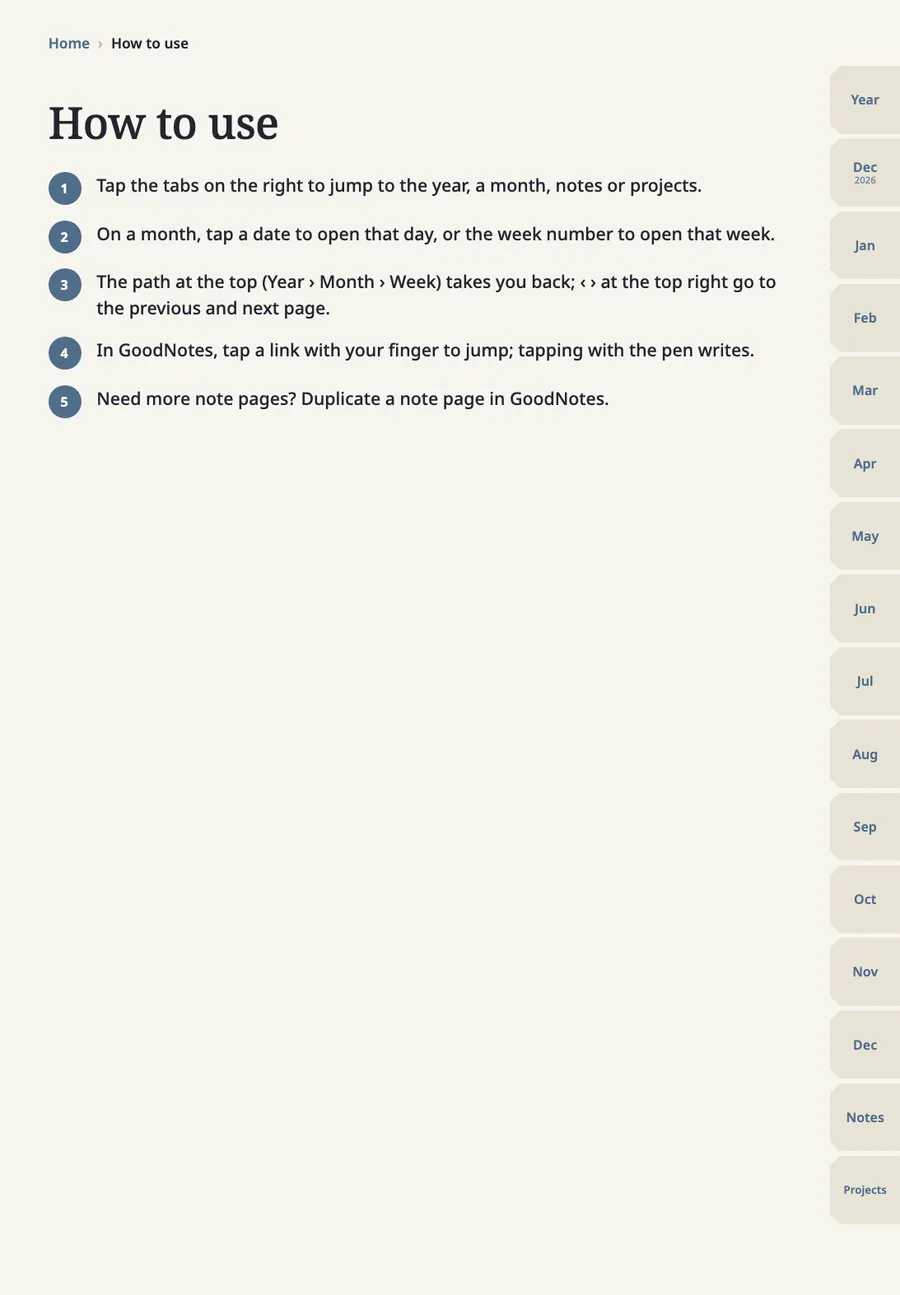
- 1日目、取り込んで見て回る:プランナーを開き、横のタブをタップして、年間ページ、月ページ、ノートのページを確かめます。まだ何も書かなくて大丈夫です
1日目、取り込んで見て回る:プランナーを開き、横のタブをタップして、年間ページ、月ページ、ノートのページを確かめます。まだ何も書かなくて大丈夫です。
- 1日目、戻り方を覚える:日付をタップしてから、パスや矢印を使って月ページに戻ってみます。タップしても何も起きないときは、GoodNotesのリンク:ページ間を移動する方法を見てください
1日目、戻り方を覚える:日付をタップしてから、パスや矢印を使って月ページに戻ってみます。タップしても何も起きないときは、GoodNotesのリンク:ページ間を移動する方法を見てください。
- 2日目、1週間を計画する:今週のページを開き、優先事項を3つ書いてから、決まっている予定を書き込みます。やり方は1週間の計画の立て方にあります
2日目、1週間を計画する:今週のページを開き、優先事項を3つ書いてから、決まっている予定を書き込みます。やり方は1週間の計画の立て方にあります。
- 3日目から6日目、1分のチェック:毎朝その日のページを開き、決まっている予定と、大切なことを一つ書き足します
3日目から6日目、1分のチェック:毎朝その日のページを開き、決まっている予定と、大切なことを一つ書き足します。
- 7日目、振り返る:1週間分を読み返し、終わらなかったものを移して、続けるかどうかを決めます
7日目、振り返る:1週間分を読み返し、終わらなかったものを移して、続けるかどうかを決めます。
軽く始める
最初の1週間は、色もシールも装飾もやめておきましょう。思い出させてもらわなくても4日目に自分から開いたなら、そのプランナーは合っています。
続かなかったときは
紙のページの方が早いと感じる人も多くいます。それは自然な結果であり、失敗ではありません。デジタルプランナーが特に役立つのは、予定を動かしたり、二重線を引かずに書き直したりするのが好きな人です。
GoodNotesは権利者であるGoodNotes Limitedの商標です。当方はGoodNotesと提携しておらず、本ガイドも同社の推薦を受けていません。
FAQ
よくある質問
スタイラスは必要ですか?
iPadのプランナーでは手書きが一般的ですが、多くのアプリではページ上に文字を入力することもできます。最初の1週間に両方を試してみてください。
初日に1年分を計画したほうがいいですか?
いいえ。今週から始めてください。年間ページは、書き込む日付ができてからで十分です。
遅れてしまったらどうしますか?
抜けた日はそのままにして、今日から計画しましょう。埋まっていなくても、プランナーは役に立ちます。 プランナー選びに迷ったら、私たちのデジタルプランナーも見てみてください。
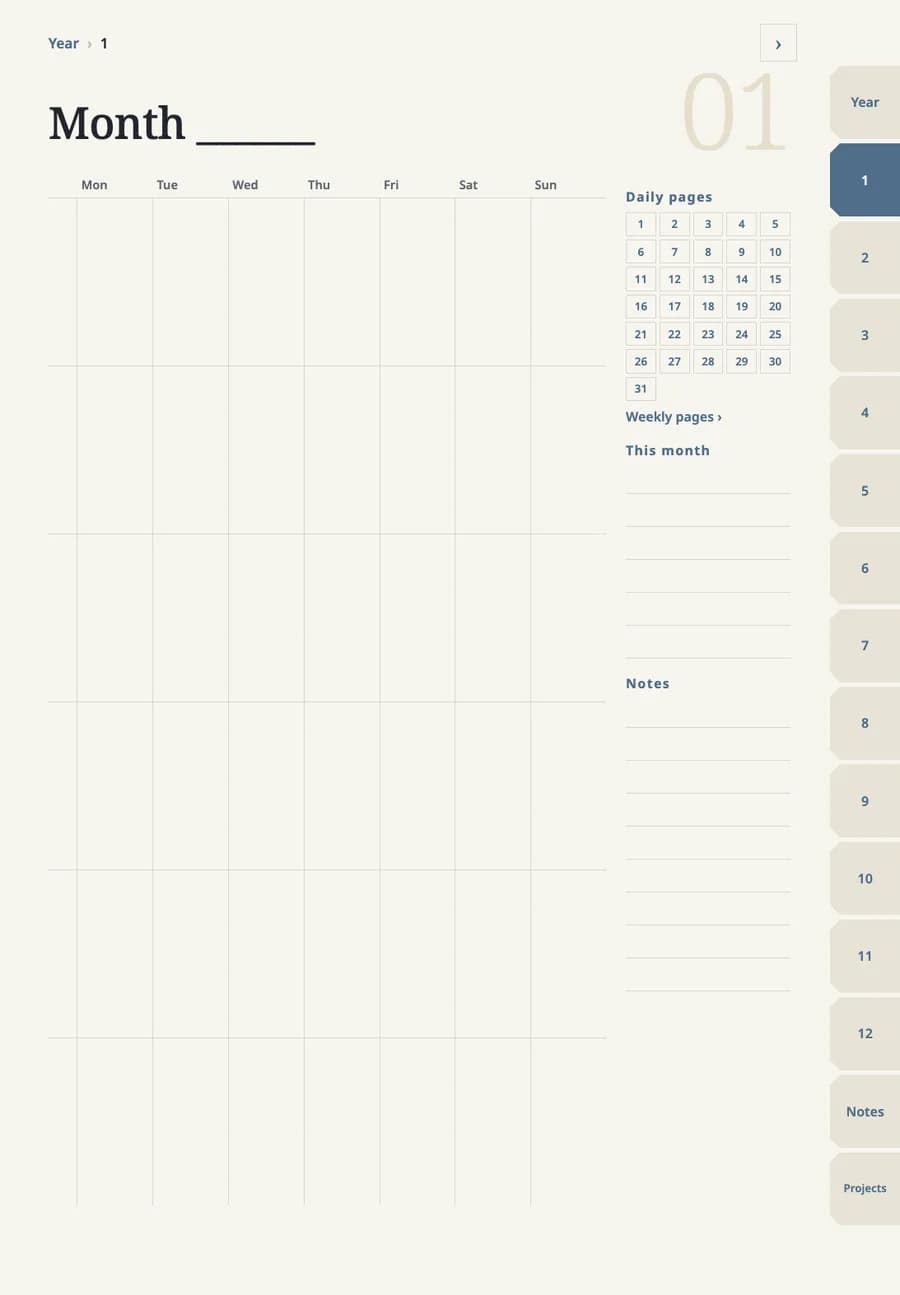

GoodNotes用 リンク付きプランナー
年・月・週・日のページに、ノートとプロジェクトのページ付き。タブや日付をタップすると移動できます。ファイルはどれも3 MB未満です。購入前に、GoodNotesで今もファイルを追加できるかご確認ください。