
Comment utiliser un planner numérique sur iPad : votre première semaine
Le premier jour, un planner numérique peut sembler beaucoup : des centaines de pages, des onglets sur le côté, des dates qui vous emmènent ailleurs quand on les touche. Inutile de tout apprendre. Voici une première semaine en douceur, qui aboutit à un plan que vous ouvrirez vraiment.
Rédaction MethodhelmDernière mise à jour: 2 min de lecture
Sur cette page
Avant le premier jour
Vérifiez deux points. Votre application doit pouvoir ouvrir les liens d'un PDF, et votre formule doit avoir de la place pour le fichier. Si vous utilisez GoodNotes, lisez d'abord comment importer un planner PDF dans GoodNotes : sa page de tarifs indique des limites de fichiers et de taille d'import susceptibles de bloquer l'import.
Une première semaine en cinq étapes
- Jour 1, importer et explorer
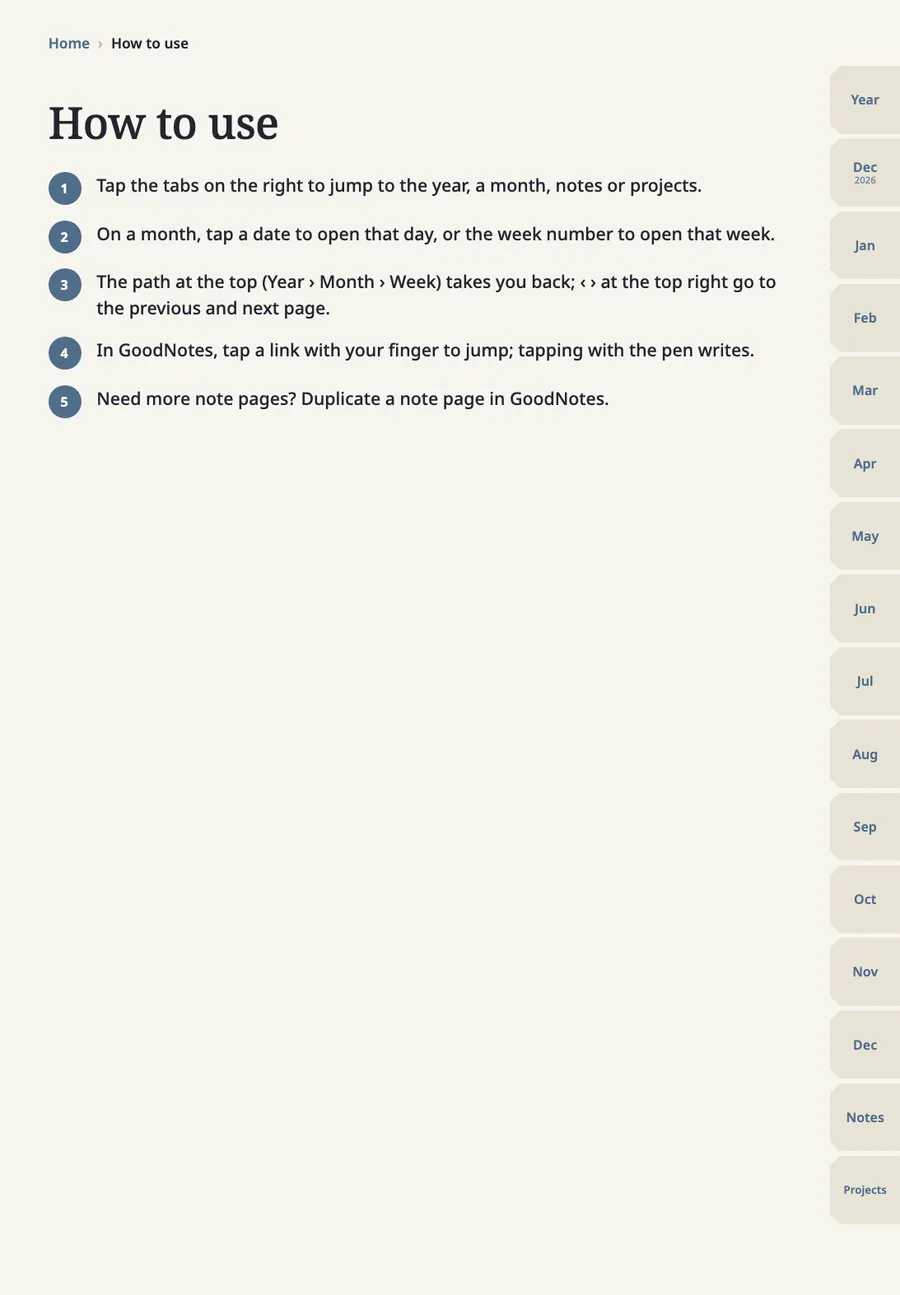
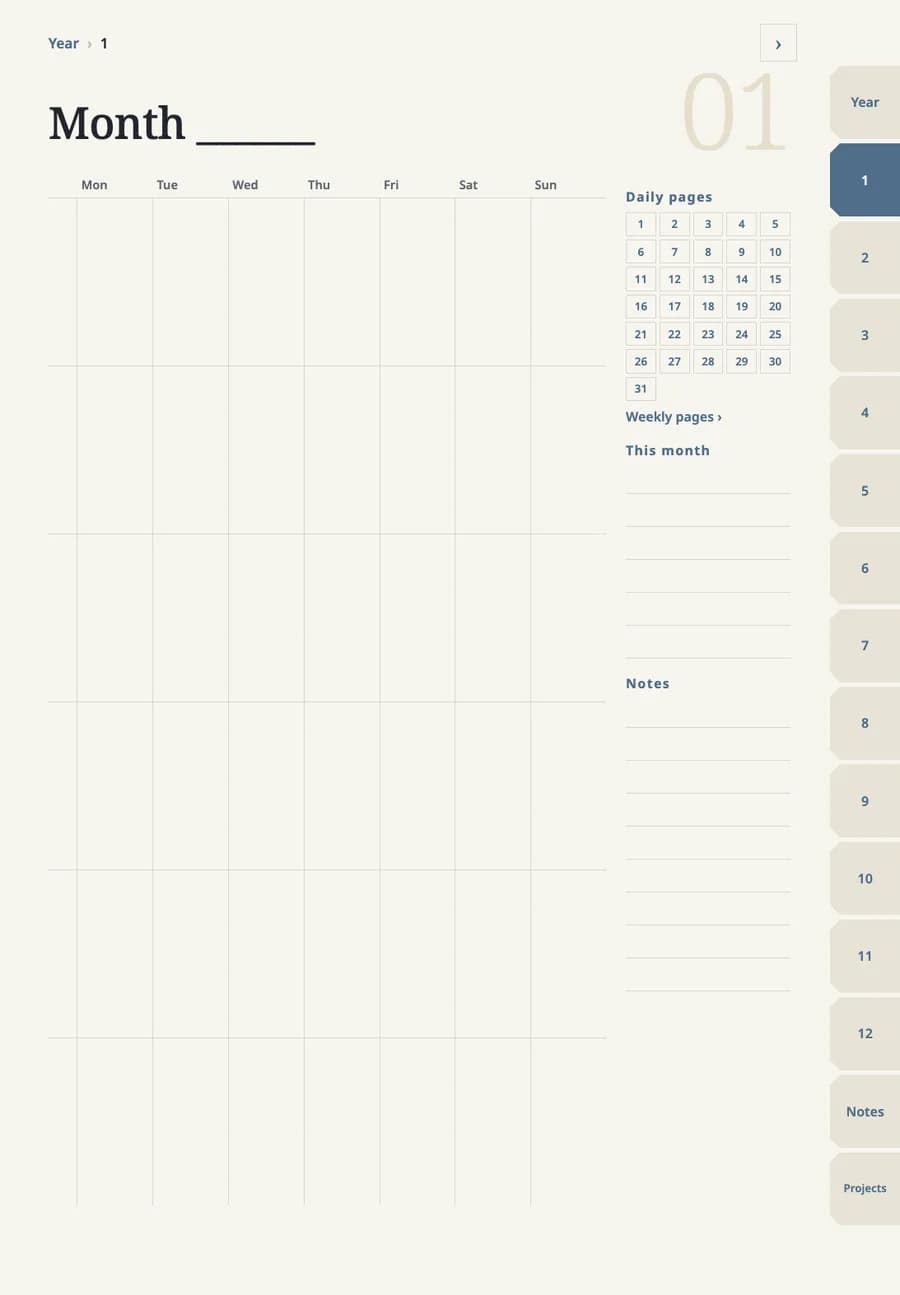
Jour 1, importer et explorer : ouvrez le planner et touchez les onglets latéraux pour découvrir l'année, les mois et les pages de notes. N'écrivez rien pour l'instant.
- Jour 1, trouver le chemin du retour
Jour 1, trouver le chemin du retour : touchez une date, puis utilisez le fil d'Ariane ou les flèches pour revenir au mois. Si un appui ne fait rien, consultez liens dans GoodNotes : comment passer d'une page à l'autre.
- Jour 2, planifier la semaine
Jour 2, planifier la semaine : ouvrez la page de la semaine et notez trois priorités, puis les rendez-vous fixes. La méthode est dans comment planifier sa semaine.
- Jours 3 à 6, un point d'une minute
Jours 3 à 6, un point d'une minute : chaque matin, ouvrez la page du jour, ajoutez ce qui est fixe et une chose qui compte.
- Jour 7, regarder en arrière
Jour 7, regarder en arrière : relisez la semaine, reportez ce qui n'est pas fini et décidez si vous continuez.
Restez léger
Laissez de côté couleurs, autocollants et décorations pendant la première semaine. Le planner mérite sa place si vous l'ouvrez le quatrième jour sans qu'on vous le rappelle.
Si cela ne prend pas
Beaucoup trouvent une page papier plus rapide. C'est un résultat honorable, pas un échec. Un planner numérique aide surtout ceux qui aiment déplacer des éléments et réécrire sans rature.
GoodNotes est une marque de son propriétaire, GoodNotes Limited. Nous n’avons aucun partenariat avec GoodNotes et ce guide n’est pas approuvé par la société.
FAQ
Questions fréquentes
Faut-il un stylet ?
L'écriture manuscrite est la façon habituelle d'utiliser un planner sur iPad, mais dans de nombreuses applications on peut aussi taper au clavier sur les pages. Essayez les deux la première semaine.
Dois-je planifier toute l'année dès le premier jour ?
Non. Commencez par la semaine en cours. Vous remplirez la page de l'année plus tard, quand vous aurez des dates à y inscrire.
Et si je prends du retard ?
Passez les jours manqués et planifiez à partir d'aujourd'hui. Le planner n'a pas besoin d'être rempli pour être utile. Si vous voulez un planner conçu pour cela, découvrez notre planner numérique.
Guides associés
 Planner numérique daté ou non daté : lequel choisirLe planner daté a un calendrier déjà rempli et lié. Le non daté vous laisse écrire les dates : on démarre quand on veut et on le réutilise. Tout dépend de la régularité de votre routine.
 Comment importer un agenda PDF dans GoodNotesUn agenda PDF s'importe comme n'importe quel PDF. Ses liens ne marchent que s'ils sont intégrés au fichier, et les limites du forfait de GoodNotes décident si l'import passe.
Un agenda aux liens de pages intégrés, pensé pour GoodNotes
Pages année, mois, semaine et jour, notes et projets, avec des onglets et des dates sur lesquels toucher pour naviguer. Chaque fichier fait moins de 3 MB. Vérifiez que GoodNotes vous laisse encore ajouter un fichier avant d'acheter.