
Come usare un planner digitale su iPad: la tua prima settimana
Il primo giorno un planner digitale può sembrare troppo: centinaia di pagine, schede sul lato, date che ti portano altrove quando le tocchi. Non serve imparare tutto. Ecco una prima settimana tranquilla che arriva a un piano che aprirai davvero.
Redazione MethodhelmUltimo aggiornamento: 2 min di lettura
In questa pagina
Prima del primo giorno
Controlla due cose. La tua app deve saper aprire i link dentro un PDF, e il tuo piano deve avere spazio per il file. Se usi GoodNotes, leggi prima come importare un planner PDF in GoodNotes: la sua pagina dei prezzi elenca limiti su file e dimensione dell'importazione che possono bloccare l'operazione.
Una prima settimana in cinque passaggi
- Giorno 1, importa ed esplora
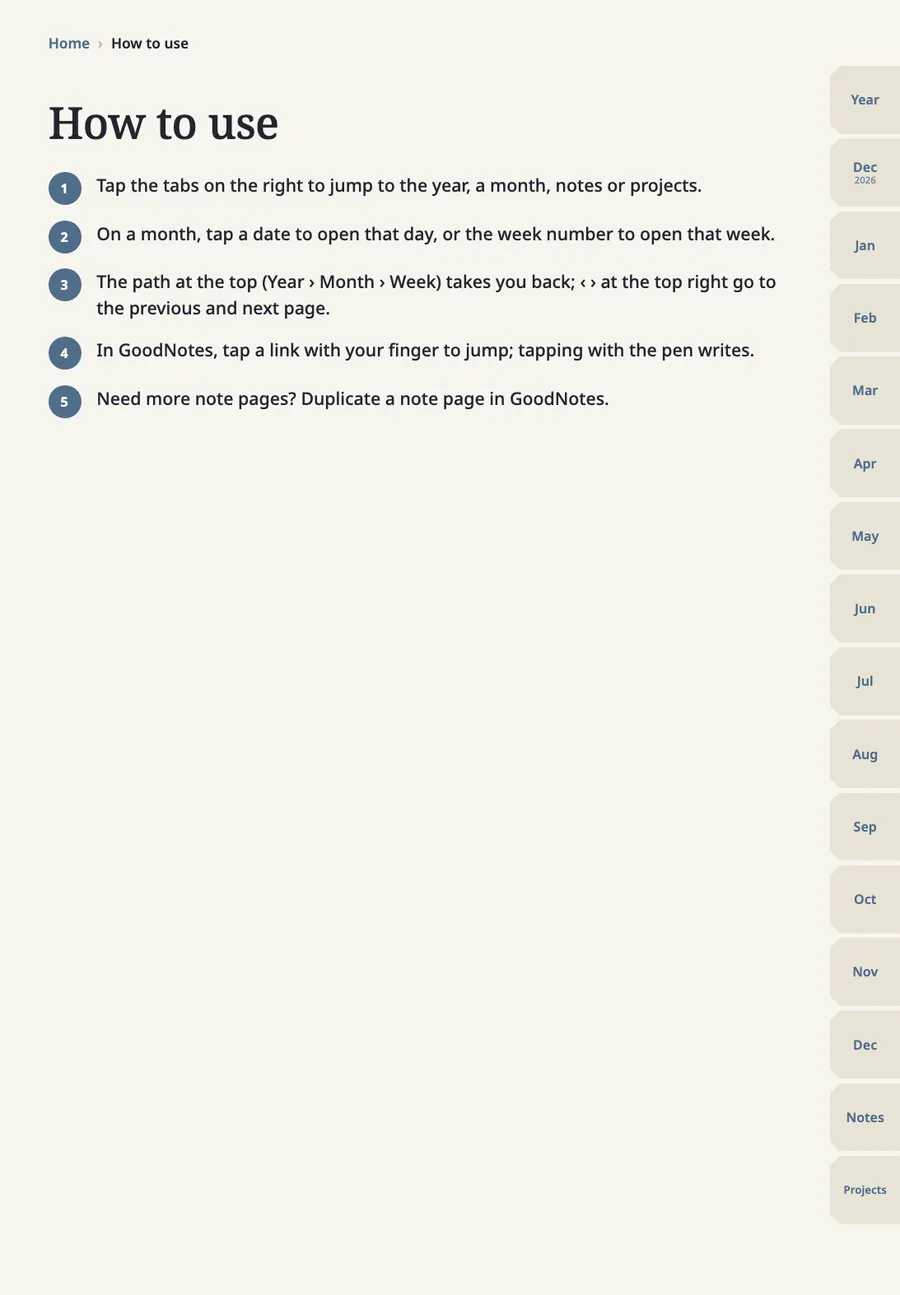
Giorno 1, importa ed esplora: apri il planner e tocca le schede laterali per vedere l'anno, i mesi e le pagine delle note. Per ora non scrivere nulla.
- Giorno 1, trova la strada del ritorno
Giorno 1, trova la strada del ritorno: tocca una data, poi usa il percorso o le frecce per tornare al mese. Se un tocco non fa nulla, vedi link in GoodNotes: come saltare tra le pagine.
- Giorno 2, pianifica la settimana
Giorno 2, pianifica la settimana: apri la pagina di questa settimana e scrivi tre priorità, poi gli impegni fissi. Il metodo è in come pianificare la settimana.
- Giorni da 3 a 6, controllo di un minuto
Giorni da 3 a 6, controllo di un minuto: ogni mattina apri la pagina di oggi, aggiungi ciò che è fisso e una cosa che conta.
- Giorno 7, guarda indietro
Giorno 7, guarda indietro: rileggi la settimana, sposta ciò che è rimasto in sospeso e decidi se vuoi continuare.
Resta leggero
Lascia da parte colori, adesivi e decorazioni nella prima settimana. Il planner si merita il posto se lo apri il quarto giorno senza che nessuno te lo ricordi.
Se non funziona
Molti trovano più rapida una pagina di carta. È un risultato legittimo, non un fallimento. Un planner digitale aiuta di più chi ama spostare le cose e riscrivere senza cancellare.
GoodNotes è un marchio del suo titolare, GoodNotes Limited. Non abbiamo alcuna collaborazione con GoodNotes e la guida non è avallata da loro.
FAQ
Domande frequenti
Mi serve uno stilo?
Scrivere a mano è il modo consueto di usare un planner su iPad, ma in molte app puoi anche digitare sulle pagine. Prova entrambi nella prima settimana.
Devo pianificare tutto l'anno il primo giorno?
No. Parti dalla settimana corrente. La pagina dell'anno la compili dopo, quando avrai date da inserire.
E se resto indietro?
Salta i giorni persi e pianifica da oggi. Il planner non deve essere compilato per essere utile. Se vuoi un planner pensato per questo, guarda il nostro planner digitale.
Guide correlate
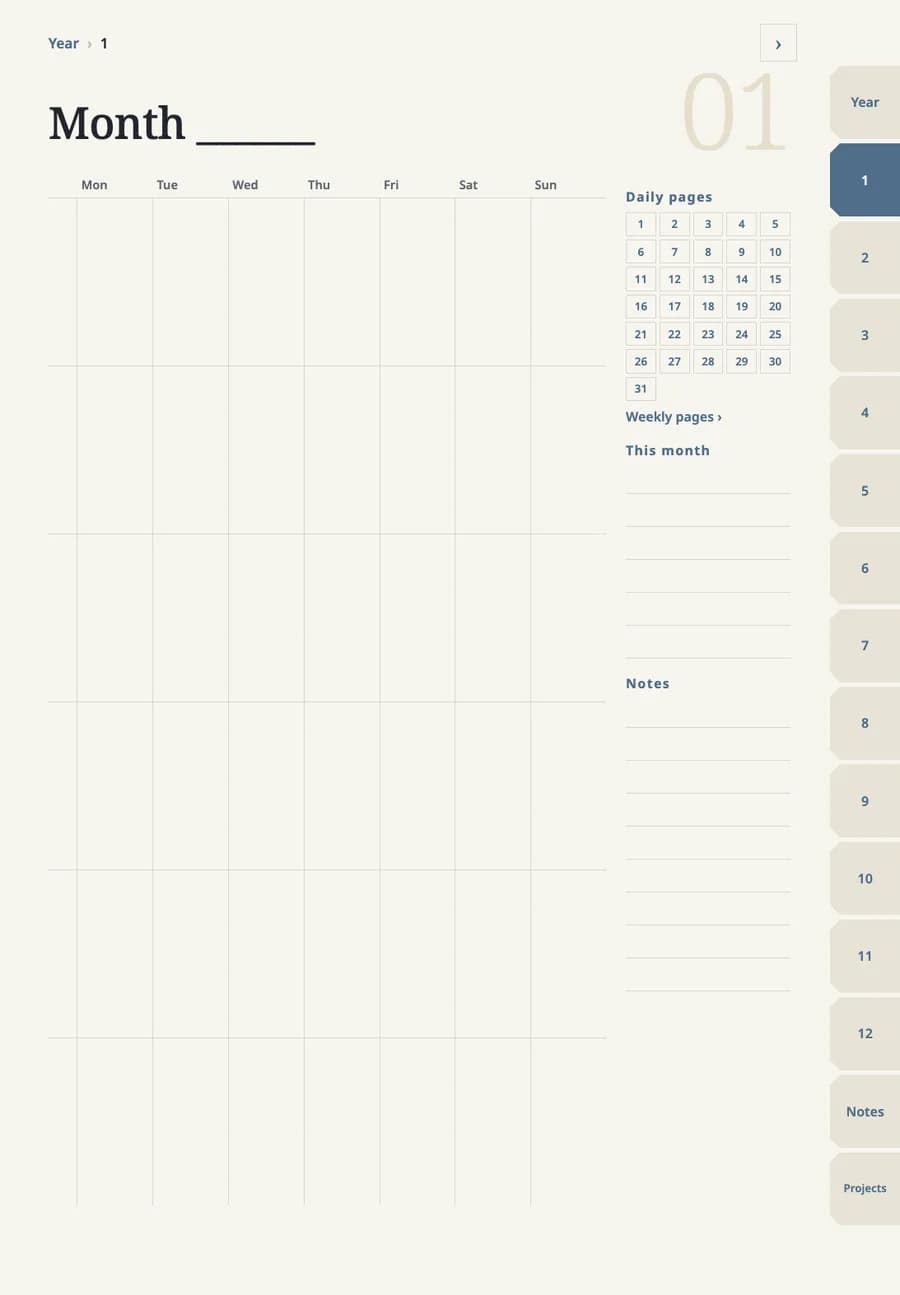 Planner digitale con date o senza date: quale scegliereIl planner con date ha il calendario già compilato e collegato. Quello senza date lascia a te la scrittura: si inizia in qualsiasi mese e si riusa. La scelta dipende da quanto è stabile la tua routine.
 Come importare un planner PDF su GoodNotesUn planner PDF si importa come qualunque PDF. I link funzionano solo se sono già nel file, e sono i limiti del piano di GoodNotes a decidere se l'importazione riesce.
Un planner con link tra le pagine, pensato per GoodNotes
Pagine di anno, mese, settimana e giorno, note e progetti, con schede e date da toccare per saltare. Ogni file pesa meno di 3 MB. Prima di acquistare, controlla che GoodNotes ti permetta ancora di aggiungere un file.