
Como usar um planner digital no iPad: sua primeira semana
No primeiro dia, um planner digital pode parecer demais: centenas de páginas, abas na lateral e datas que levam você para outro lugar ao serem tocadas. Você não precisa aprender tudo. Esta é uma primeira semana leve que termina num plano que você realmente vai abrir.
Equipe editorial da MethodhelmAtualizado em: 2 min de leitura
Nesta página
Antes do primeiro dia
Confira duas coisas. O seu app precisa abrir links dentro de um PDF, e o seu plano precisa ter espaço para o arquivo. Se você usa o GoodNotes, leia antes como importar um planner em PDF para o GoodNotes: a página de preços dele lista limites de arquivos e de tamanho de importação que podem barrar a importação.
Uma primeira semana em cinco passos
- Dia 1, importe e explore
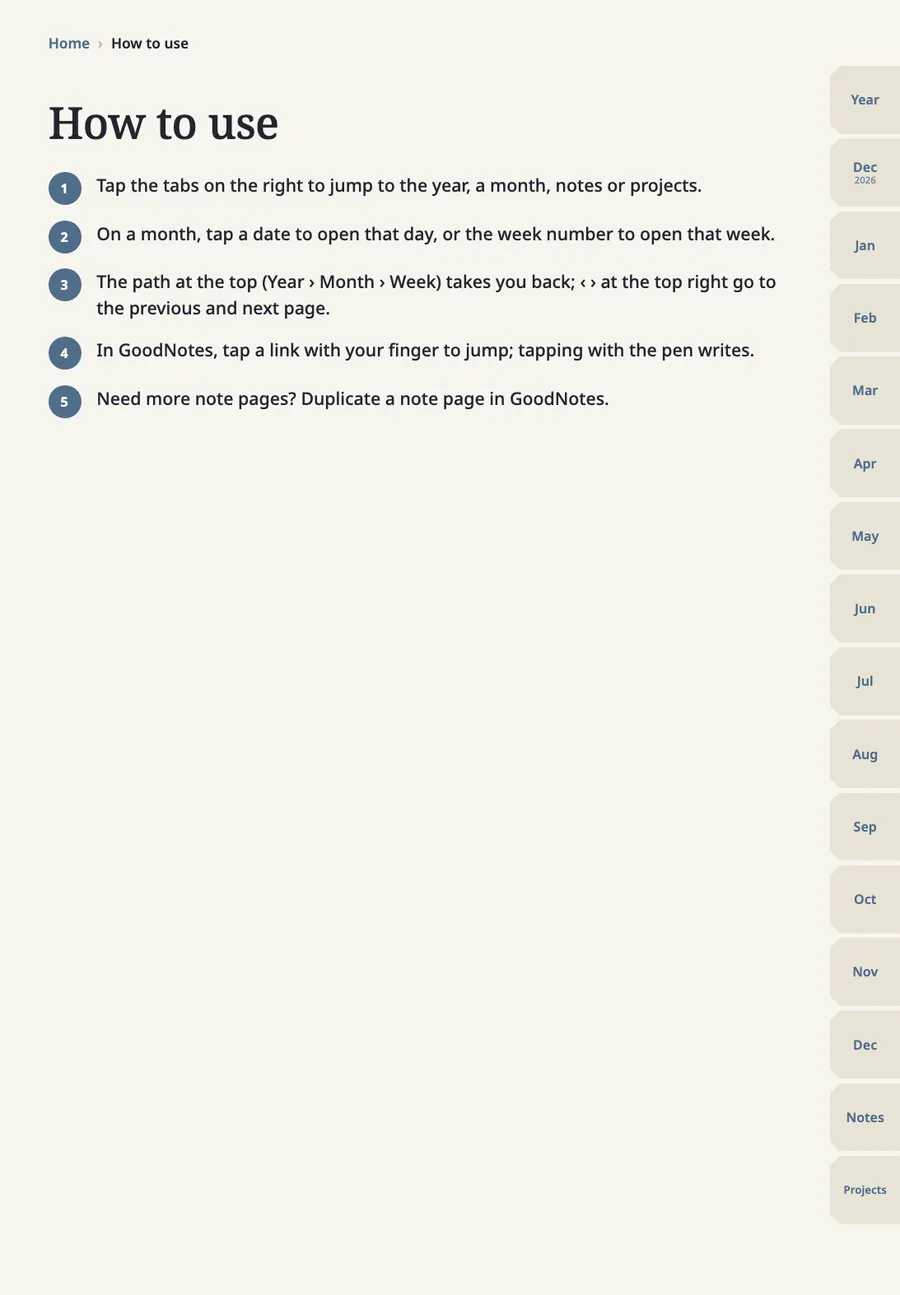
Dia 1, importe e explore: abra o planner e toque nas abas laterais para ver o ano, os meses e as páginas de notas. Ainda não escreva nada.
- Dia 1, ache o caminho de volta
Dia 1, ache o caminho de volta: toque numa data e use o caminho ou as setas para voltar ao mês. Se um toque não fizer nada, veja links no GoodNotes: como pular entre páginas.
- Dia 2, planeje a semana
Dia 2, planeje a semana: abra a página desta semana e escreva três prioridades, depois os compromissos fixos. O método está em como planejar a sua semana.
- Dias 3 a 6, checagem de um minuto
Dias 3 a 6, checagem de um minuto: toda manhã abra a página de hoje, acrescente o que é fixo e uma coisa que importa.
- Dia 7, olhe para trás
Dia 7, olhe para trás: leia a semana, mova o que ficou pendente e decida se quer continuar.
Mantenha leve
Deixe cores, adesivos e enfeites de lado na primeira semana. O planner merece o lugar dele se você o abrir no quarto dia sem que ninguém lembre.
Se não pegar
Muita gente acha uma folha de papel mais rápida. É um resultado legítimo, não um fracasso. O planner digital ajuda mais quem gosta de mover coisas e reescrever sem riscar.
GoodNotes é marca de sua titular, a GoodNotes Limited. Não temos nenhuma parceria com o GoodNotes, e este guia não é endossado por ela.
FAQ
Perguntas frequentes
Preciso de uma caneta stylus?
Escrever à mão é o jeito mais comum de usar um planner no iPad, mas em muitos apps também dá para digitar nas páginas. Experimente os dois na primeira semana.
Devo planejar o ano inteiro no primeiro dia?
Não. Comece pela semana atual. A página do ano você preenche depois, quando tiver datas para colocar nela.
E se eu ficar para trás?
Pule os dias perdidos e planeje a partir de hoje. O planner não precisa estar preenchido para ser útil. Se quiser um planner feito para isso, conheça o nosso planner digital.
Guias relacionados
 Planner digital datado ou sem data: qual escolherO datado já vem com o calendário preenchido e linkado. O sem data deixa você escrever as datas, então dá para começar em qualquer mês e reutilizar. A escolha depende da regularidade da sua rotina.
 Como importar um planner em PDF no GoodNotesUm planner em PDF entra como qualquer outro PDF. Os links só funcionam se já estavam no arquivo, e os limites do plano do GoodNotes decidem se a importação termina.
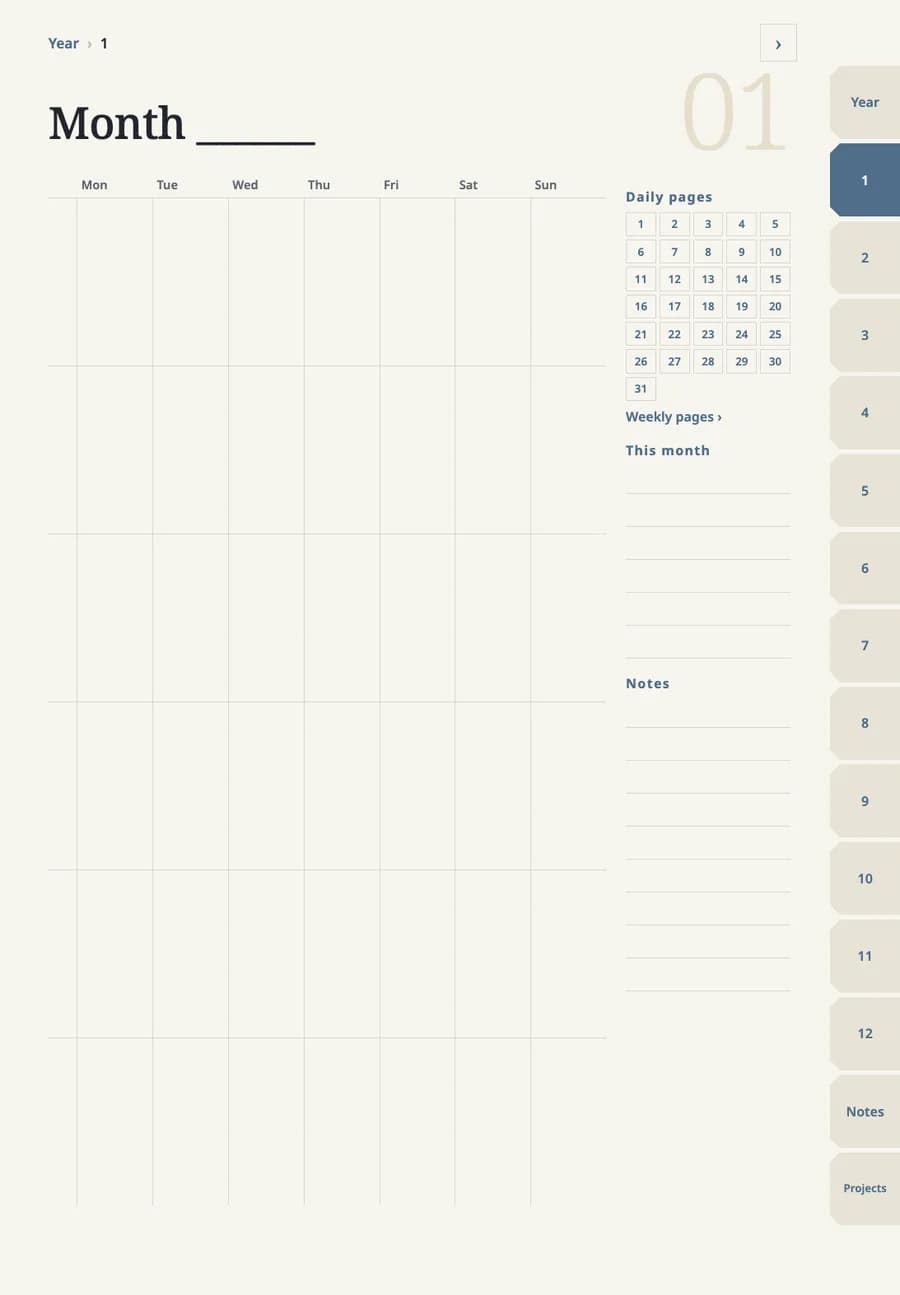
Um planner com links entre páginas, feito para o GoodNotes
Páginas de ano, mês, semana e dia, além de notas e projetos, com abas e datas que você toca para pular. Cada arquivo tem menos de 3 MB. Antes de comprar, confira se o GoodNotes ainda permite adicionar um arquivo.